

困ったときは、このページの手順をそのまま上から順に試せばOKです。
目次
Zoom招待ガイド
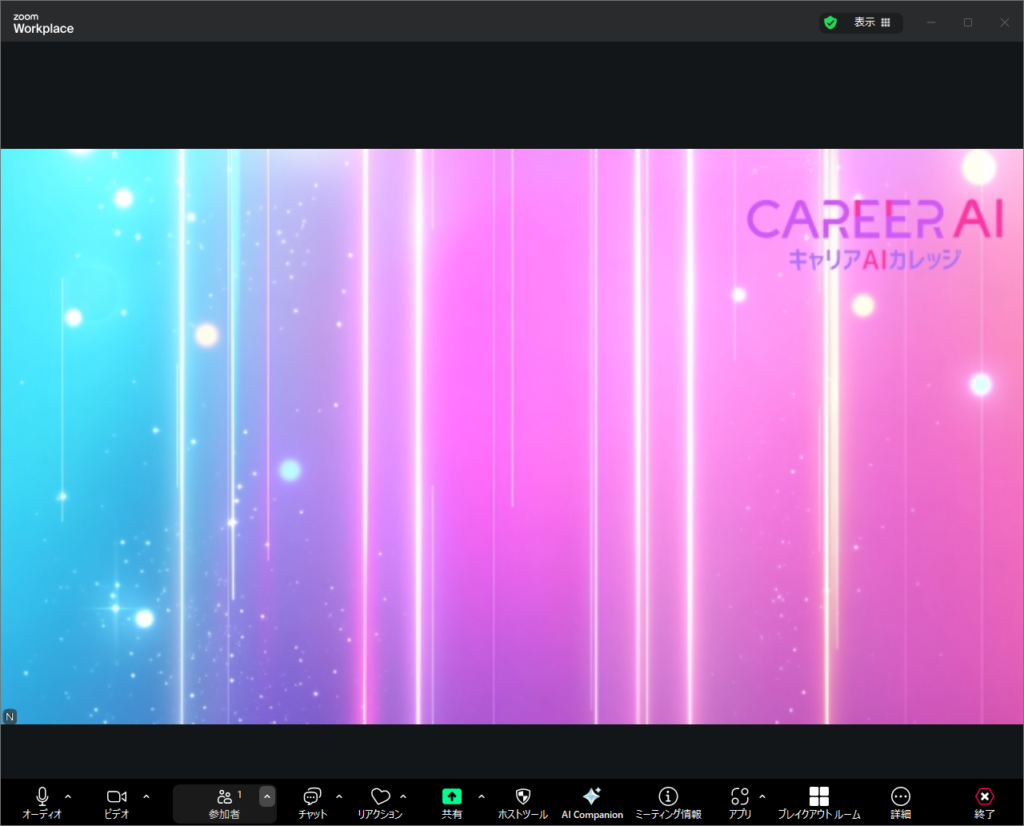
① まず、招待したいZoomの画面を開きます
すでにZoomミーティングを開いていれば、そのままで大丈夫です。
📌 画像を入れる位置:
「Zoomミーティング画面(メニューが見えている状態)」のスクリーンショットを挿入
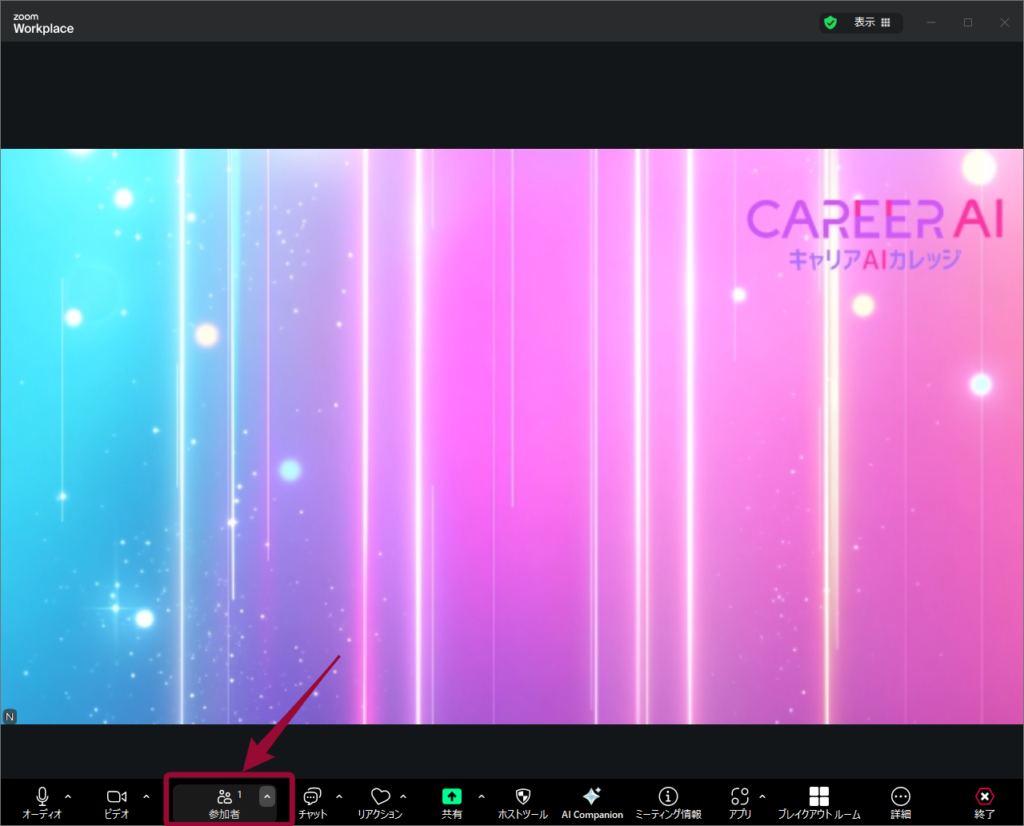
② Zoom画面の下にある【参加者】をクリック
Zoom画面下のメニューに「参加者」というボタンがあります。
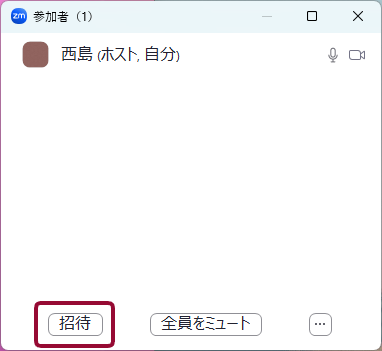
③ 右側に参加者一覧が表示されます
今そのミーティングに入っている人の名前が一覧で表示されます。
その 左下にある【招待】ボタン をクリックします。
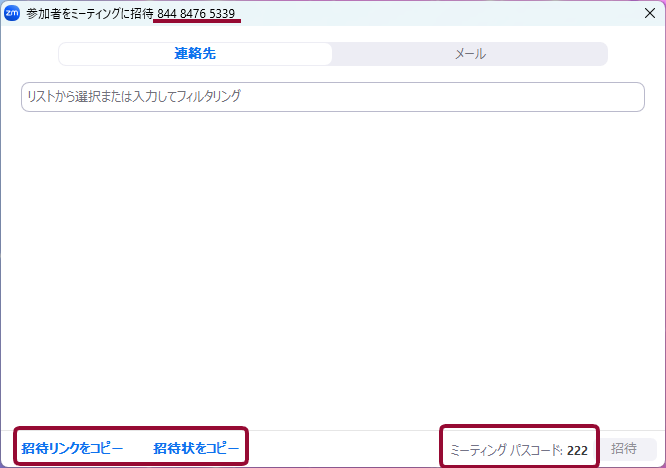
④ 招待メニューが開きます
ここでミーティングに必要な情報をコピーできます。
- 上部:ミーティングID(Zoom ID)
- 右下:パスコード
- 左下:
- 招待リンクをコピー(URLだけの短いリンク)
- 招待状をコピー(メッセージ文付きの長文招待文)
⑤ コピーして貼り付けるだけでOK
コピーした招待リンクや招待文を…
- LINE
- メール
- Facebookメッセンジャー
- Instagram DM
などにそのまま貼り付けて送れば、相手はすぐに入室できます。
✔️ 最後に
難しく考えず、“参加者” → “招待” → コピーして送るだけ” でOKです。
一度手順を覚えれば、誰でもスムーズに案内できます。