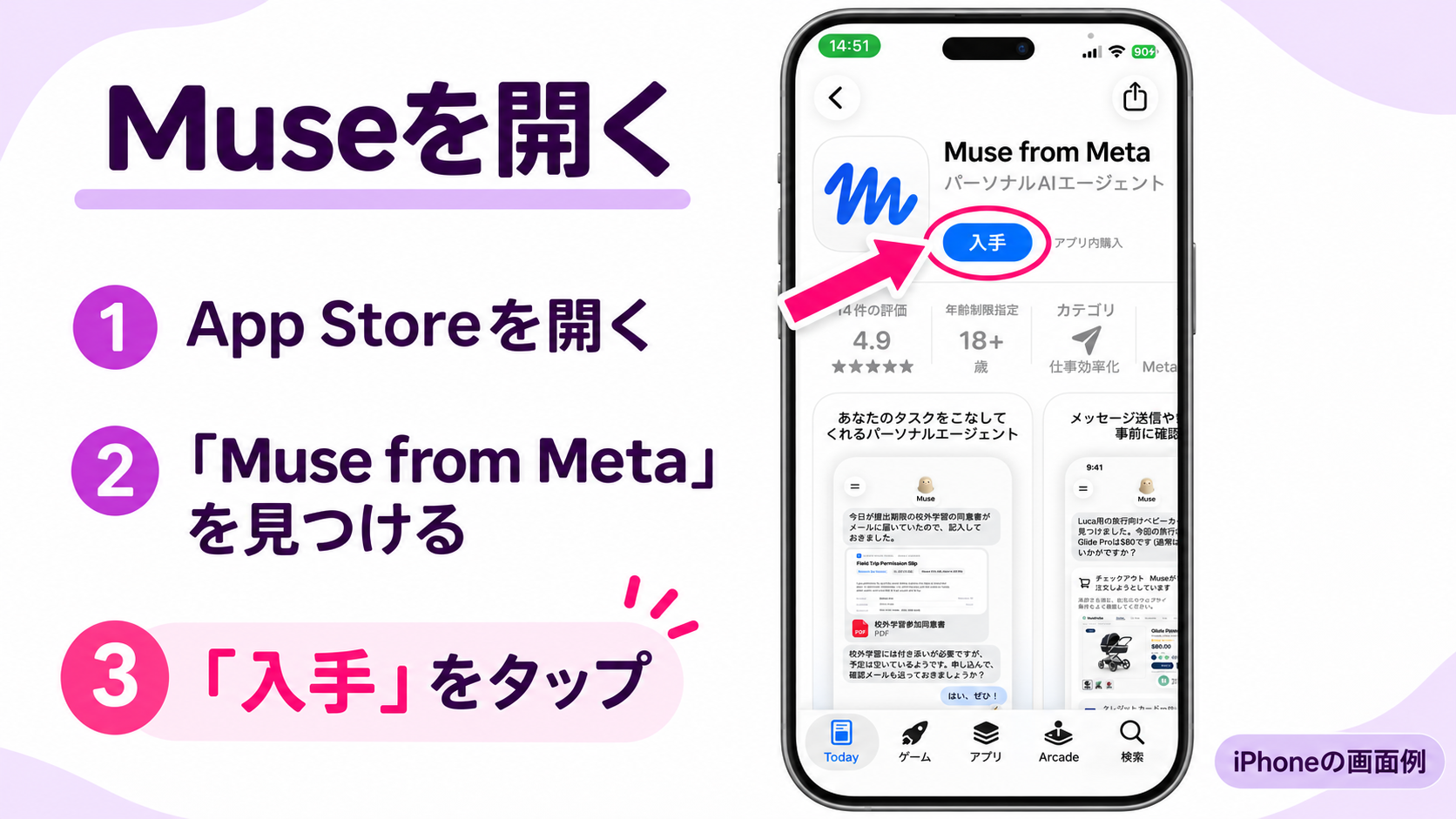
01 Museを開く
アプリの提供元と名前を確認して、入手します。
CAREER AI COLLEGE / BBLA LEARNING GUIDE
講座を受けながら、あとから見返しながら。
あなたのペースで、Museと一緒に始めましょう。
TODAY’S GOAL
登録し、画面の見方を知り、自分の発信についてMuseに相談してみましょう。
PART 01
まずはMuseを開き、画面の案内を読みながら始めましょう。
以下の操作画像は、共有された画面をもとにしたiPhone・Webの例です。表示や手順は端末や利用時点によって異なる場合があります。
アプリの提供元と名前を確認して、入手します。
画面に従って情報を入力し、案内を進めます。画像はWeb画面の例です。
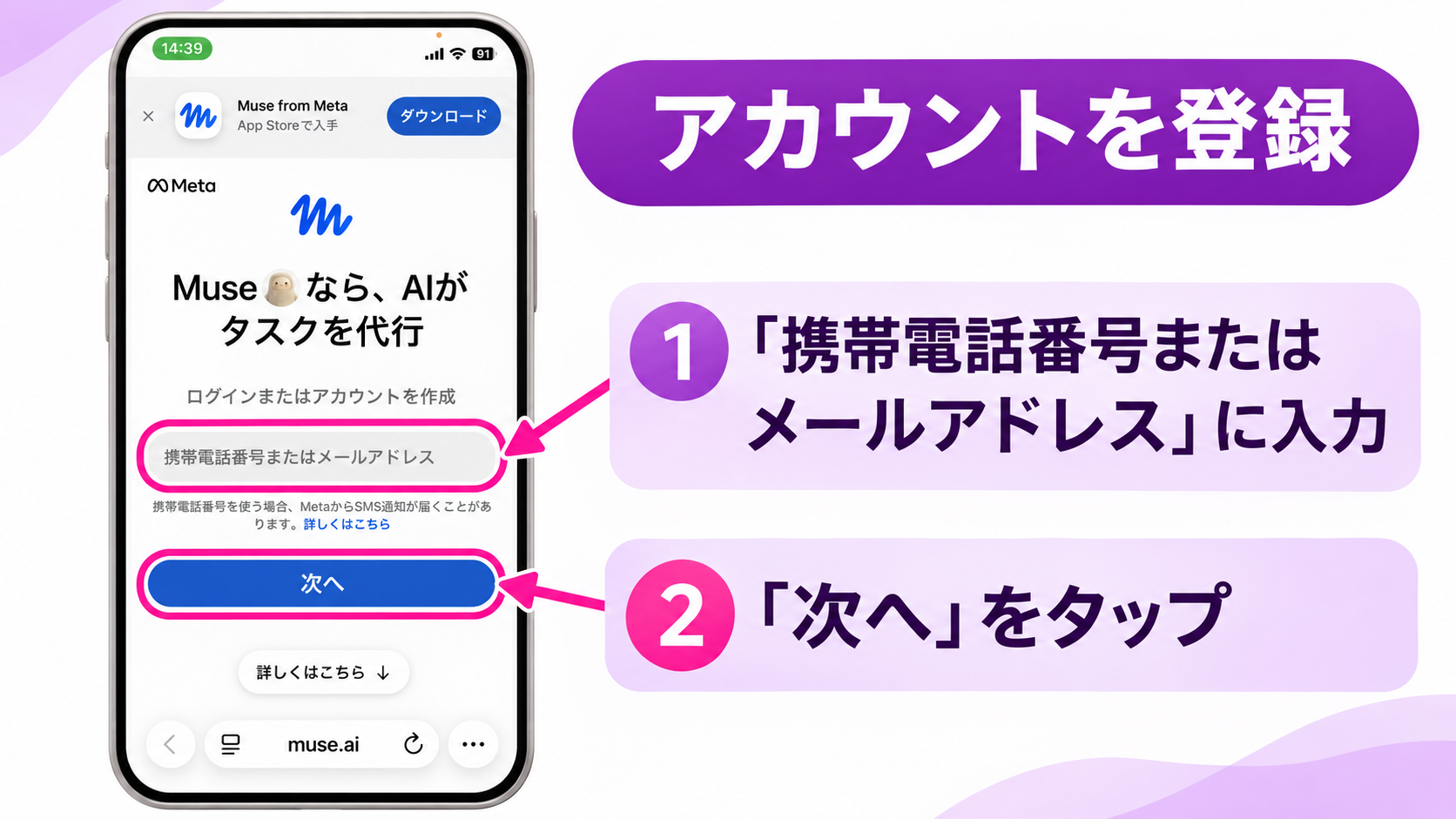
利用条件や注意点を確認してから進みましょう。
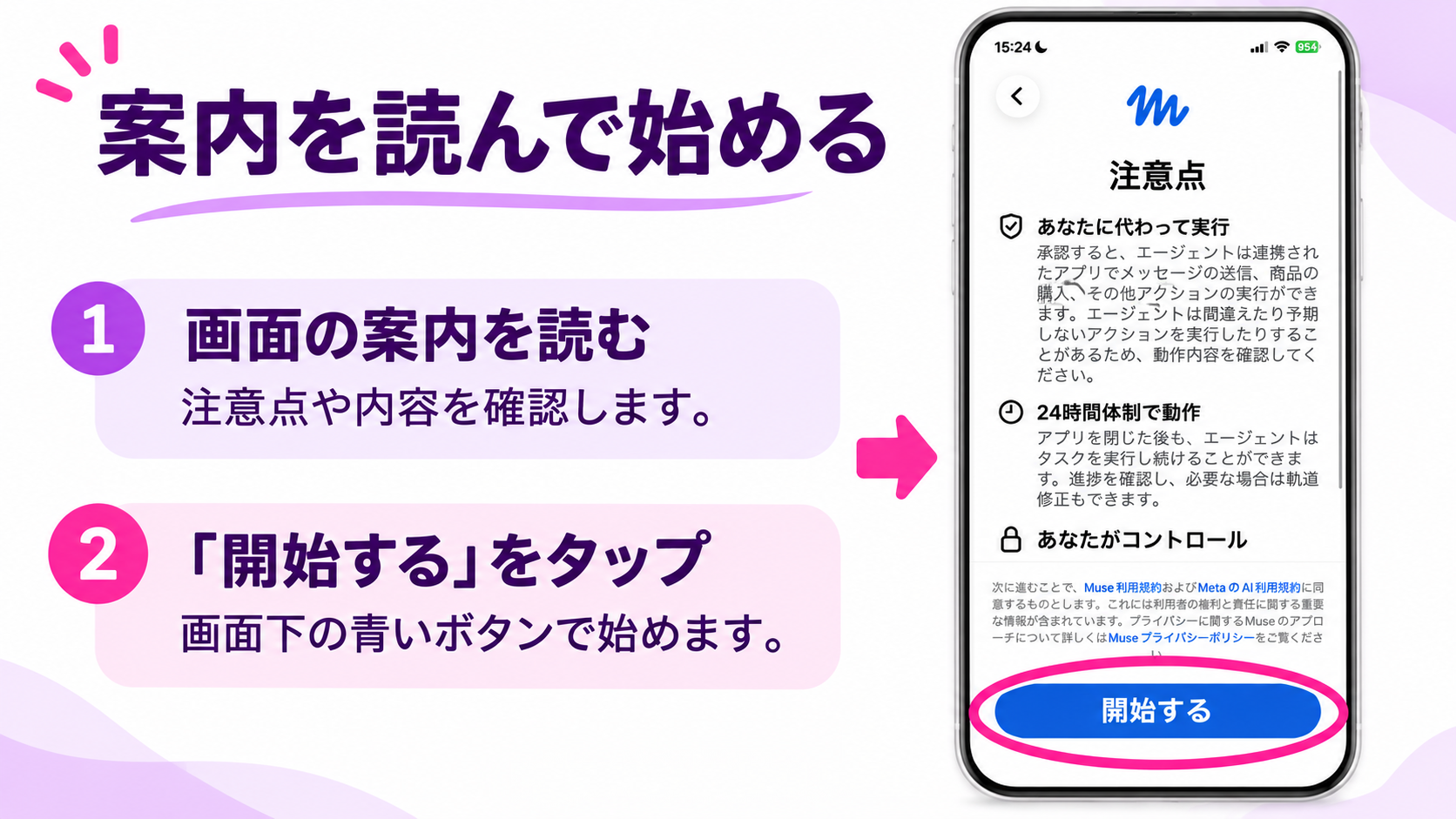
設定画面に「紹介コードを利用」が表示される例です。コードの条件や期限、特典の内容は、利用時の画面で確認してください。
「紹介コードは利用済みです」と表示される場合もあります。確認できた画面では特典の数量は表示されていません。
PART 02
Museは、会話を通じて相談や作業を手伝うパーソナルAIです。できることは接続状況や設定によって変わります。
チャットに、自分の仕事や活動を短く伝えましょう。
私は〇〇の仕事をしています。
はじめまして。よろしくお願いします。
チャット、フィード、アイデア、目標、ライブラリーなどの表示を確認しましょう。名称や配置は実際の画面を優先してください。
設定や連携の画面から、Instagram・Facebook・Threadsが表示されるか確認します。対応サービスやアカウントの種類は利用時の画面によって異なります。連携する前に、どの情報へのアクセスを許可するか読みましょう。
接続ボタンや許可画面の操作手順は、実際の画面を確認できた後に追記します。
WORK
文をステップごとにコピーして、Museに送ります。できあがったものを見てから、次のステップに進みましょう。
利用状況をMuseが取得・更新できるかは環境によって異なります。取得できない場合は、その旨をMuseに確認し、公式の利用状況画面と見比べてください。推測の数値は使いません。
この文をMuseに送ってみましょう
私のMuseの利用状況がわかるアプリを作ってください。 ・プラン名と、週間制限の使用率を表示してください。 ・使用制限がいつリセットされるか、日時と、そこまでの残り時間のカウントダウン(リアルタイムで減っていく表示)を付けてください。 ・数値は、今の私の実際の利用状況を調べて入れてください。推測の数字は入れないでください。取得できない場合は、その旨を教えてください。 ・数値が「いつの時点のものか」も書いてください。
気になるところだけ、Museに送ります。
文字を大きくして、スマホでも読みやすくしてください
使用率をバーの形にして、残りが何%かも書いてください
色をやさしい色合いに変えてください
右上に「更新」ボタンを付けてください。ボタンを押したら、新しい利用状況への更新リクエストが記録される形にしてください。数値はMuse側で取得するものなので、ボタンでリクエストを受け付けたことが分かる表示にしてください。
更新ボタンが押せても、Museが自動でリクエストを受け取って数値を更新できるとは限りません。動作を確認し、必要ならチャットで「更新して」と伝えましょう。数値と取得日時は元の利用状況画面でも確認してください。
伝えたい文を選んで、そのまま送れます。
カウントダウンが止まっています。毎秒減るように直してください
日付の表示を「11月6日(金)17:06」のように分かりやすくしてください
余計な説明が長いです。数字が目立つように短くしてください
さっきの変更は戻して、色だけ変えてください
画面の言葉をそのまま読んで「ここが分かりません。どういう意味ですか」とMuseに聞いてみましょう。エラーが出たら、その文をコピーして直し方を相談できます。
NEXT STEP
GoogleカレンダーやGoogleドライブなどとの連携も、利用できる場合があります。接続先や実行できる範囲は、実際の画面で確認しましょう。
Bblansでは、MuseとChatGPTを使ったSNS発信や集客を、さらに実践的に学んでいきます。