
フェスタの開催に向けて
どのような投稿や画像で
案内すればよいか迷う方も
少なくありません。
今回の特別勉強会②では
Facebookの
デカ文字投稿と
ChatGPTを使った
告知画像の作り方を
実践しました。
最初からすべてを
自分で考えるのではなく
AIに最初の形を
作ってもらうことで
告知の準備を
進めやすくなります。
今回の特別勉強会②で行うこと
今回の内容は
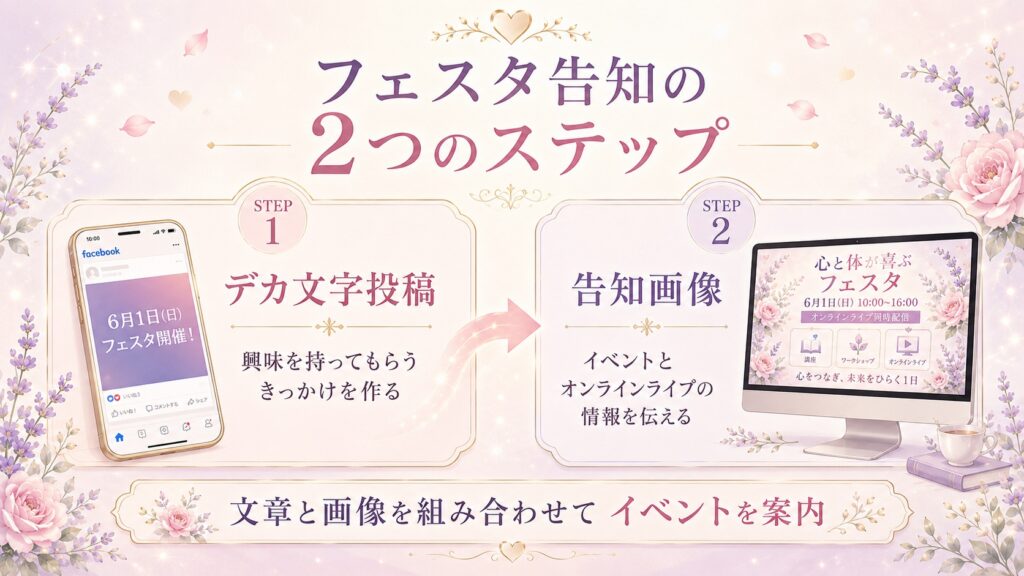
次の2つです。
- 専用GPTsを使ったデカ文字投稿
- ChatGPTを使った告知画像作成
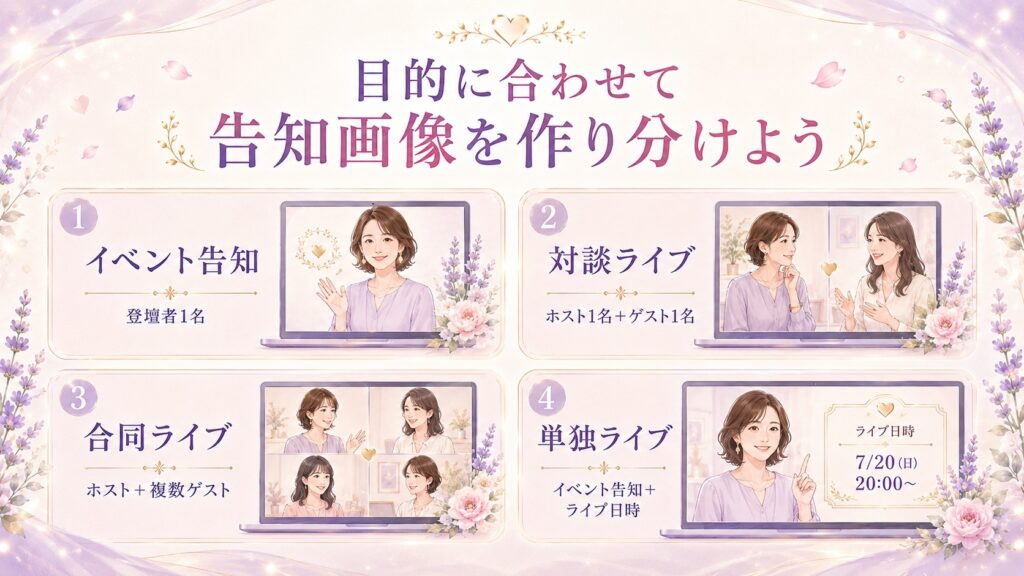
告知画像では
オンラインイベント当日までに
出店者が使う
イベント告知
対談ライブ
合同ライブ
単独ライブの画像を作ります。
ライブ配信で
ゲストのお話を伺ったり
複数の先生が
テーマについて話したりする
トーク形式のライブです。
専用GPTsでデカ文字投稿を作ろう
デカ文字投稿とは
Facebookの
背景付き投稿を使って
文章を大きく表示する
投稿方法です。
通常の投稿よりも
タイムラインで目に入りやすく
イベントへ
興味を持ってもらう
きっかけを作れます。
デカ文字投稿の基本
作成するときは
次の内容を意識します。
・文字数は80文字前後
・改行は2回程度
・イベント名は最初から出さない(オプト開始後はOK)
・テーマによって得られる変化を伝える
・最後に簡単なCTAを入れる
CTAとは
投稿を読んだ方に
次の行動を促す言葉です。
たとえば
・気になる方は「前向き」とコメント
・ピンときた方は🌈
・知りたい方は「知りたい」とコメント
などがあります。
難しい絵文字よりも
誰でも入力しやすい
短い言葉や絵文字を
使うのがおすすめです。
専用GPTsを使う
デカ文字投稿は
次の専用GPTsを使います。
フェスタ出店者向け
Facebookデカ文字投稿メーカー
GPTsを開いたら
イベント名なし版を選び
表示される質問に答えます。
主に入力する内容は
次のとおりです。
・肩書き
・出展テーマ
・投稿の目的
・興味を持ってほしい相手
投稿の目的は
興味づけ投稿
対象は
見込み顧客などを選びます。
出力された文章を確認し
自分の言葉へ
少し整えてから
Facebookへ投稿してください。
Facebookへデカ文字投稿を掲載する
文章が完成したら
Facebookを開きます。
1.投稿作成画面を開く
2.背景選択のボタンを押す
3.好きな背景を選ぶ
4.文章を貼り付ける
5.文字数と改行を確認する
6.投稿する
パソコンで
文章の途中に改行を入れる場合は
Shiftキーを押しながら
Enterキーを押します。
投稿後は
ライブ告知専用の
Messengerグループへ
投稿URLを
共有してください。
ChatGPTで告知画像を作ろう
告知画像では
イベントのヘッダー画像や
登壇者の画像を添付し
画像に書かれている情報を
ChatGPTに読み取ってもらいます。
細かな情報を
毎回入力するのではなく
参考画像から
・イベント名
・イベント開催日
・登壇者名
・肩書き
・登壇テーマ
・ライブ日時
・イベントの世界観
を読み取って
画像へ反映してもらいます。
画像サイズは
基本的に正方形で作成します。
人物の人数や
入れたい情報に合わせて
横長の方が
見やすい場合は
横長で作成しても
問題ありません。
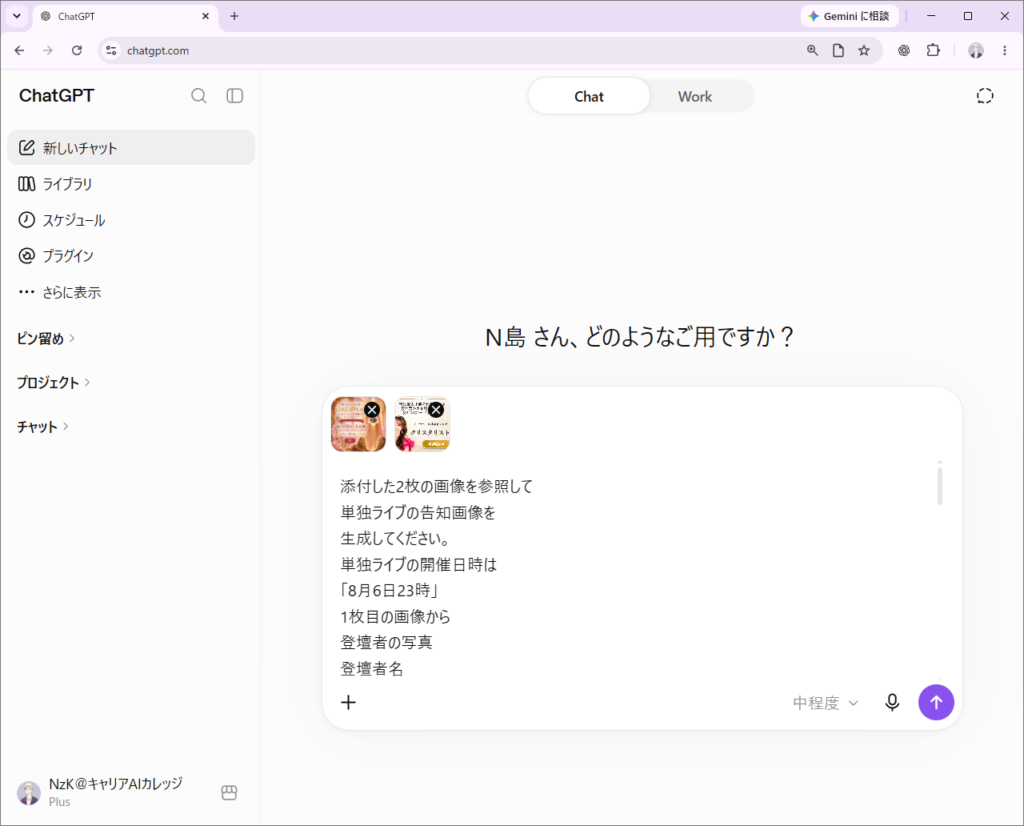
使い方(単独ライブの場合)

イベント告知画像を作る
イベント告知画像では
誰が
どのようなテーマで
出展するのかを伝えます。
イベント名
開催日
登壇者名
肩書き
出展テーマが
ひと目で分かる
画像を作りましょう。
イベント告知画像用プロンプト
※画像を添付(アップロード)してください
添付した2枚の画像を参照して
イベントの告知画像を生成してください。

1枚目の画像から

登壇者本人の写真
肩書き
氏名
出展テーマを
読み取ってください。

2枚目の画像から

イベント名
開催日
イベント全体のテーマ
世界観
色合い
装飾の雰囲気を
読み取ってください。

イベントの開催があることと

イベント名
開催日
登壇者名
肩書き
その人が話すテーマが

ひと目で伝わる
告知画像にしてください。

イベント画像の世界観を
ベースにしながら

登壇者の顔が
自然に見えるように配置し

テーマは
大きく読みやすくしてください。

文字はスマートフォンでも
読める大きさにし

情報を詰め込みすぎず
見やすく整理してください。

正方形・横長で作成し作成してください。
対談ライブの告知画像を作る
対談ライブは
ホスト1名と
ゲスト1名で行う
オンラインのトークライブです。
ホストが
ゲストへ話を伺い
ゲストが
出展テーマについて
話す内容となります。
画像では
ゲストを主役にします。
プロンプトの最後
※正方形か横長のどちらかに比率を指定
対談ライブ用プロンプト
※画像を添付(アップロード)してください
添付した画像を参照して
対談ライブの告知画像を
生成してください。

対談ライブの開催日時は
「8月6日23時」←入力

添付画像から

イベント名
イベント開催日
イベント全体のテーマ
イベントの世界観

ホストの氏名と肩書き
ゲストの氏名と肩書き
ゲストが話すテーマ

読み取ってください。

画像内には必ず

ホスト
ゲスト

と役割を表記してください。

イベントの一環として

ホストが
ゲストへ話を伺う

オンラインの
対談ライブであることが
伝わる画像にしてください。

ゲストを画像の主役として
大きく配置します。

ホストは
ゲストより少し小さく
配置してください。

ゲストのテーマ
ゲスト名
肩書き

対談ライブの日時
イベント名
イベント開催日が

ひと目で分かるように
配置してください。

イベント画像の
世界観を維持し

文字はスマートフォンでも
読める大きさにしてください。

基本は正方形で作成し

2名と文字情報を
配置しにくい場合は

正方形・横長(5:4や3:2、16:9)
で作成してください。
合同ライブの告知画像を作る
合同ライブは
ホストが進行し
複数のゲストが参加する
オンラインのトークライブです。
ゲストは
2名から8名程度を
想定しています。
人数が多い場合は
一人ずつのテーマを
すべて入れると
文字が小さくなり
読みにくくなります。
そのため
人数に応じて
氏名や肩書きを中心に
掲載します。
合同ライブ用プロンプト
※画像を添付(アップロード)してください
添付した画像を参照して
合同ライブの告知画像を
生成してください。

合同ライブライブの開催日時は
「8月6日23時←入力」

添付画像から

イベント名
イベント開催日
イベント全体のテーマ
イベントの世界観

ホストの氏名と肩書き
参加するゲスト全員の
氏名と肩書き

合同ライブの開催日時を
読み取ってください。

画像内には必ず

ホスト
ゲスト

と役割を表記してください。

イベントの一環として

複数の先生が参加する
オンラインの
合同トークライブであることが

ひと目で伝わる
画像にしてください。

ホストは
進行役として配置し

ゲスト全員が
主役として伝わるように
配置してください。

参加人数が少ない場合は

ゲストの氏名と
肩書きを表示します。

参加人数が多い場合は

氏名を優先し

肩書きは短くするか
必要に応じて省略してください。

各ゲストのテーマは

文字量が多くなる場合は
掲載しなくても構いません。

イベント名
イベント開催日
合同ライブの開催日時が

分かるように
配置してください。

イベント画像の
世界観を維持し

文字はスマートフォンでも
読める大きさにしてください。

正方形・横長(5:4や3:2、16:9)
で作成してください。
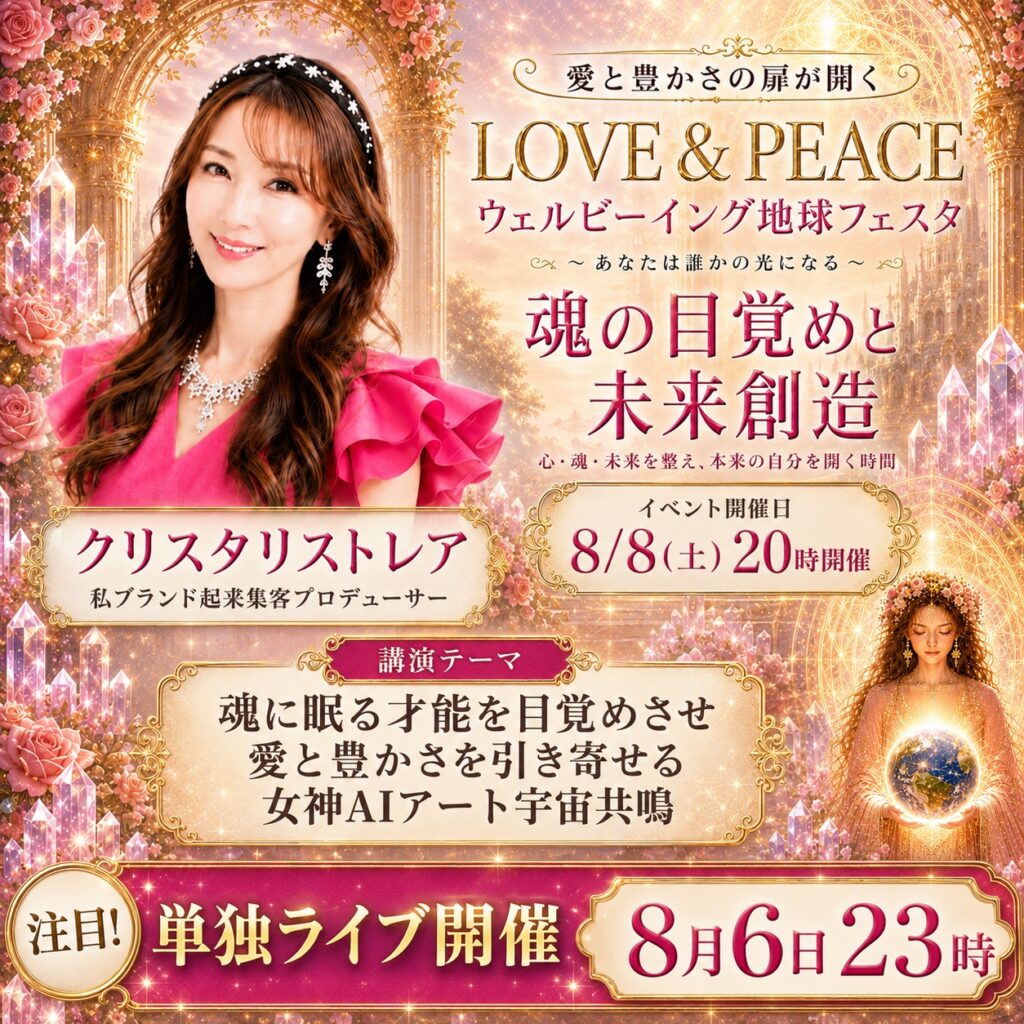
単独ライブの告知画像を作る
単独ライブでは
登壇者本人が
出展テーマについて話します。
最初に作成した
イベント告知画像へ
単独ライブの日時を
追加するイメージです。
単独ライブ用プロンプト
※画像を添付(アップロード)してください
添付した2枚の画像を参照して
単独ライブの告知画像を
生成してください。

単独ライブの開催日時は
「8月6日23時←入力」

1枚目の画像から

登壇者の写真
登壇者名
肩書き
出展テーマを
読み取ってください。

2枚目の画像から

イベント名
イベント開催日
イベント全体のテーマ
色合い
装飾
世界観を

読み取ってください。

最初のイベント告知画像の
内容に加えて

単独ライブを開催する日時が
ひと目で分かるようにしてください。

画像内には

イベント名
イベント開催日
登壇者名
肩書き
出展テーマ
単独ライブの開催日時を

読みやすく配置してください。

単独ライブの開催日時は

ほかの情報と
混同しないように

目立つ帯や
プレートへ入れてください。

登壇者を主役として
人物写真を大きく配置し

話すテーマが
しっかり伝わる
構成にしてください。

イベント画像の
世界観を維持し

文字はスマートフォンでも
読みやすい大きさにしてください。

正方形・横長(5:4や3:2、16:9)
で作成してください。
まとめ
特別勉強会②では
Facebookの
デカ文字投稿と
ChatGPTを使った
告知画像の作り方を
実践しました。
デカ文字投稿では
イベント名を
最初から詳しく伝えるのではなく
出展テーマによって得られる
変化や未来を伝えます。
告知画像では
イベントのヘッダー画像や
登壇者画像を添付し
画像から必要な情報を
読み取ってもらいます。
イベント告知
対談ライブ
合同ライブ
単独ライブでは
伝える内容や
人物の人数が異なります。
基本は正方形で作成し
人数や情報量によって
横長の方が見やすい場合は
横長も活用してください。
まずは
今回紹介したプロンプトを使って
必要な告知画像を
1枚作るところから
始めてみましょう。