
Museを始めたいけれど
「どこから登録するの?」「招待コードはどこに入れるの?」と
迷っていませんか。
この記事では、提供された実際の画面を使い
参加の入口から紹介コードの入力までを図解します。
スマホの例とパソコンのWeb版を分けているので
お使いの方から読み進めてください。
自分のコードをコメント欄に貼り
次に参加する方へつなぐ方法も整理しました。
ただし、自分のコードを表示・コピーする画面は
今回の資料に含まれていないため、その操作は確認待ちです。
最初に、使う画面とコードを確認しましょう
参加の入口は
muse.ai/join です。
2026年10月23日の閲覧時には
iOS・Android・Webへの案内がありました。
この記事のスマホ図解は、提供されたiPhoneの実例です。
Androidの画面は撮影されていません。
この記事で案内する、紹介者のコードはこちらです。
招待コード:T0TJDO
招待コード
T0TJDO
※2文字目は数字の「0」、最後は英字の「O」です。
画面によって「紹介コード」「招待コード」と
表示名が異なります。
以下では、それぞれの実画面に出ている名前を使います。
招待特典は、入力するときの画面で確認
提供スクリーンショットのコード入力画面には
登録後48時間以内に友達のコードを利用すると
双方にそれぞれ10億Museトークンが付与される
という案内が表示されています。
これは紹介者にも特典がある仕組みです。
同じ画面には、追加のAI利用のためのライセンスであり
現金やギフトカードではないという説明もあります。
金額や収入として受け取る特典ではありません。
利用時には、その時点の画面に出る条件をご確認ください。
この記事の図解は2026年10月23日の提供画面が基になっています。
コード入力後の適用成功や特典の受け取り完了を示す画面は
撮影されていません。
iPhoneの画面で、参加の入口から進める
入口とアプリの名前を確認する
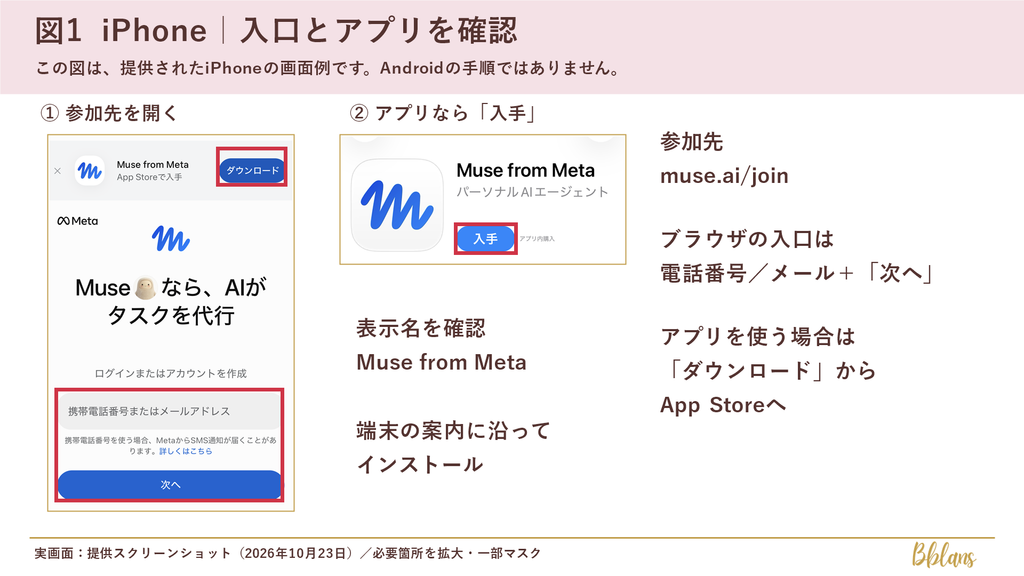
図1のブラウザ画面では
携帯電話番号またはメールアドレスの欄と「次へ」が見えます。
アプリを使う場合は、上部の「ダウンロード」から
App Storeの「Muse from Meta」を確認する流れです。
「入手」のあとに出るインストールの確認は
ご自身の端末の案内に沿って進めます。
アプリのインストールと、Museのアカウント登録は
別の工程です。
アカウントと注意点を確認する
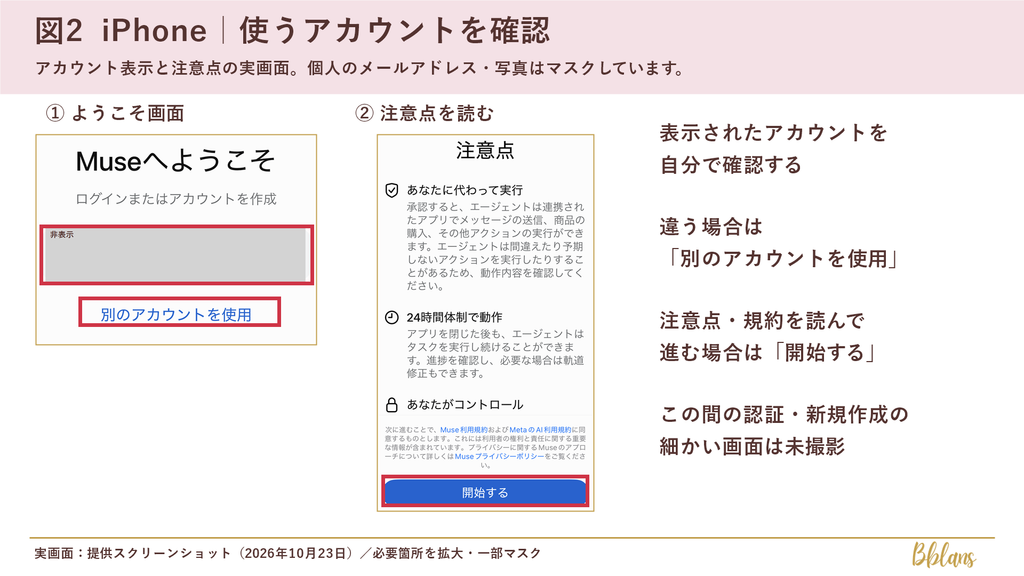
図2では、使うアカウントを確認してから進みます。
表示されたアカウントが違う場合の選択肢は
「別のアカウントを使用」です。
続いて、注意点や規約を読み
進む場合は「開始する」を選びます。
途中の本人確認・認証番号の入力や
新しくアカウントを作成する全画面は未撮影です。
この部分のボタン名や入力内容は、ご自身の表示を確認してください。
通知と、外部アプリの接続を分けて考える
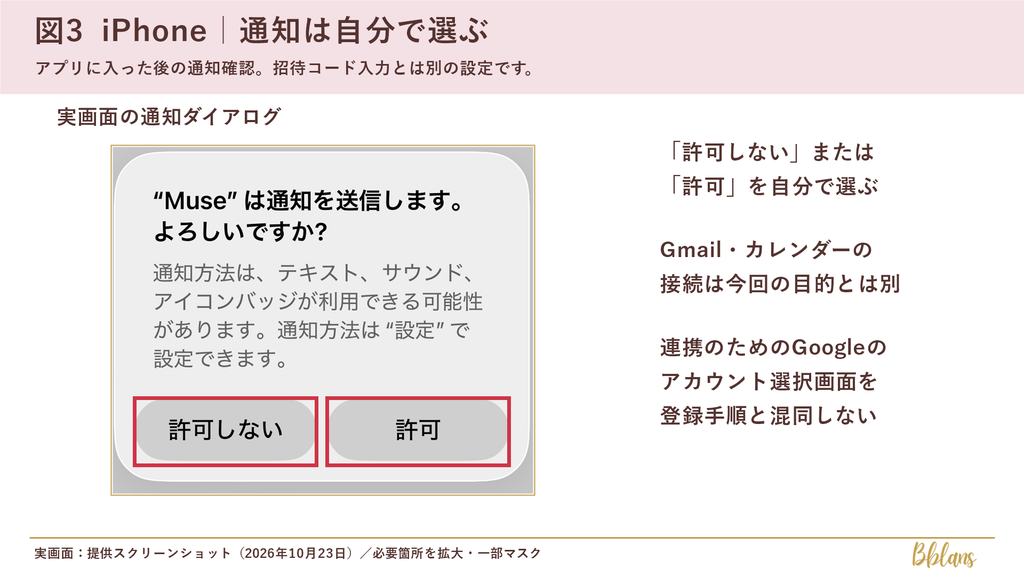
図3の通知確認は、自分の希望で選びます。
通知の選択と、招待コードの入力は別の設定です。
提供資料には、GmailやGoogleカレンダーを接続するための
Googleアカウント選択・アクセス権の画面もありました。
これは外部アプリとの連携に関する画面です。
Museへの登録・コード入力のために
同じ接続操作が必要だと読み替えないようにしましょう。
この記事では連携の手順を扱いません。
設定から「紹介コードを利用」を開く
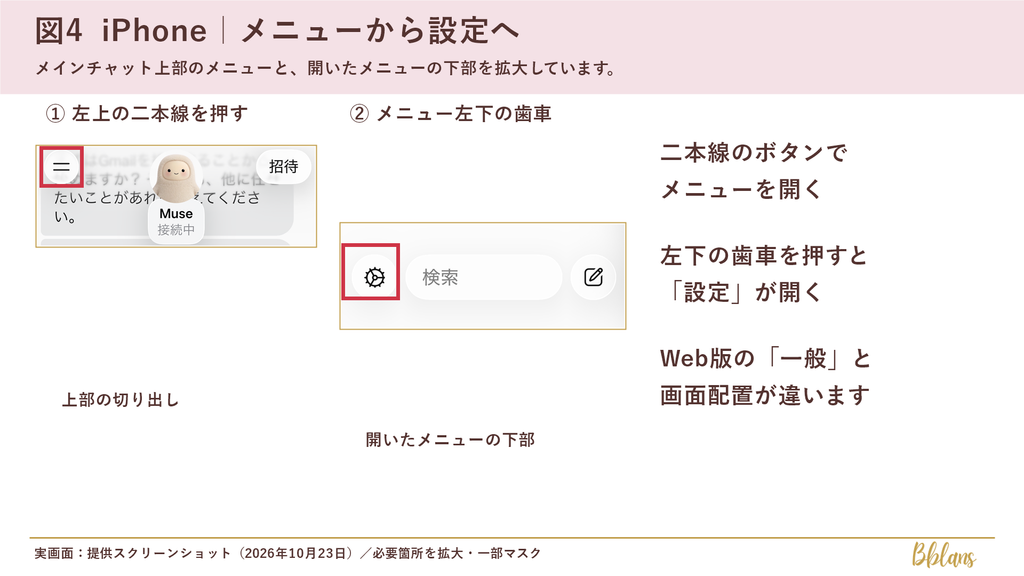
図4は、メインチャットの上部と
開いたメニューの下部を拡大したものです。
Web版とは設定の置き場所が違います。
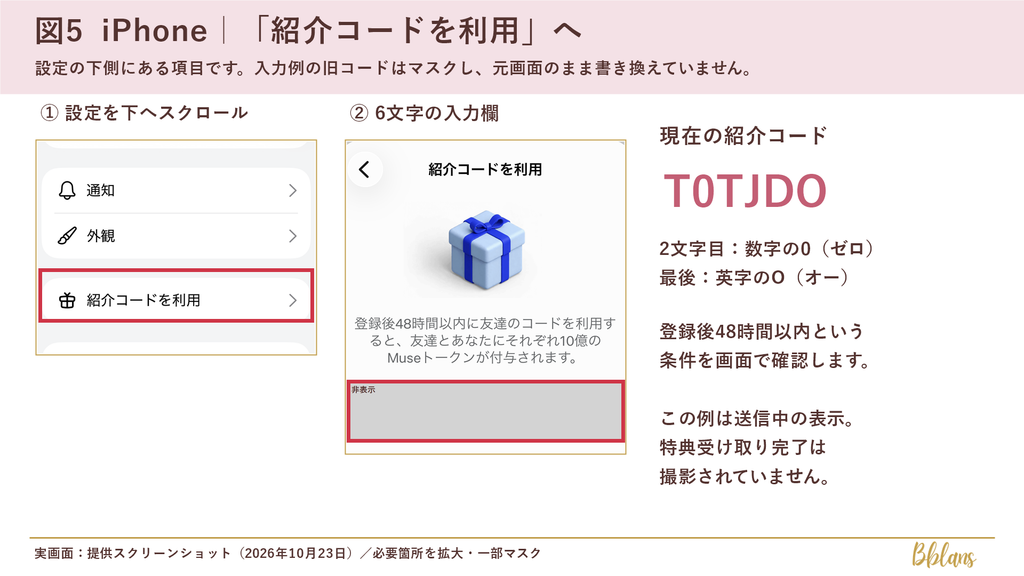
図5の「紹介コードを利用」は
設定を下へスクロールした位置にあります。
6文字を入れる際は、数字のゼロと英字のオーを
先ほどの一覧と照らし合わせてください。
このスマホの入力例は、下部のボタンが送信中の表示です。
ボタン名や、完了時のメッセージまでは確認できていません。
送信が終わったあとに出る結果を、ご自身の画面で確かめましょう。
パソコンのWeb版でコードを入力する
Museの左下メニューから設定へ
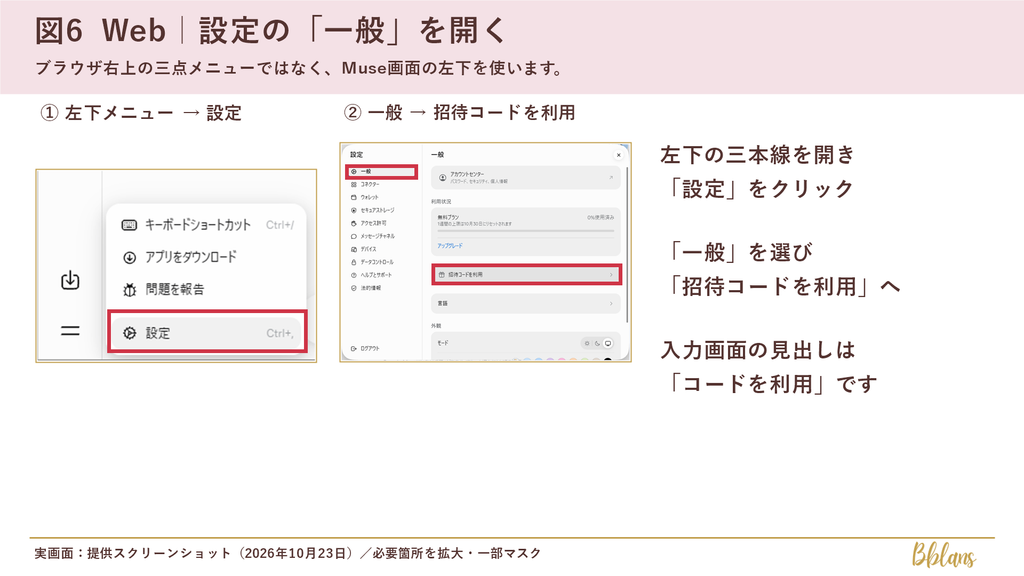
図6では、Muse画面の左下にあるメニューを使います。
ブラウザ右上の三点メニューは
今回使うMuseの設定メニューとは別です。
「一般」の中の「招待コードを利用」を選ぶと
次の「コードを利用」画面になります。
6文字を見直し、「確認」を押す
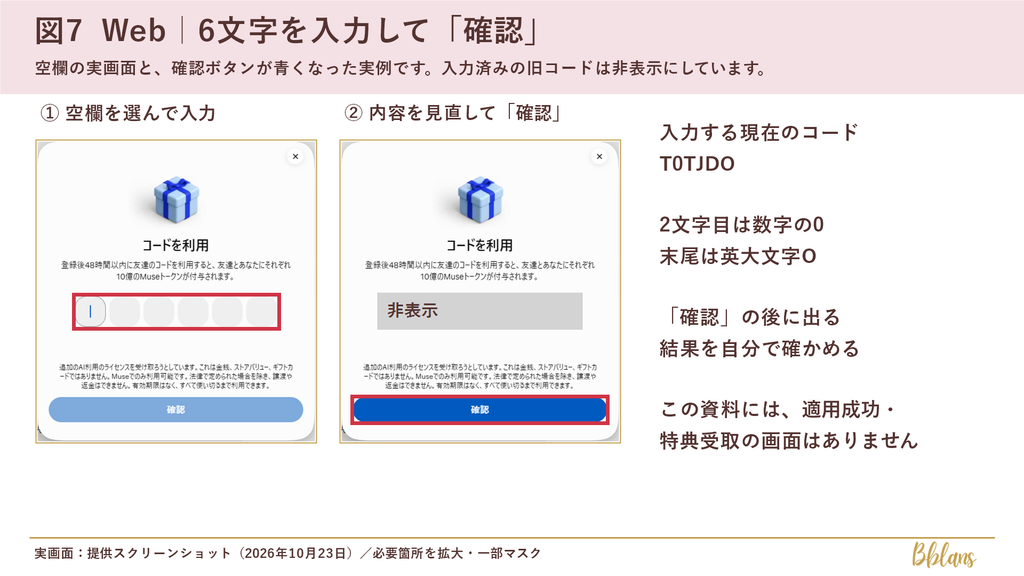
図7の左は空欄の画面です。
右は、コードが入力されて「確認」が青くなった実例です。
撮影時の入力例は現在の案内コードとは異なるため
公開用の図では入力欄をマスクしています。
入力するコードは T0TJDO です。
文字を見直してから「確認」を押し
次に出る結果を読みます。
入力できたことと、特典の適用が完了したことは
分けて確認してください。
Web版の新規登録途中の画面は未撮影です。
参加の入口からWebを選び、表示された案内で登録・ログインしたあと
図6からの操作を参考にしてください。
自分のコードを確認し、コメント欄でつなぐ
「招待」は入口の目印。コピーの画面は確認待ち
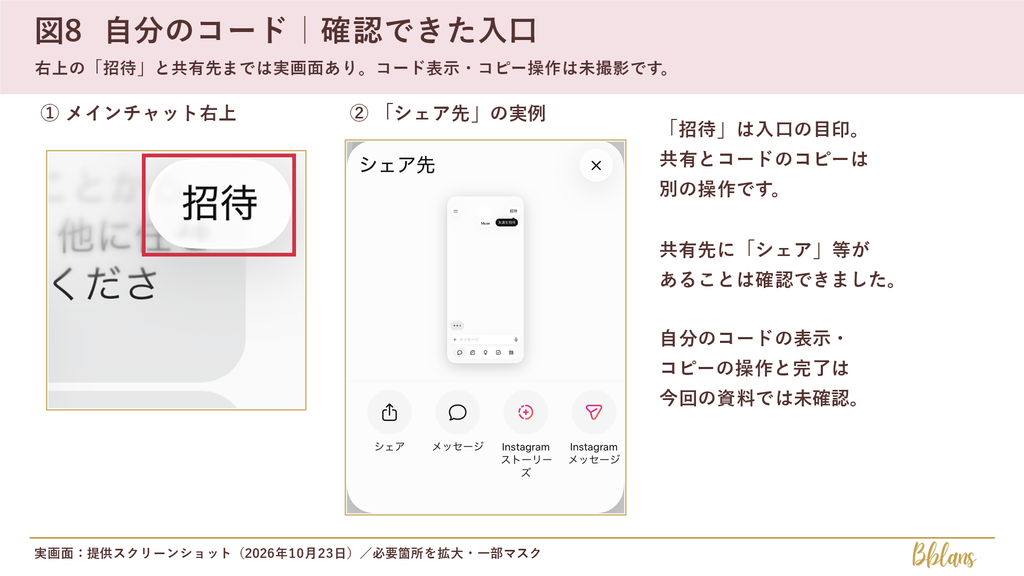
図8で確認できるのは、右上の「招待」ボタンと
「シェア先」という共有の画面です。
「シェア先」には「シェア」「メッセージ」などが見えます。
ただし、この画面には
自分の招待コードや「コピー」ボタンは写っていません。
共有する操作と、6文字のコードをコピーする操作を
同じものとして案内することはできません。
自分のアカウントでコードが表示される場所と
コピーの操作が確認できたら、この部分を補足できます。
この記事では、見えていないメニュー名や成功表示を作っていません。
コピーできたコードを、次に参加する方へ
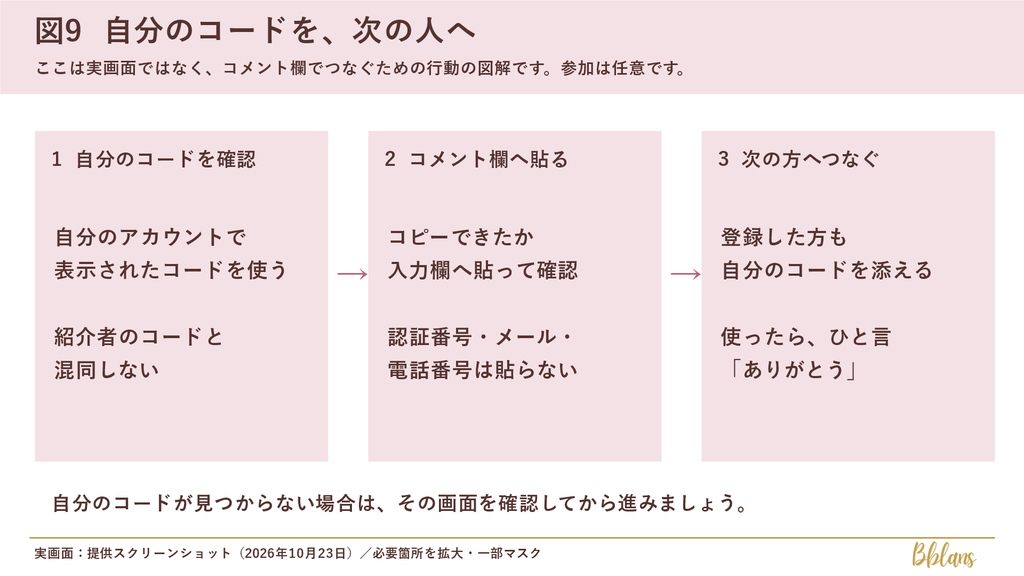
図9は、コピー画面の再現ではなく
コメント欄でリレーするための行動の整理です。
自分のコードをコピーできた場合は
まずコメントの入力欄などに貼って、文字が合っているか確認します。
貼り付けは、スマホでは入力欄を長押しして「ペースト」や
「貼り付け」が表示された場合に選びます。
Windowsでは Ctrl+V でも貼り付けられます。
この一般的な貼り付け操作は、今回のMuse画面では未撮影です。
参加したい方は、案内投稿のコメント欄に
自分の招待コードを添えてください。
次に参加する方がそれを使い
その方も自分のコードを貼る、という流れです。
参加やコードの利用、コメントは任意です。
確認するものは、次の3つです。
- 紹介者の「T0TJDO」を、自分のコードとして貼っていないか
- 自分のアカウントに表示されたコードと一致しているか
- ログイン用の認証番号・メールアドレス・電話番号が混ざっていないか
誰かのコードを使ったら
ひと言「ありがとう」を添えると、次の方へつなぎやすくなります。
まとめ
スマホとWebでは、設定への入口と表示名が異なります。
まずは自分の画面に合う図を見ながら
一つずつ確認して進めましょう。
紹介コードを入れた後の結果と
自分のコードをコピーできたかどうかは、別々に確認します。
自分のコードの表示・コピー手順と完了画面は
今回の資料では確認待ちです。
コードを用意できた方は
無理のない範囲でコメント欄へ。
これから参加する方へ、順につないでいきましょう。
画面・特典案内の出典:ユーザー提供のMuse実スクリーンショット(2026年10月23日、iPhoneおよびパソコンのWeb版)。個人情報・撮影時の入力済みコードをマスクし、必要箇所を切り出しています。
入口の確認:Muse参加ページ(2026年10月23日閲覧)。画面表示・条件は利用時にご確認ください。