
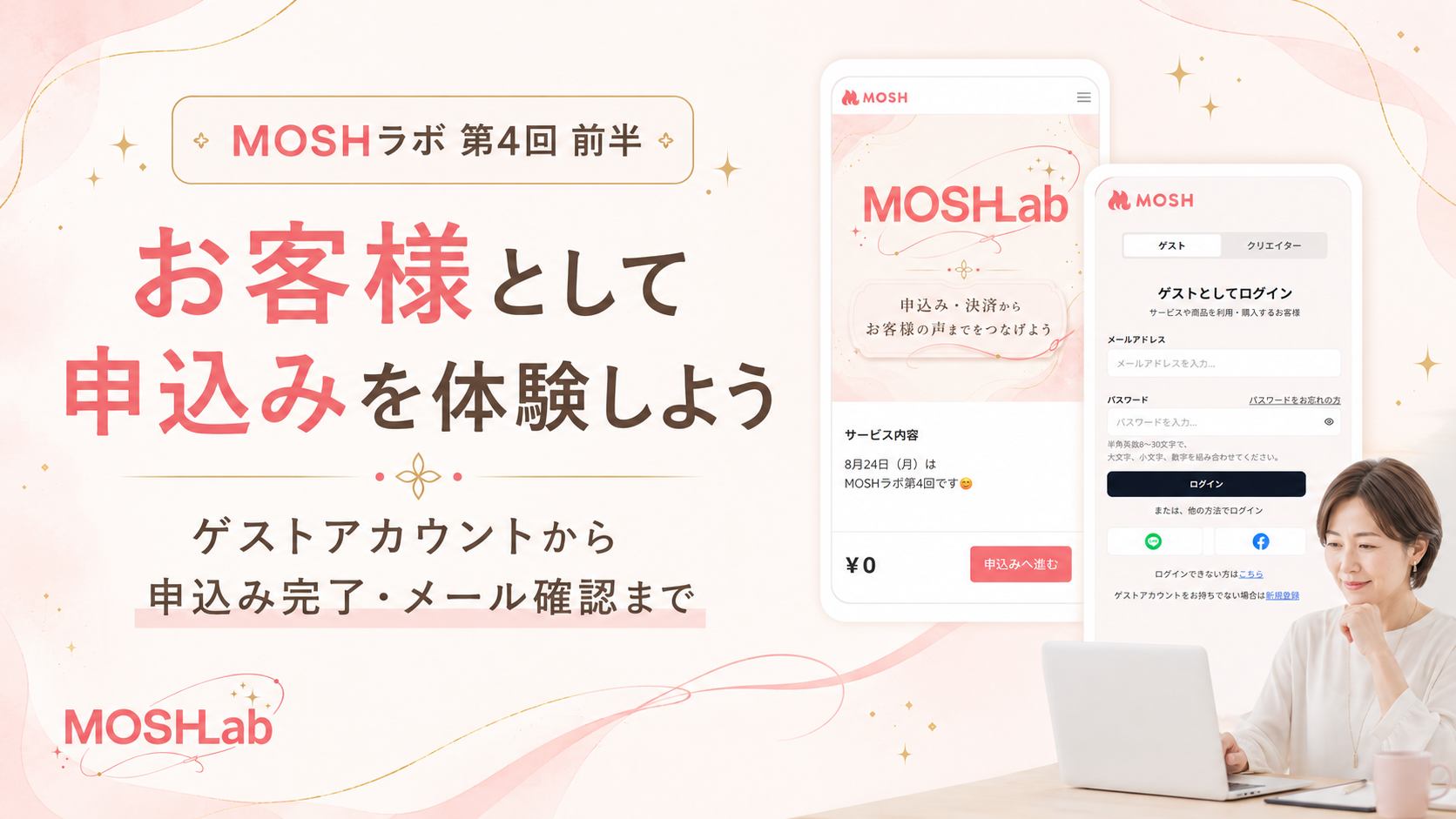
MOSHでサービスを作るようになると
どうしてもクリエイター側の
管理画面を見る時間が増えていきます。
一方で、実際のお客様が
どのような画面を見ながら
申し込んでいるのかは
自分で体験してみないと
意外とわからないものです。
MOSHラボ第4回の前半では
実際にお客様の立場になって
申込ページを開くところから
申込み完了後のメール確認までを
順番に体験していきます。
あわせて
MOSHにある
「ゲスト」
「クリエイター」
という2つの立場についても
確認していきましょう。
資料
Canvaでみる
🔗https://canva.link/7ys063cp4f5rs1t
まずはお客様の立場を体験してみよう
今回の前半では
新しい設定を作る前に
まず実際のお客様と同じ流れで
MOSHから申し込みます。
体験する流れはこちらです。
・MOSH申込ページを開く
・実際に申し込む
・ゲストアカウントを確認する
・クリエイターアカウントとの違いを知る
・申込み後の画面とメールを見る
サービスを提供する側になると
「この設定で合っているかな?」
ということに
意識が向きやすくなります。
ですが、お客様にとって大切なのは
「迷わず申し込めるか」
「申込み後に安心できるか」
という部分です。
今回は作る側ではなく
使う側の画面から確認していきます。
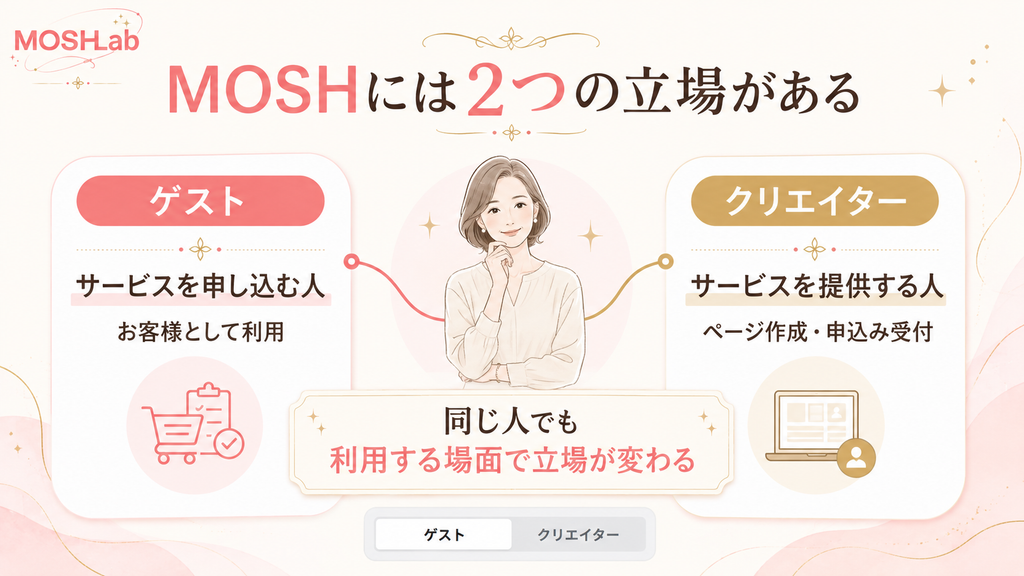
MOSHにはゲストとクリエイターの2つの立場がある
MOSHを使うときに
最初に整理しておきたいのが
ゲストアカウントと
クリエイターアカウントの違いです。
ゲストアカウントとは
ゲストは
サービスや商品を
利用したり
購入したりする
お客様側のアカウントです。
今回、皆さんが
MOSHラボのサービスへ
申し込むときはこちら側になります。
クリエイターアカウントとは
クリエイターは
サービスを作成して
申込みを受け付ける側の
アカウントです。
普段MOSHで
申込ページを作ったり
サービスを設定したり
予約状況を確認したりするときは
クリエイター側として
利用しています。
クリエイターでもゲストになる
ここは最初に
少し混乱しやすいポイントです。
普段クリエイターとして
MOSHを使っていても
他の人が作ったサービスへ
申し込むときは
お客様側のゲストとして
ログインします。
つまり
サービスを作るときは
クリエイター。
サービスへ申し込むときは
ゲスト。
同じ人でも
利用する場面によって
立場が変わります。
実際のログイン画面でも
「ゲスト」
「クリエイター」
を切り替えられるように
表示されています。
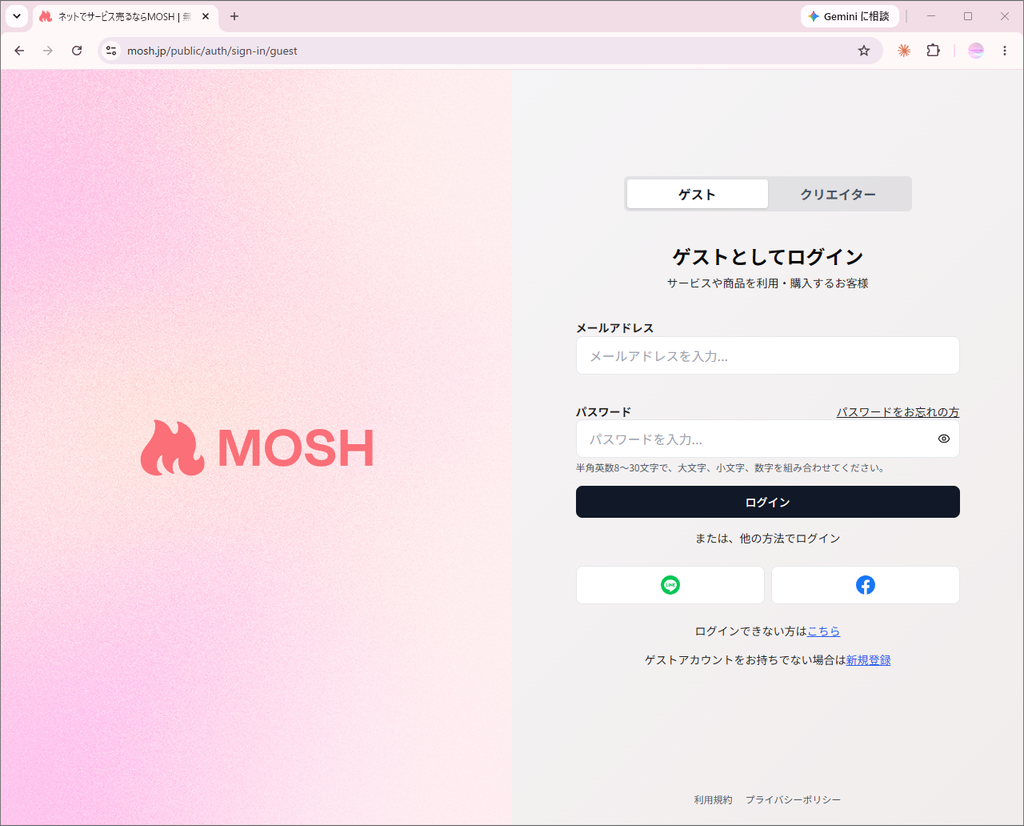
実際に申込ページから申し込んでみよう
それでは
今回用意したMOSHの
申込ページを開いてみます。
申込ページには
サービス内容
クリエイター情報
料金
などが表示されます。
今回のページでは
料金は0円になっています。
内容を確認したら
「申込みへ進む」から
手続きを進めます。
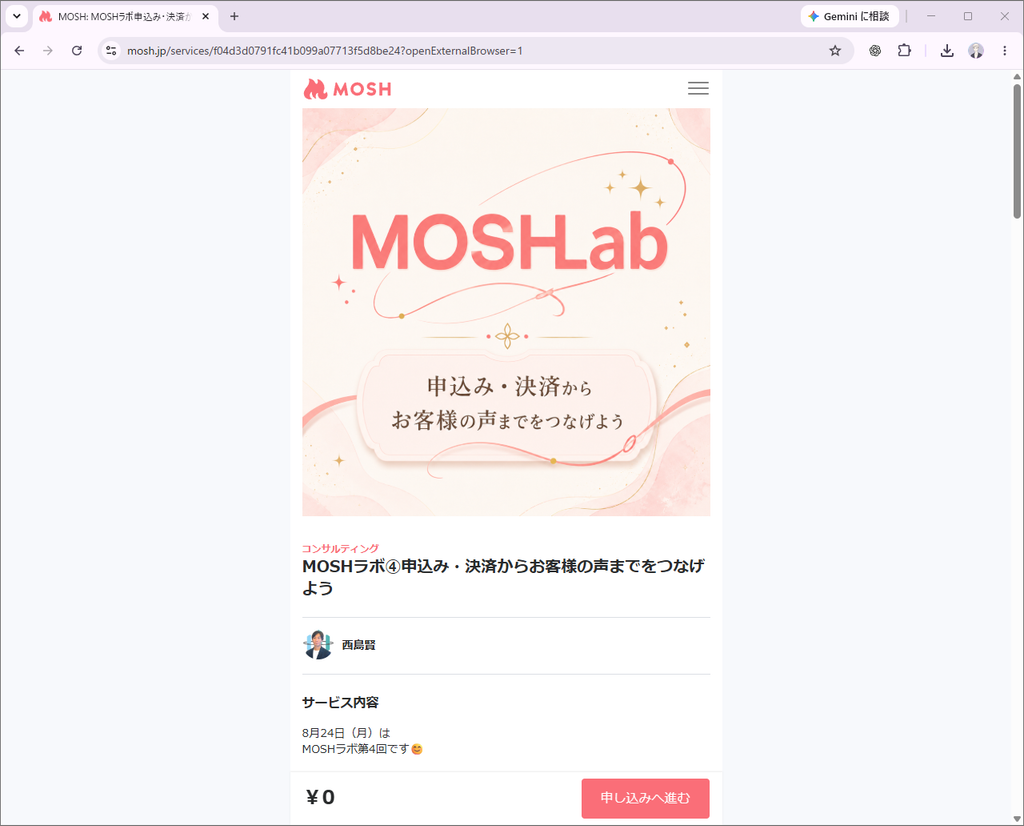
初めてMOSHを利用する場合
MOSHを初めて利用する方は
申込みの途中で
ゲスト側の登録または
ログインが必要になります。
ログイン画面では
・メールアドレスとパスワード
・LINE
・Facebook
などの方法が表示されています。
すでにゲストアカウントを
持っている方はログインします。
ゲストアカウントを
持っていない場合は
画面に表示される
「新規登録」から進みます。
申込み内容を入力する
ログイン後は
申込みに必要な内容を
入力していきます。
今回の画面では
氏名
メールアドレス
電話番号
参加についての回答
連絡事項
などが確認できます。
クリエイター側で
申込み時の質問項目を
設定している場合は
その質問も
この画面に表示されます。
入力が終わったら
「入力内容を確認する」
を選びます。
確定する前に申込み内容を確認する
次の画面では
入力した内容を確認します。
今回の画面にも
申込みを確定すると
編集できなくなることが
案内されています。
名前やメールアドレス
参加内容などに間違いがないか
最後に確認してから
「申し込みを確定する」
を選びます。
ここでお客様の立場になって
一度確認してみてください。
入力項目が多すぎないか。
質問の意味が
わかりにくくなっていないか。
申込み前に伝えておいた方が
よい内容はないか。
自分で申し込むことで
作成画面だけを見ていると
気づかなかった部分も見えてきます。
申込み完了後の画面も大切
申込みが完了すると
「申し込みが完了しました!」
という完了画面が表示されます。
今回のMOSHラボでは
完了画面にも
申込み後に必要となる
案内を掲載しています。
たとえば
LINE公式アカウントへの案内や
今後のリマインドについてなど
お客様に
次にしてほしいことを
伝える場所として使えます。
申込みボタンを押したあと
「次に何をすればいいの?」
とならないように
申込み後の画面まで
お客様目線で確認しておくことが
大切です。
申込み後に届くメールを確認しよう
申込みが完了したら
登録したメールアドレスも
確認してみましょう。
今回の申込みでは
MOSHから
申込み完了を知らせる
メールが届きます。
メールには
サービスへの申込みが
完了したことに加えて
クリエイターからの
案内も表示されています。
開催日時や参加方法など
申込み後に必要な情報を
きちんと受け取れるかどうかも
サービスを安心して
利用していただくための
大切なポイントです。
クリエイター側では申込者を確認できる
ここまで
お客様側の画面を
見てきましたが
申込みが入ると
クリエイター側でも
申込者の情報を
確認できるようになります。
今回の画面では
Mosh ID
メールアドレス
メール受信ステータス
などの情報が
表示されています。
前半では
詳しい管理方法よりも
「お客様が申し込んだ情報が
クリエイター側へ届いている」
というつながりを
確認しておきましょう。
お客様として申し込むと見えてくること
自分で申込みを体験すると
サービスを作っているだけでは
気づきにくいことが
見えてきます。
特に確認したいのは
次の3つです。
・どこで迷いやすいか
・どんな案内が必要か
・何を事前に伝えるべきか
申込ページが
きれいに完成していても
その後の案内が
わかりにくければ
お客様は不安になってしまいます。
大切なのは
申込ページだけを見るのではなく
申込み前から
申込み後までを
ひとつの流れとして
考えることです。
後半では
今回お客様として体験した流れを
今度はクリエイター側から
どのように作っていくのかを
確認していきます。
まとめ
MOSHラボ第4回の前半では
実際にお客様として
MOSHのサービスへ申し込み
申込ページから
完了画面、メールまでの流れを
確認しました。
また
ゲストアカウントは
サービスを利用する側。
クリエイターアカウントは
サービスを提供する側。
という違いも
押さえておきましょう。
まず自分自身で
お客様側を体験することで
迷いやすい場所や
必要な案内が
見つけやすくなります。
後半では
今回体験した流れをもとに
申込み後の案内や
リマインドなど
実際の仕組みづくりへ
進んでいきます。