

「Messengerのサイトが急に変わった…どうすればいいの?」
そんな通知を見て、不安になっていませんか?
実は2026年4月16日から、
使い慣れたMessenger.comが新しいアドレスに移行します。
でも、大丈夫です。
手順さえわかれば、今まで通りメッセージを続けられます。
Messengerの移行について、まるごと解説
この記事では、
・何がどう変わるのか
・どこにアクセスすればいいのか
・チャット履歴はどうなるのか
をステップごとにわかりやすくお伝えします。

何が変わるの?まず全体像を確認しよう
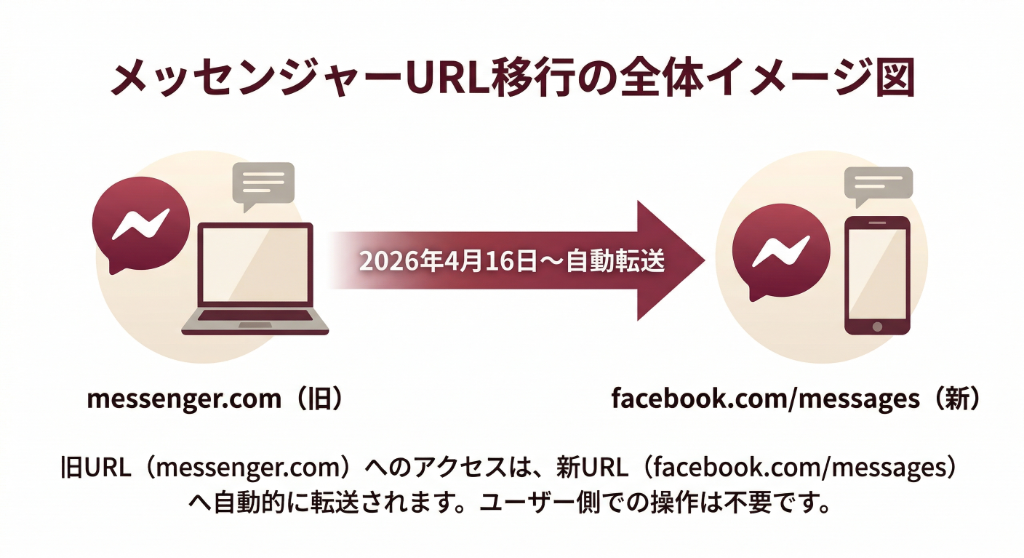
2026年4月16日以降、
messenger.com にアクセスすると、
自動的に facebook.com/messages に移動するようになります。
「移行」といっても難しいことはありません。
アドレスが変わるだけで、メッセージの機能はそのまま使えます。
変わること・変わらないことまとめ
| 項目 | 内容 |
|---|---|
| messenger.com | 使えなくなる(自動転送あり) |
| facebook.com/messages | 新しいアクセス先 |
| スマホアプリ(Messenger) | 引き続き使える |
| Messengerデスクトップアプリ | 使えなくなる |
| チャット履歴 | 引き続き確認できる |
【パターン別】自分はどれ?確認しよう
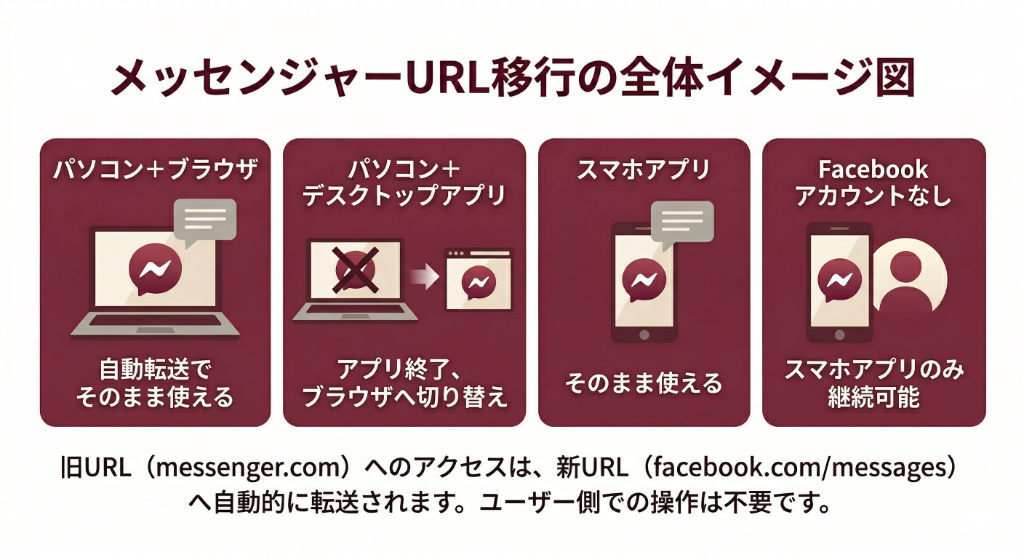
移行後の使い方は、
今どんな方法でMessengerを使っているかによって変わります。
パターン① パソコンのブラウザで使っている
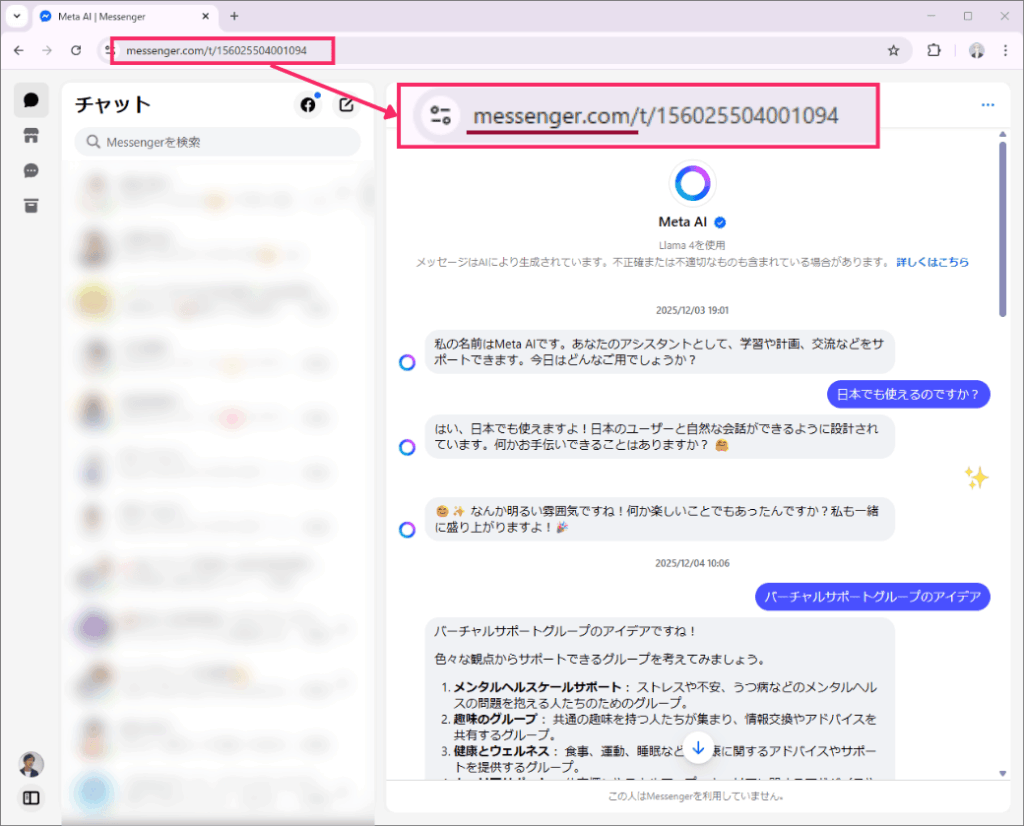
messenger.com を開くと、
自動的に facebook.com/messages に移動します。
特に操作は不要です。
そのまま使い続けられます。
パターン② パソコンのアプリ(デスクトップ版)で使っている
デスクトップアプリは4月16日以降、
使えなくなります。
今後は ブラウザ(ChromeやEdgeなど) で
facebook.com/messages にアクセスして使いましょう。
パターン③ スマホのMessengerアプリで使っている
スマホアプリはそのまま使えます。
特に何もしなくてOKです。
パターン④ Facebookアカウントなしで使っている
アカウントなしで使っている場合、
パソコンのブラウザからは使えなくなります。
スマホのMessengerアプリ で
引き続き会話ができます。
新しいアクセス先への切り替え手順
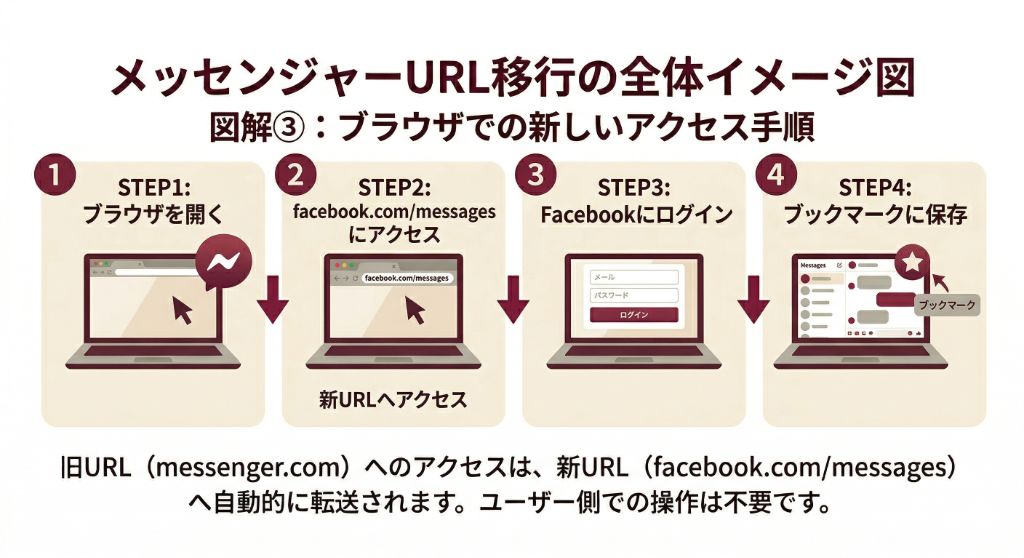
パソコンで使い続けたい方は、
以下の手順でアクセス先を変更しましょう。
ステップ1:ブラウザを開く
ChromeやEdge、Safariなど、
いつも使っているブラウザを起動します。
ステップ2:新しいURLにアクセスする
アドレスバーに以下を入力してEnterを押します。
🔗https://www.facebook.com/messages
ステップ3:Facebookにログインする
メールアドレス(または電話番号)と
パスワードを入力してログインします。
ステップ4:ブックマークに保存する
次回からすぐ開けるよう、
お気に入り・ブックマークに登録しておくと便利です。
チャット履歴はどうなる?復元方法も解説
これまでのトーク内容は消えません。
どのデバイスからでも確認できます。
万が一、履歴が表示されない場合は
暗証番号(PINコード) を使って復元できます。
暗証番号で履歴を復元する手順
- Messengerを開く
- 設定メニューから「チャット履歴の復元」を選ぶ
- 設定済みの暗証番号を入力する
- 履歴が表示される
※暗証番号を設定していない場合は、
事前に設定しておくことをおすすめします。
まとめ:やることはシンプルです
今回の変更をざっとおさらいすると…
・messenger.com → facebook.com/messages に移行
・デスクトップアプリは終了、ブラウザで代用
・スマホアプリはそのまま使える
・Facebookなしの場合はスマホアプリへ
・チャット履歴は暗証番号で復元可能
むずかしそうに見えて、
実際にやることはとてもシンプルです。
まずは新しいURL(facebook.com/messages)に
アクセスしてみることから始めてみてください。