
MOSHとLINE公式アカウントを
連携しようとすると
Messaging APIや
LINEログインなど
普段は使わない設定が
いくつも表示されます。
さらに、設定する画面も
LINE Official Account Manager
LINE Developers
MOSH管理画面
この3つに分かれています。
少々ややこしいですが
設定する順番と
入力する情報を分ければ
一つずつ進められます。
資料
MOSHとLINE公式アカウントを連携する流れ
この記事では
MOSHとLINE公式アカウントを
連携することでできることと
Messaging API
LINEログイン
Webhookの設定方法を
初心者の方にも
分かりやすく解説します。
設定は基本的に
最初の1回だけです。
画面を見比べながら
順番に進めていきましょう。
LINE公式アカウント連携とは
MOSHと
LINE公式アカウントを連携すると
LINEから集客した人の管理や
メッセージ配信などを
MOSH上で行えるようになります。
主に次の5つのことが
できるようになります。
LINE経由で見込み客を集める
MOSHのプロフィールリンクから
LINE公式アカウントの
友だち追加へ案内できます。
友だち追加後に
特典を受け取る流れも作れます。
特典を受け取ったゲストは
MOSHのコンタクトリストへ
自動で追加されます。
LINEの友だちを管理する
条件を満たしたゲストが
MOSHのコンタクトリストへ
取り込まれます。
一覧で確認したり
条件を指定して
絞り込み検索したりできます。
友だち追加をきっかけに自動化する
MOSHのワークフローでは
開始条件に
LINE友だち登録を設定できます。
友だち追加をした人に対して
案内や確認などの
次の行動を自動化できます。
LINEメッセージを自動送信する
ワークフローのステップに
LINE自動配信を
設定できます。
登録状況や条件に合わせて
LINEメッセージを
自動で送信できます。
LINEメッセージを一斉配信する
配信メッセージの管理画面から
コンタクトリストに
登録されているゲストへ
LINEメッセージを
一斉配信できます。
連携には2つのチャネルが必要
MOSHとの連携では
LINE側に2種類の
チャネルを用意します。
Messaging APIチャネルだけでは
連携は完了しません。
LINEログインチャネルも
必ず作成してください。
| チャネルの種類 | 役割 | 作成する場所 |
|---|---|---|
| Messaging APIチャネル | MOSHとLINE公式アカウントをつなぎ、メッセージや友だち情報をやり取りする | LINE Official Account Manager |
| LINEログインチャネル | ゲストがMOSHとLINEアカウントを連携するログイン画面に使う | LINE Developers |
Messaging APIは
MOSHとLINEの間で
情報をやり取りする通路です。
LINEログインは
ゲストのLINEアカウントを
確認する入り口です。
それぞれ役割が違うため
両方の設定が
必要になります。
設定前に準備するもの
設定を始める前に
次の3つを
準備してください。
| 必要なもの | 準備する内容 |
|---|---|
| LINE公式アカウント | LINE Official Account Managerで作成済みのアカウント |
| LINE Developers | LINE Developersへログインできるアカウント |
| MOSHアカウント | 管理者権限を持つクリエイターアカウント |
複数のLINE公式アカウントを
管理している場合は
今回MOSHと連携する
アカウント名も確認しておきます。
設定の全体手順
今回の設定は
次の4ステップで進めます。
- Messaging APIチャネルを作成する
- LINEログインチャネルを作成する
- MOSH管理画面に4項目を入力する
- Messaging APIのWebhookを有効にする
この順番が大切です。
特にWebhookは
MOSH側の設定が終わってから
有効にします。
Step 1:Messaging APIチャネルを作成する
このステップでは
MOSHがLINE公式アカウントと
情報をやり取りできるようにします。
操作する画面は
LINE Official Account Managerです。
アクセスする順番は
次のとおりです。
LINE Official Account Manager
→ 設定
→ Messaging API
→ Messaging APIを利用する
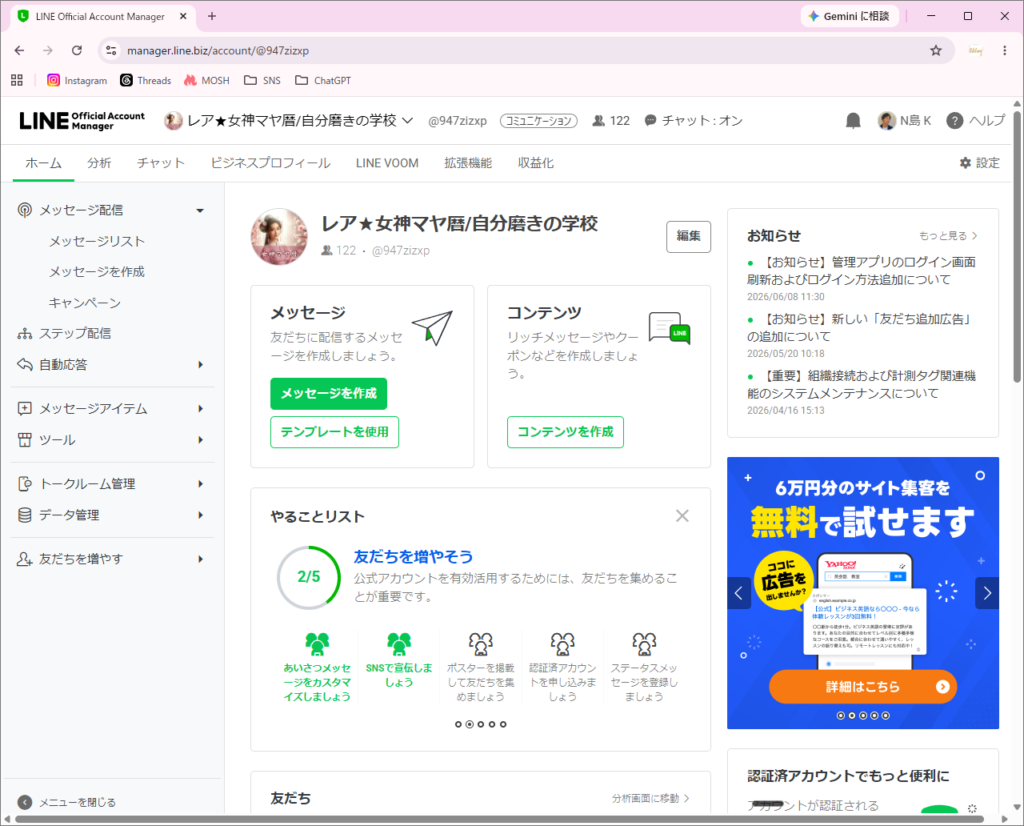
1-1. 設定を選択する
LINE Official Account Managerへ
ログインします。
MOSHと連携する
LINE公式アカウントを開きます。
複数のアカウントがある場合は
画面上部のアカウント名が
正しいか確認してください。
確認できたら
画面右上にある
設定を選択します。
1-2. Messaging APIを利用する
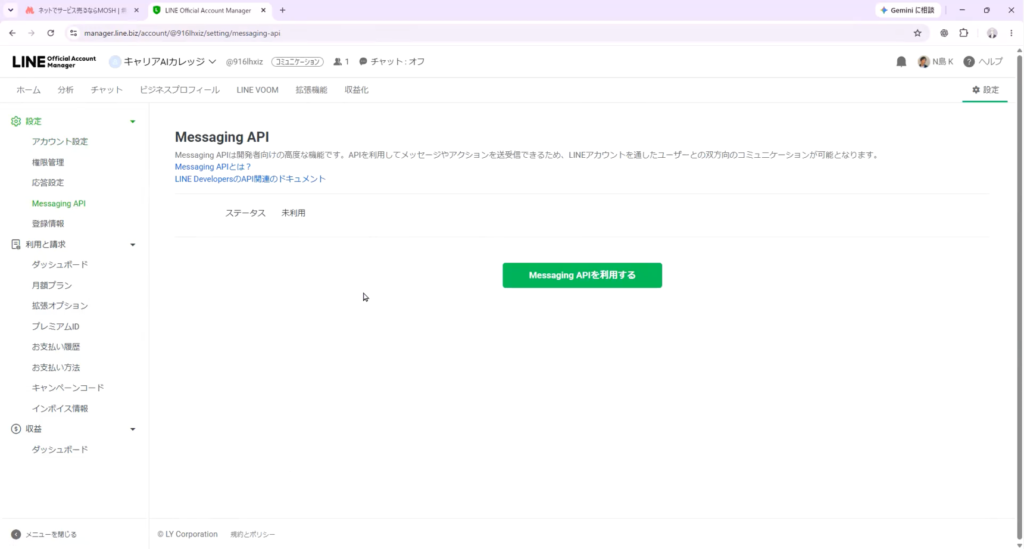
設定画面を開くと
左側に設定メニューが
表示されます。
Messaging APIを選択し
Messaging APIを利用するを
押してください。
1-3. プロバイダーを設定する
Messaging APIを
有効にする途中で
プロバイダーの選択画面が
表示されます。
すでに使用する
プロバイダーがある場合は
既存のプロバイダーを
選択してください。
プロバイダーがない場合は
プロバイダーを作成から
新しく作成します。
プロバイダー名は
事業名やブランド名など
管理しやすい名前で構いません。
例
- 屋号
- 会社名
- ブランド名
- サービス名
【画像:プロバイダー一覧と
新規作成ボタン】
【画像:新規プロバイダーの
名前入力画面】
プライバシーポリシーと
利用規約を求められた場合は
登録できるページがあれば
URLを入力します。
どちらも任意項目の場合は
空欄のまま進めることも
できます。
登録した内容は
あとから変更できます。
【画像:プライバシーポリシーと
利用規約の入力画面】
同じプロバイダーを使用する
次のステップで作成する
LINEログインチャネルも
このステップで選択した
プロバイダー内に作成します。
Messaging APIチャネルと
LINEログインチャネルを
別々のプロバイダーに
作成しないようにしてください。
一度作成したチャネルは
あとから別のプロバイダーへ
移動できません。
1-4. Channel IDとChannel Secretをメモする
Messaging APIの
利用開始が完了すると
次の2つの情報が
表示されます。
- Channel ID
- Channel Secret
この2つは
あとでMOSHの管理画面へ
入力します。
コピーして
分かる場所へ保存してください。
【画像:Messaging API画面の
Channel IDとChannel Secret】
Channel Secretは
パスワードに近い
重要な情報です。
SNSやブログ
公開資料などには
表示しないように
注意してください。
ここまでで
LINE Official Account Managerの
最初の操作は完了です。
Step 2:LINEログインチャネルを作成する
このステップでは
ゲストがMOSHと
LINEアカウントを連携するときに使う
ログイン画面を
用意します。
Step 1で作成した
Messaging APIチャネルとは
別のチャネルです。
この設定を省略すると
ゲストがLINE連携をするときに
エラーになる可能性があります。
2-1. LINE Developersにログインする
次のページへアクセスします。
LINE Developersへ
ログインしてください。
【画像:LINE Developersの
ログイン後の画面】
ログイン後は
Step 1で使用した
プロバイダーを選択します。
正しく設定できていれば
プロバイダー内に
Messaging APIと表示された
チャネルが確認できます。
【画像:LINE Developersの
プロバイダー一覧】
2-2. 新規チャネル作成からLINEログインを選ぶ
Step 1と同じ
プロバイダーを開きます。
新規チャネル作成を選択し
チャネルの種類から
LINEログインを選びます。
【画像:新規チャネル作成ボタン】
【画像:チャネルタイプの
選択画面】
【画像:LINEログインの
選択位置】
Messaging APIではなく
LINEログインを
選択してください。
Messaging APIチャネルは
Step 1ですでに
作成されています。
2-3. 必要情報を入力する
LINEログインチャネルの
作成画面が表示されたら
必要な情報を入力します。
【画像:LINEログインチャネルの
入力画面】
主な入力項目は
次のとおりです。
チャネル名
連携するサービスが
分かる名前を入力します。
例
MOSH|オンライン講座
チャネル説明
どのような目的で使うかを
簡単に入力します。
例
MOSHとLINE公式アカウントを
連携するためのチャネル
アプリタイプ
ウェブアプリを
必ず選択してください。
ここを間違えると
MOSHとの連携が
できない可能性があります。
そのほかの項目は
画面の案内に沿って
入力してください。
入力内容を確認したら
チャネルを作成します。
2-4. チャネルIDとチャネルシークレットをメモする
LINEログインチャネルを
作成したら
次の2つを
コピーして保存します。
- チャネルID
- チャネルシークレット
この2つも
あとでMOSHの管理画面へ
入力します。
【画像:LINEログインチャネルの
チャネルID】
【画像:LINEログインチャネルの
チャネルシークレット】
Step 1の
Channel IDとChannel Secretとは
別の情報です。
混ざらないように
次のように分けて
メモしておきましょう。
- Messaging API用
- LINEログイン用
2-5. LINE公式アカウントと連携する
作成した
LINEログインチャネルを開きます。
友だち追加オプションの
リンクされた
LINE公式アカウントを確認します。
「−」と表示されている場合は
編集を選択してください。
Step 1で使用した
LINE公式アカウントを
選択して保存します。
【画像:友だち追加オプションの
リンクされたLINE公式アカウント】
別のLINE公式アカウントを
選択しないように
アカウント名を
よく確認してください。
2-6. チャネルを公開する
LINEログインチャネルの
ステータスを
開発中から
公開済みに変更します。
【画像:LINEログインチャネルの
公開設定】
公開に変更しないと
ゲストがMOSHから
LINE連携を行えません。
チャネルを作成しただけで
終わらないように
必ず公開済みになっているか
確認してください。
Step 3:MOSH管理画面でLINE連携を設定する
このステップでは
Step 1とStep 2で
保存した4つの情報を
MOSHへ登録します。
MOSHでのアクセス経路は
次のとおりです。
ログイン
→ メニュー
→ アカウント設定
→ 外部連携
→ LINE公式アカウント管理
3-1. LINE公式アカウント横の設定を選択する
MOSH管理画面を開き
LINE公式アカウント管理へ
移動します。
LINE公式アカウントの横にある
設定を選択してください。
【画像:MOSHの
LINE公式アカウント管理画面】
3-2. アカウントを追加する
LINE公式アカウントの
設定画面を開いたら
アカウントを追加を
選択します。
【画像:LINE公式アカウント設定画面の
アカウントを追加ボタン】
3-3. 4項目を入力する
次の4項目を
それぞれ入力します。
| MOSHの入力項目 | 入力する情報 |
|---|---|
| Messaging API設定:Channel ID | Step 1で保存したChannel ID |
| Messaging API設定:Channel Secret | Step 1で保存したChannel Secret |
| LINEログインチャネル設定:チャネルID | Step 2で保存したチャネルID |
| LINEログインチャネル設定:チャネルシークレット | Step 2で保存したチャネルシークレット |
【画像:MOSHへ4つの情報を
入力する画面】
入力する場所を
間違えないようにしてください。
Messaging API設定には
Step 1の情報を入力します。
LINEログインチャネル設定には
Step 2の情報を入力します。
4項目を入力したら
画面右上にある
設定を押して保存します。
Step 4:Webhookを有効にする
最後に
LINE Developers側で
Webhookを有効にします。
Webhookとは
ゲストがLINEで行った操作を
MOSHへ知らせる仕組みです。
たとえば
友だち追加や
メッセージ送信などの情報を
LINEからMOSHへ
届けるために使います。
Webhookを有効にしないと
LINE連携が
正しく動作しません。
Step 3を先に完了させる
Webhookを有効にする前に
MOSH管理画面への
4項目の登録と保存を
完了させてください。
Step 3が完了していないと
Webhookを正常に
有効化できない場合があります。
4-1. Messaging APIチャネルを開く
LINE Developersへ
ログインします。
Step 1とStep 2で使用した
プロバイダーを開きます。
プロバイダー内には
- Messaging API
- LINEログイン
2つのチャネルが
表示されています。
この中から
Messaging APIと表示された
チャネルを選択します。
LINEログインチャネルでは
ありません。
【画像:2つのチャネルが
並んでいる画面】
Webhookの利用をONにする
Messaging APIチャネルを開き
Messaging API設定タブを
選択します。
Webhook設定にある
Webhookの利用を
ONへ変更してください。
【画像:Messaging API設定タブ】
【画像:Webhookの利用を
ONにする画面】
Webhook URLが
登録されていることも確認します。
ここまで完了したら
MOSHとLINE公式アカウントの
初期連携設定は完了です。
うまくいかないときの確認リスト
連携がうまくいかない場合は
次の項目を
上から順番に確認してください。
- 正しいLINE公式アカウントを選択している
- Messaging APIチャネルを作成している
- Messaging APIのChannel IDを保存している
- Messaging APIのChannel Secretを保存している
- LINEログインチャネルを別に作成している
- LINEログインのアプリタイプをウェブアプリにしている
- 2つのチャネルを同じプロバイダーに作成している
- LINEログインのチャネルIDを保存している
- LINEログインのチャネルシークレットを保存している
- LINEログインチャネルにLINE公式アカウントを連携している
- LINEログインチャネルを公開済みにしている
- MOSHへ4つの情報を正しい欄に入力している
- MOSH側で設定を保存している
- Messaging APIチャネルのWebhookをONにしている
よくある質問
Messaging APIチャネルだけでは連携できませんか
Messaging APIチャネルだけでは
MOSHとのLINE連携は
完了しません。
ゲストがLINEアカウントを使って
連携するために
LINEログインチャネルも
必要です。
2つのチャネルは同じプロバイダーに作りますか
Messaging APIチャネルと
LINEログインチャネルは
同じプロバイダー内に
作成してください。
別のプロバイダーに
作成しないように注意します。
4つのIDは同じものですか
それぞれ別の情報です。
MOSHには
Messaging API用の
Channel IDとChannel Secret
LINEログイン用の
チャネルIDとチャネルシークレット
合計4項目を入力します。
LINEログインチャネルを作成したのに連携できません
次の2点を
確認してください。
- LINE公式アカウントがリンクされている
- チャネルが公開済みになっている
作成しただけでは
ゲストが利用できない場合が
あります。
WebhookをONにできません
MOSH管理画面で
4つの情報を入力し
設定を保存しているか確認します。
Step 3が完了してから
Webhookを
有効にしてください。
その他の注意事項
Channel Secretを公開しない
Channel Secretと
チャネルシークレットは
重要な認証情報です。
ブログやSNS
動画、配布資料では
必ず隠してください。
既存の外部サービスを確認する
すでにLステップや
ほかの拡張サービスを
同じLINE公式アカウントへ
接続している場合は
Webhookの設定が
競合する可能性があります。
現在利用している
外部サービスを確認してから
MOSHの連携を
進めてください。
チャネルを削除しない
連携後に
Messaging APIチャネルや
LINEログインチャネルを削除すると
MOSHとの連携が
動かなくなる可能性があります。
使用中のチャネルは
削除しないようにしてください。
パスワードを共有しない
設定をほかの人へ
依頼する場合は
LINE Developersの
権限設定を使用します。
ログイン用のパスワードを
そのまま共有しないように
注意してください。
まとめ
MOSHとLINE公式アカウントを
連携するには
2種類のチャネルを
用意する必要があります。
設定の流れは
次の4ステップです。
- Messaging APIチャネルを作成する
- LINEログインチャネルを作成する
- MOSHへ4つの情報を登録する
- Messaging APIのWebhookをONにする
特に間違えやすいのは
Messaging APIと
LINEログインの情報を
逆の入力欄へ
登録してしまうことです。
Step 1とStep 2の情報を
分けてメモし
正しい入力欄へ
登録してください。
最後に
LINEログインチャネルが
公開済みになっていることと
Messaging APIのWebhookが
ONになっていることを確認します。
一度にすべて覚える必要はありません。
この記事と設定画面を
一つずつ見比べながら
順番に進めていきましょう。