
パソコンで
インターネットを使う時に
Google Chromeを
入れておくと
検索やログイン
ブックマーク管理が
とても使いやすくなります。
でも
そもそもChromeが
入っているのか分からない
どこから
ダウンロードすればいいのか
不安
最初の設定で
何を選べばいいのか迷う
そんな方も
多いのではないでしょうか。
Google Chromeをはじめよう
この記事では
Google Chromeが
パソコンに入っていない方でも
確認からインストール
基本操作まで
迷わず進められるように
やさしく解説します。
難しい設定は
最初から全部
覚えなくて大丈夫です。
まずは
Chromeを開いて
検索できるところまで
一緒に整えていきましょう。
資料
Canvaで確認する
🔗https://canva.link/s4q37rv3qltrvxs
Google Chromeとは
Google Chromeは
インターネットを見るための
ソフトです。
このようなソフトを
ブラウザと呼びます。
ブラウザとは
ホームページを見たり
検索したり
ネット上のサービスを使うための
入口のようなものです。
たとえば
次のようなものも
ブラウザの仲間です。
・Google Chrome
・Microsoft Edge
・Safari
・Firefox
Windowsのパソコンには
Microsoft Edgeが
最初から入っていることが多いです。
そこから
Google Chromeを検索して
インストールする流れになります。
Chromeを使うメリット
Google Chromeは
初心者の方にも
使いやすいブラウザです。
主なメリットは
次の5つです。
・画面がシンプル
・検索しやすい
・Googleサービスと相性がよい
・自動更新で安心
・パソコンとスマホで連携しやすい
Gmail
Googleドライブ
Googleカレンダー
Googleフォーム
Google Meetなど
Googleのサービスを
よく使う方は
Chromeを使うことで
操作がスムーズになります。
オンライン講座や
Zoomの案内ページ
Canvaの編集画面なども
Chromeで開くと
使いやすい場面が多くあります。
まずChromeが入っているか確認する
最初に
自分のパソコンに
Chromeが入っているか
確認しましょう。
確認手順
- 画面下の検索欄をクリック
- Chromeと入力
- Google Chromeが出るか確認
Google Chromeが出てきた場合は
すでにパソコンに入っています。
そのままクリックすれば
Chromeを開くことができます。
出てこない場合は
まだ入っていない可能性があります。
その場合は
次の手順で
インストールしていきましょう。
Chromeが入っていない場合の流れ
Chromeが入っていない場合は
今使えるブラウザから
公式ページへ進みます。
Windowsの場合は
Microsoft Edgeを使って
検索することが多いです。
インストールの大まかな流れ
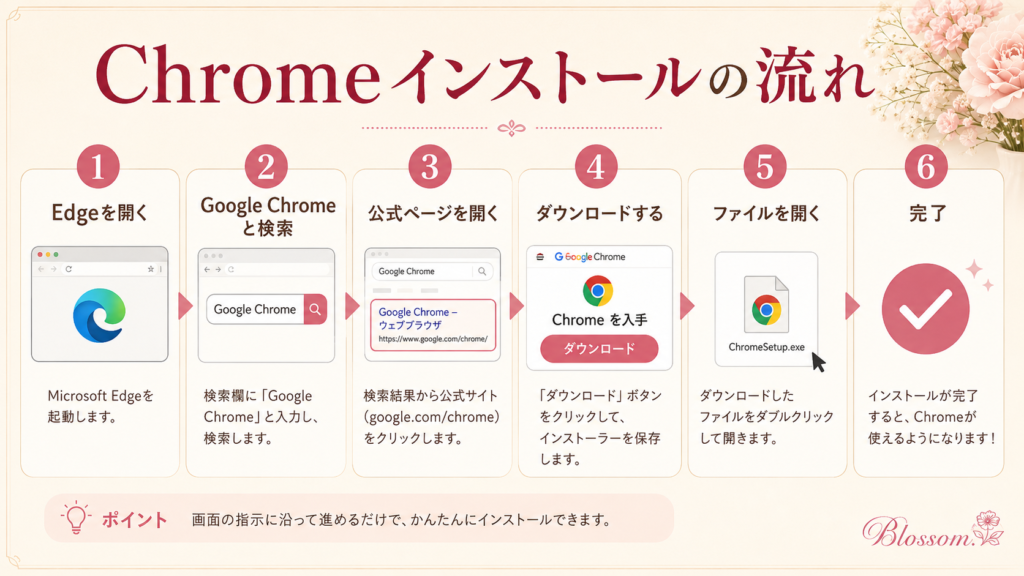
- Microsoft Edgeを開く
- Google Chromeと検索する
- Googleの公式ページを開く
- Chromeをダウンロードする
- インストールファイルを開く
- 画面の案内に沿って進める
ここで大事なのは
公式ページから
ダウンロードすることです。
🔗https://www.google.com/intl/ja_jp/chrome/
検索結果には
広告や似たようなページが
表示されることもあります。
焦って押さずに
Googleのページかどうかを
確認しましょう。
公式ページを開く時の確認ポイント
検索結果では
Googleの公式ページを選びます。
確認するポイントは
次の3つです。
・Googleのページか
・Chromeの
ダウンロードページか
・広告っぽい
別サイトではないか
不安な時は
URLに
google.com
が入っているかを
確認してください。
知らないサイトから
ソフトをダウンロードすると
不要なソフトが入ったり
トラブルにつながることもあります。
パソコンが苦手な方ほど
ここは丁寧に確認して大丈夫です。
ゆっくり確認する方が
結果的に早いです。
Chromeをダウンロードする
公式ページを開いたら
Chromeをダウンロード
というボタンを押します。
その後は
画面の案内に沿って
進めていきます。
基本的には
難しい設定はありません。
ダウンロードが終わると
ChromeSetup.exe
のようなファイルが
表示されます。
このファイルを開くと
インストールが始まります。
確認画面が出た場合は
実行
または
はい
を選びます。
これは
パソコンにChromeを入れてもよいか
確認されている画面です。
インストール後に確認すること
インストールが終わると
Chromeが開きます。
最初に確認することは
次の3つです。
・Chromeが起動するか
・検索できるか
・Chromeのアイコンがあるか
Chromeの画面が開いて
検索ができれば
まずは成功です。
この時点で
すべての設定を
完璧にする必要はありません。
まずは
開ける
検索できる
また開ける
この3つができれば
十分です。
Googleアカウントでログインする?
Chromeは
Googleアカウントで
ログインして使うこともできます。
ログインすると
ブックマーク
パスワード
履歴
一部の設定
などを
他の端末とそろえやすくなります。
たとえば
パソコンで保存したブックマークを
スマホのChromeでも
見られるようになります。
これを同期と呼びます。
ログインすると便利なケース
・自分専用のパソコンで使う
・GmailやGoogleドライブを
よく使う
・スマホとパソコンで
同じ情報を使いたい
・ブックマークを
まとめて管理したい
注意したいケース
共有パソコンや
人に貸すパソコンでは
Googleアカウントで
ログインしっぱなしにしない方が
安心です。
メールや保存情報が
他の人に見えてしまう
可能性があるためです。
自分専用の端末かどうかで
判断しましょう。
同期とは
同期とは
パソコンとスマホの情報を
そろえる機能です。
たとえば
パソコンで保存した
ブックマークを
スマホでも
見られるようにする
このようなことができます。
便利な機能ですが
使う端末が
自分専用かどうかは
確認しておきましょう。
共有パソコンでは
同期を使わない方が
安心な場合もあります。
最初に覚えたい画面の見方
Chromeを開いたら
まず見る場所は4つです。
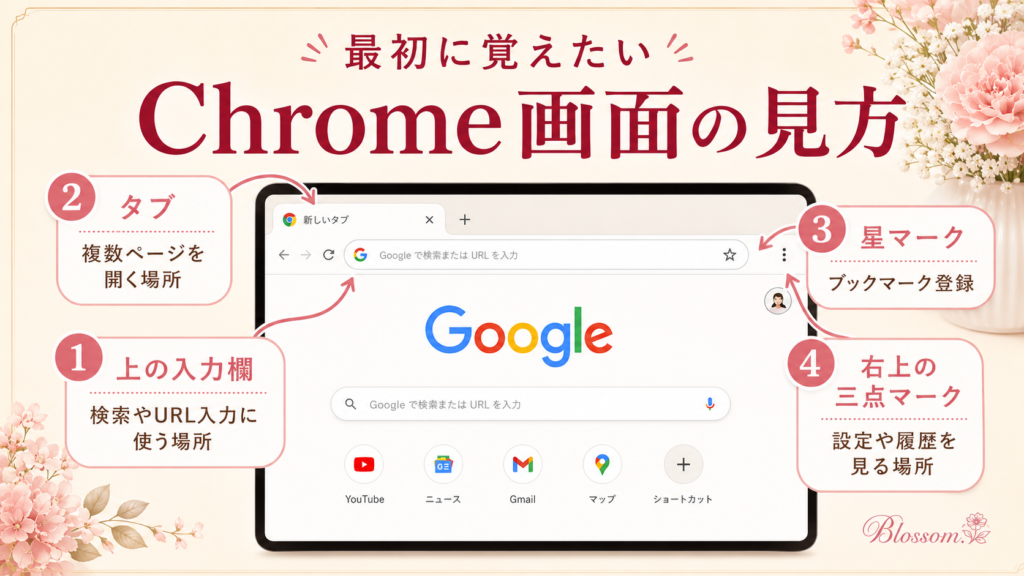
上の入力欄
検索したい言葉や
ホームページのURLを
入れる場所です。
Google検索も
ここからできます。
タブ
複数のページを
同時に開く場所です。
講座ページを開きながら
別のページを調べる時にも
使います。
星マーク
今見ているページを
ブックマークする場所です。
よく見るページを
保存しておく時に使います。
右上の三点マーク
設定
履歴
ダウンロード
ブックマークなどを
開く場所です。
困った時は
この三点マークの中に
必要なメニューがあることが多いです。
検索の基本
検索したい時は
上の入力欄に
調べたい言葉を入れます。
たとえば
Google Chrome インストール
Zoom 使い方
Canva 画像 サイズ
このように
単語をいくつか並べると
探したい情報に近づきます。
1つの言葉だけで
うまく出てこない時は
言葉を足して
検索してみましょう。
例として
Chrome
だけで検索するより
Google Chrome インストール Windows
と入れた方が
知りたい情報に近づきやすくなります。
ブックマークの使い方
よく見るページは
ブックマークしておくと便利です。
ブックマークとは
よく見るページを
保存しておく機能です。
ブックマークの手順
- 保存したいページを開く
- 右上の星マークをクリック
- 名前を確認する
- 完了をクリック
これで
次回から同じページを
開きやすくなります。
講座の視聴ページ
会員サイト
よく使うツール
申込ページなどは
ブックマークしておくと
探す手間が減ります。
毎回検索して探すよりも
かなり楽になります。
人間は同じページを
何度も迷子にしますからね。
ブックマークは文明です。
履歴の見方
一度見たページを
もう一度探したい時は
履歴を使います。
履歴とは
過去に開いたページの記録です。
履歴を見る手順
- 右上の三点マークをクリック
- 履歴を選ぶ
- 見たいページを選ぶ
さっき見たページを
閉じてしまった時にも
便利です。
検索し直さなくても
履歴から探せる場合があります。
パスワード保存の考え方
Chromeには
パスワードを保存する機能があります。
保存しておくと
次回ログインする時に
メールアドレスやパスワードを
自動で入力してくれることがあります。
毎回入力しなくてよいので
とても便利です。
ただし
注意も必要です。
共有パソコンや
人に貸すパソコンでは
パスワードを保存しない方が
安心です。
自分専用のパソコンで
画面ロックも設定している場合は
便利に使いやすい機能です。
シークレットモードとは
シークレットモードは
履歴を残しにくい画面です。
開き方
- 右上の三点マークをクリック
- 新しいシークレットウィンドウを選ぶ
通常の画面とは別に
黒っぽい画面が開きます。
ただし
注意点があります。
シークレットモードは
完全に見えなくなる機能ではありません。
職場や学校のネットワーク
利用しているサービス側には
利用状況が残る場合もあります。
あくまで
そのパソコン上に
履歴を残しにくくする機能
と考えておきましょう。
よく使うショートカット
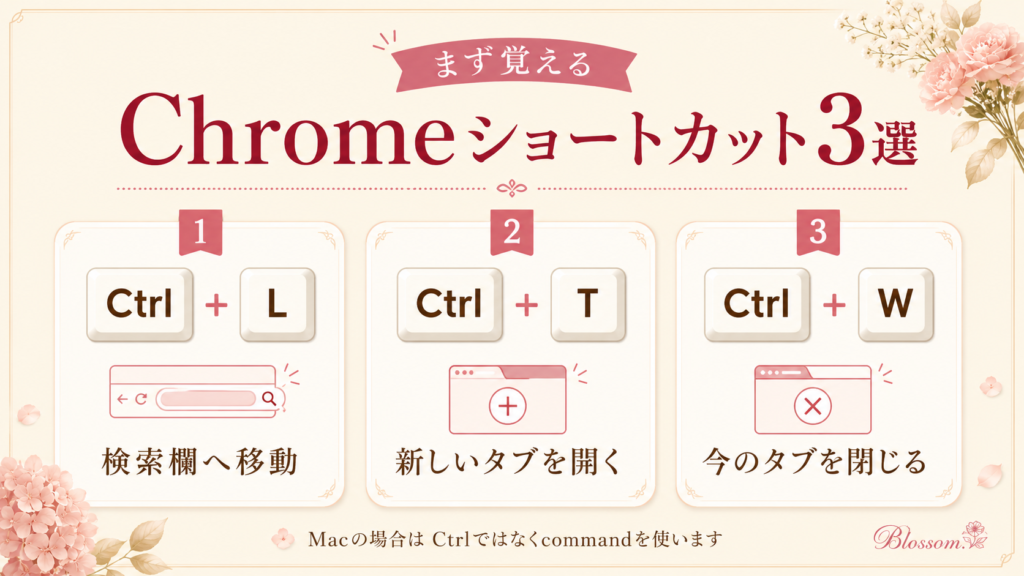
ショートカットとは
キーボード操作で
作業を早くする方法です。
最初は
3つだけ覚えれば大丈夫です。
| 操作 | Windows | Mac |
|---|---|---|
| 検索欄へ移動 | Ctrl + L | command + L |
| 新しいタブを開く | Ctrl + T | command + T |
| 今のタブを閉じる | Ctrl + W | command + W |
WindowsではCtrl
Macではcommand
を使います。
一度に全部覚えなくて大丈夫です。
まずは
Ctrl + L
だけでも
かなり便利です。
検索欄に
すぐ移動できるようになります。
よくあるつまずき
初心者の方が
Chromeで迷いやすいポイントも
確認しておきましょう。
・ダウンロードした
ファイルが見つからない
・はいを押していいか不安
・EdgeとChromeの
違いが分からない
・ログインしていいか迷う
・ブックマークが見つからない
こうしたつまずきは
よくあることです。
パソコンが苦手だから
起きているわけではありません。
画面の言葉が
そもそも分かりにくいだけです。
困った時は
ひとつ前の手順に戻って
確認しましょう。
練習ワーク
最後に
実際に操作してみましょう。
練習手順
- Chromeを開く
- Google Chrome 使い方
と検索する - 気になるページを開く
- 星マークで
ブックマークする - 一度ページを閉じる
- ブックマークから
開き直す
ここまでできれば
Chromeの基本操作は
十分できています。
検索して
ページを開いて
保存して
また開く
この流れができれば
オンライン講座や
Googleサービスも
かなり使いやすくなります。
まとめ
Google Chromeは
インターネットを見るための
基本ツールです。
最初に覚えることは
この5つです。
・インストール
・検索
・ブックマーク
・履歴
・同期
全部を一度に
覚える必要はありません。
まずは
Chromeが入っているか確認する
入っていなければ
公式ページから
インストールする
そして
検索とブックマークを
試してみる
この流れだけで大丈夫です。
パソコン操作は
慣れるほどラクになります。
最初はゆっくりで大丈夫です。
ひとつずつ操作しながら
自分の使いやすい環境を
整えていきましょう。