

Blossom. 基礎編 / アカウントの土台を守る日
Googleアカウントを守る
いちばん大事な「マスターキー」に、
パスキーという新しい鍵を足す日
① 鍵の束を知る ② 2つの要素で守る ③ パスキーを作る

⚠ 最初に、これだけは守ってください
パスワードと、確認コード(SMSやメールに届く数字)、PINは、講師にも、知人にも、AIにも、絶対に教えません。チャットや共有文書に書くのもダメです。設定は、メールやメッセージのリンクからではなく、公式の画面を自分で開いて行います。
1.あなたのパスワードは、どこにありますか
ログインの時に「保存しますか」と聞かれて保存したパスワードは、Chromeの「Google パスワードマネージャー」に集まっています。言ってみれば、ここは「鍵の束」の置き場所です。
確認してみましょう
Chromeの設定 →「パスワード マネージャー」を開く
(または、アドレスバーに passwords.google.com と入力)
今日見るのは、預けているパスワードの「件数」だけ。
パスワードそのものは画面に出さない・見せ合わないでください。
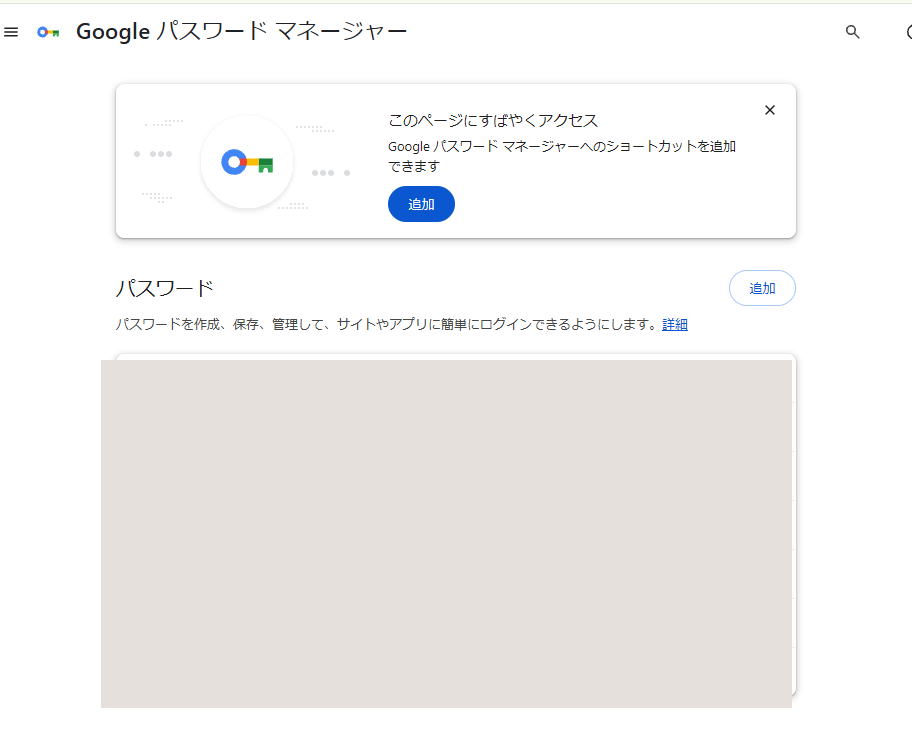
保存済みサイト一覧は個人情報保護のため伏せています。
使い回しの警告(セキュリティチェックアップの表示)が出ていたら、心に留めておいてください。今日の話に、そのままつながります。
2.その金庫の鍵が、Googleアカウントです
Googleアカウント = マスターキー
パスワードマネージャー
(鍵の束)
Gmail
Google Drive
YouTube
Gemini
他サービスの
再設定メールの届け先
このアカウントに入れてしまうと、預けたパスワードの束にも届いてしまいます。
だから、ここのセキュリティ対策がいちばん大事になります。
3.ログイン方法は、ここまで進化しました
知っている情報1つ
漏れたら誰でも入れる → 二段階認証
パスワード+スマホのコード
1つ漏れても、もう1つで止まる → パスキー+生体認証
端末+指紋・顔
2つの要素を自然に満たす
守りの考え方は「2つの要素」
知っているもの(パスワード) 持っているもの(スマホ・端末) 自分自身(指紋・顔)
パスキーは、端末そのものと生体認証で入るので、コードを盗み見られたり、偽サイトに入力したりする事故が起きにくい仕組みです。これからは、パスキーと生体認証で2つの要素を満たして管理していくのが、いちばん安全な選択肢と言えます。
4.登録の前に、2つだけ確認
1 復旧用の連絡先は、今のものですか
myaccount.google.com →「セキュリティ」で、再設定用の電話番号とメールアドレスが今も使っているものか見ます。昔の電話番号が残っていたら、今日は書き換えず「要確認」とメモしてください(変更は、落ち着いて手続きできる時に)。
2 スマホの画面ロックは、設定されていますか
パスキーは、指紋・顔・PINといった端末のロックで守られます。ロックがない端末では、パスキーを作る前にロックの設定が先です。
※ 家族と共用している端末には、パスキーを作らないでください。その端末のロックを開けられる人が、アカウントに入れる状態になります。
5.パスキーを登録します
1 Google Chromeで、自分のGoogleアカウントにログインする
↓
2 アドレスバーに myaccount.google.com と自分で入力して開く(メールやメッセージのリンクからは開かない)
↓
3 「セキュリティ」→「パスキーとセキュリティキー」を開く
↓
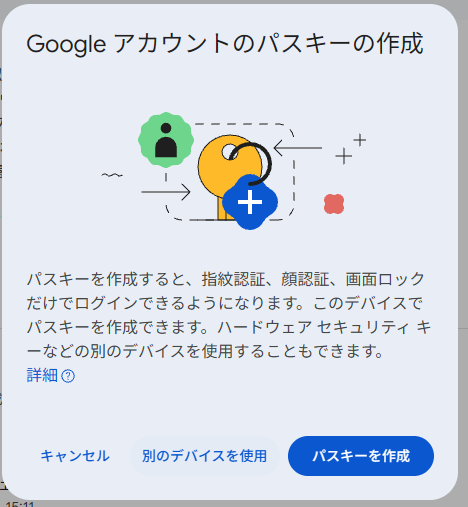
4 「パスキーを作成」を押す
↓
5 画面の案内に沿って、指紋・顔・PINで本人確認する
↓
6 「完了」と出たら成功です。どの端末に作ったかをメモしてください
途中で分からなくなったら、その画面のまま止めて手を挙げてください。パスワードやコードを、講師が見たり聞いたりすることはありません。
パソコンの画面例


6.登録したら、終わりではありません
入口が1つ増えただけ
パスキーを足しても、今までのパスワードや復旧の手段は消えません。
パスワード側も、そのまま守る
パスワードでログインする場面も残ります。使い回しをやめることと、Googleの二段階認証はそのまま維持してください。
バックアップコードは、紙で保管
二段階認証のバックアップコードを発行した人は、紙など安全な場所に。コードは1回使うと無効になります。
今日いちばんの約束
コード、PIN、パスワードは、チャットや共有文書に絶対に書かないでください。
7.もしもの時:慌てないための初動
① 作業を止める → ② いつ・何に気づいたかをメモ → ③ 公式窓口へ連絡(証拠は消さない)
パスワードが漏れたかもしれない時は、そのサービスと、同じパスワードを使っていた他のサービスのパスワードを、それぞれ別のものに変えること。再設定に使うメール(このGoogleアカウント)の守りを優先してください。詳しくは、Meta設定チェックシート手順書の「9.もしもの時」にまとめています。

今日のまとめ
- ☐ パスワードマネージャー(鍵の束)のありかを知った
- ☐ Googleのパスキーを登録した(または、登録できなかった理由がメモに残っている)
- ☐ 「コードやパスワードは、誰にも・どこにも書かない」を覚えた
終わらなかった項目は「未確認」としてメモに残してください。それが失敗ではなく、次にやることのリストです。
復習はこちらの手順書で(会員限定ページです。ログインしてご覧ください):Meta設定チェックシート
※ Googleの画面の名前やボタンの位置は、変わることがあります。表示がこのページと違う場合は、無理に探さず、画面の案内を優先して講師に確認してください。(2026年11月13日作成/Blossom.講座用)