資料を修正するたびに
新しいファイルを送り直したり
どれが最新版なのか
分からなくなったりすることは
ありませんか?
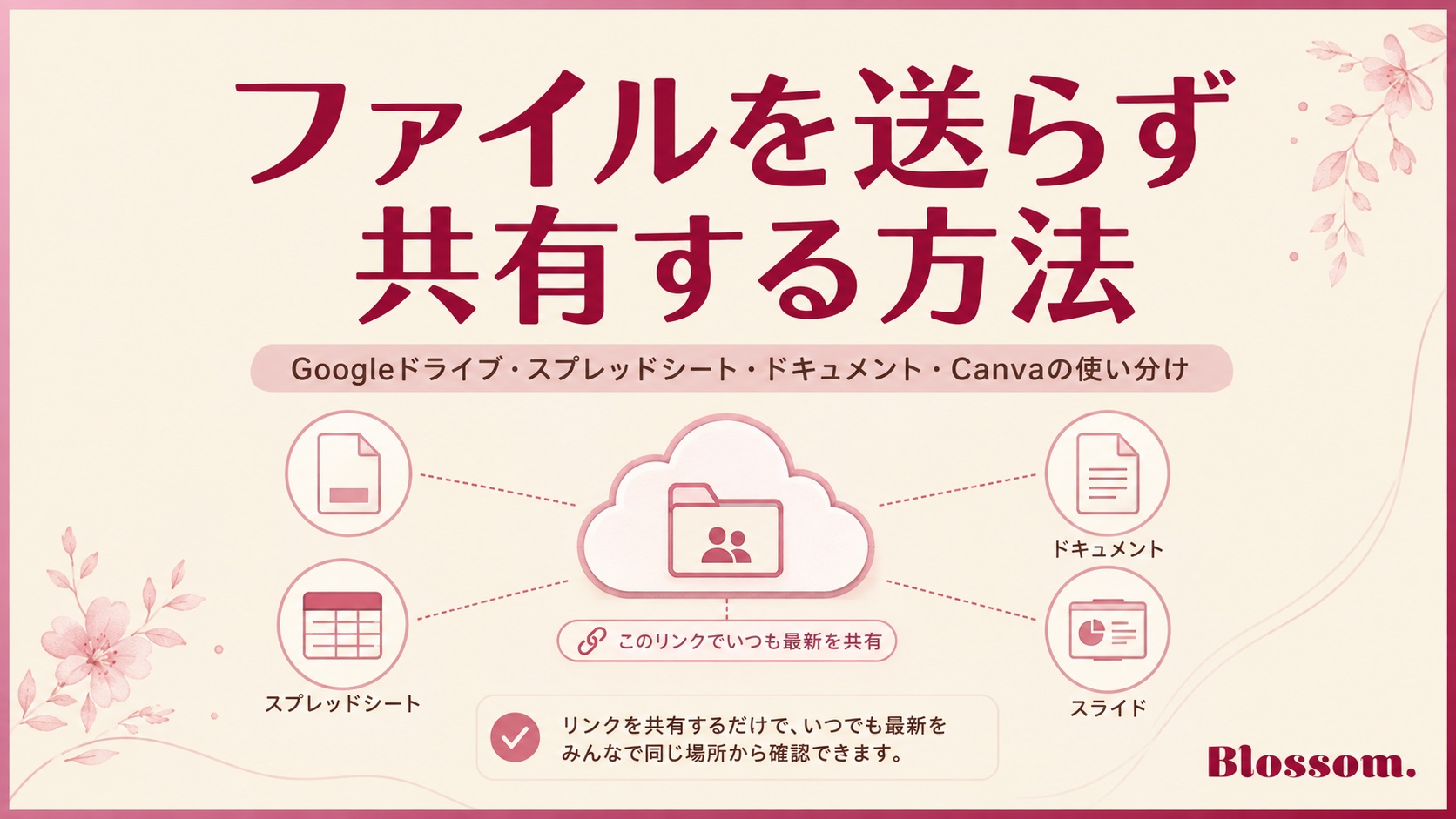
共有の基本を知ると
ファイルを何度も
送り合う作業を減らし
同じ資料を見ながら
確認や編集ができるようになります。
資料
Canvaでみる
🔗https://canva.link/j468mpn2jy1sepg
ファイルを送らない共有の基本
この記事では
Googleドライブ
Googleスプレッドシート
Googleドキュメント
Canvaを使った
基本的な共有方法と
目的に合わせた使い分けを
解説します。
共有とはアクセス権を渡すこと

これまでのファイル共有では
パソコンに保存している
WordやExcel、PDFなどを
メールやLINEに添付して
相手へ送る方法が
多く使われてきました。
ただし、この方法では
内容を修正するたびに
新しいファイルを
送り直す必要があります。
相手が修正した場合も
変更後のファイルを
返送してもらわなければ
なりません。
その結果
- 元のファイル
- 修正版
- 最新版
- 最終版
- 最終版の修正版
というように
似た名前のファイルが
増えてしまいます。
共有ではファイル自体を送らない
Googleドライブなどの
クラウドサービスでは
元のファイルを
インターネット上に置いたまま
相手へ見る権限や
編集する権限を渡します。
相手に送るものは
ファイルそのものではなく
ファイルを開くための
共有リンクです。
元のファイルは
1つのままなので
共有したあとに
内容を更新しても
相手は同じリンクから
最新版を確認できます。
共有する前に決めること
共有ボタンを押す前に
相手に何をしてほしいのかを
決めておきましょう。
主な権限は
次の3種類です。
- 閲覧者
- コメント可能
- 編集者
閲覧者
内容を見るだけの権限です。
完成した資料や
案内用のPDFなど
相手に変更されたくない
ファイルに向いています。
コメント可能
元の内容を変更せず
意見や修正点を
コメントとして残せます。
文章の添削や
デザイン確認などに便利です。
編集者
相手も元のファイルを
直接変更できます。
チームで資料を作る時や
同じ表へ
情報を入力してもらう時に
使います。
編集者にすると
元の内容も変わるため
確認だけでよい場合は
閲覧者またはコメント可能を
選びましょう。
Googleドライブで共有する
Googleドライブの
マイドライブでは
ファイル単位と
フォルダー単位で
情報を管理できます。
ファイル単位の共有
PDFを1つだけ渡す場合や
画像を1枚だけ
確認してもらう場合は
ファイル単位で共有します。
基本の手順は
次のとおりです。
- 共有したいファイルを選ぶ
- 共有を押す
- 公開範囲を決める
- 閲覧者などの権限を選ぶ
- リンクをコピーして送る
特定の人だけに
共有したい場合は
相手のメールアドレスを
入力して共有します。
複数の人へ
同じ内容を案内する場合は
リンクを知っている人が
開ける設定も使えます。
ただし
リンクが転送されると
別の人も開ける可能性があります。
個人情報や
外部へ出せない資料では
共有範囲を
慎重に設定しましょう。
フォルダー単位の共有
複数の画像や資料を
まとめて渡したい場合は
1つのフォルダーへ入れて
フォルダーごと共有します。
たとえば
イベントに使う画像が
10枚ある場合
1枚ずつ共有すると
10回の操作が必要です。
画像を1つのフォルダーへ
まとめておけば
フォルダーのリンクを
1つ送るだけで済みます。
講座資料一式や
イベントに必要な
画像、PDF、案内文などを
まとめて渡す場合にも
便利です。
Googleスプレッドシートで共有する
Excelファイルは
Googleドライブへ
アップロードすると
Googleスプレッドシートの
画面で開けます。
Excel形式のままでも
- 内容を見る
- リンクで共有する
- 複数人で編集する
- 同じリンクから最新版を見る
といった使い方ができます。
共有することだけが目的なら
必ずGoogleスプレッドシート形式へ
変換する必要はありません。
Excelを送り直す場合との違い
たとえば
上半期の売上データを
Excelファイルで送ったあと
下半期の情報を
追加したとします。
通常の添付ファイルでは
追加後のファイルを
もう一度送る必要があります。
修正が重なると
どれが最新のファイルか
分かりにくくなります。
Googleドライブ上の
同じファイルを共有すれば
内容を追加したあとも
リンクは変わりません。
共有相手は
同じリンクを開くだけで
更新後の情報を
確認できます。
スプレッドシート形式へ変換する場合
Google独自の機能を
使いたい場合は
Googleスプレッドシート形式へ
変換すると便利です。
たとえば
- Google Apps Scriptで自動化する
- IMPORTRANGEを使う
- GOOGLEFINANCEを使う
- Googleフォームと連携する
- Looker Studioと連携する
といった場合です。
Google特有の機能を
使う予定がなければ
Excel形式のまま
共有する方法でも構いません。
目的に合わせて
選ぶことが大切です。
Googleドキュメントで共有する
Googleドキュメントは
文章を作成しながら
相手に共有できるサービスです。
Wordのように
文章を作れますが
同じ原稿を
複数人で確認しながら
修正や編集を
進められることが特徴です。
同じ原稿を一緒に確認できる
Googleドキュメントでは
右上の共有ボタンから
権限を設定できます。
閲覧者として共有すれば
内容を見るだけにできます。
コメント可能にすると
文章を直接変更せず
修正案を伝えられます。
編集者にすると
複数人で
同じ文章を書き換えられます。
講座資料
案内文
記事原稿
議事録など
文章を確認しながら
仕上げる作業に向いています。
作成中はリンクで共有する
文章を作っている途中は
Googleドキュメントの
共有リンクを使うと便利です。
内容を修正しても
リンクは変わりません。
相手は同じリンクから
最新版を確認できます。
修正版を作るたびに
新しいWordファイルを
送り直す必要が
なくなります。
完成後はWordやPDFでも渡せる
Googleドキュメントで
作った文章は
ファイルから
ダウンロードを選ぶことで
別の形式に変換できます。
主な形式は
次のとおりです。
- Microsoft Word
- テキスト
- HTML
- Markdown
- EPUB
作成中は
共有リンクで確認し
完成後は
WordやPDFとして渡す
という使い分けができます。
Canvaで共有する

Canvaで作成した
スライドや画像も
目的に合わせて
共有方法を選べます。
今回押さえておきたいのは
次の3つです。
- 公開閲覧リンク
- テンプレートリンク
- PDFにして共有
公開閲覧リンクで見てもらう
公開閲覧リンクは
完成したデザインを
見るためのリンクです。
相手は
編集画面ではなく
閲覧用の画面で
内容を確認できます。
環境によっては
ブラウザや
Canvaアプリから
資料を見ることもできます。
公開閲覧リンクは
- 講座資料を見てもらう
- スライドをあとから確認してもらう
- 解説記事から資料を開いてもらう
- LINEやメールで案内する
といった場面に向いています。
公開閲覧リンクは
リンクを知っている人が
見られる仕組みです。
個人情報や
外部へ出せない内容が
含まれていないか
確認してから発行しましょう。
テンプレートリンクで渡す
テンプレートリンクは
相手が元のデザインを
自分のCanvaへコピーして
自由に編集するための
リンクです。
コピーされたデザインは
相手側のものになるため
こちらが保管している
元のデザインは変わりません。
たとえば
- SNS投稿のひな形
- 講座のワークシート
- イベント告知テンプレート
- プレゼン資料の土台
- 受講生向けの特典
などを配る時に便利です。
見るだけなら
公開閲覧リンク
コピーして使ってもらうなら
テンプレートリンク
と覚えておくと
分かりやすくなります。
PDFにしてGoogleドライブで共有する
Canvaの資料を
PDFでダウンロードし
Googleドライブへ入れて
共有することもできます。
基本の流れは
次のとおりです。
- Canvaで資料を完成させる
- PDFでダウンロードする
- Googleドライブへ保存する
- 共有権限を設定する
- 共有リンクを相手へ送る
Canvaを使っていない人へ
完成資料を渡す場合や
複数のPDFを
フォルダーにまとめて
配布する場合に便利です。
共有方法の使い分け
どのサービスを使うか
迷った時は
相手に何をしてほしいかで
考えてみましょう。
| 目的 | 向いている方法 |
|---|---|
| ファイルや資料一式を渡す | Googleドライブ |
| 同じ表を更新しながら使う | スプレッドシート |
| 文章を確認・共同編集する | Googleドキュメント |
| Canva上で見てもらう | 公開閲覧リンク |
| デザインをコピーして使ってもらう | テンプレートリンク |
| 完成資料として配布する | PDFをドライブで共有 |
共有ボタンを押す前に
閲覧してほしいのか
コメントがほしいのか
編集してほしいのかを
先に決めておくことが
大切です。
共有する時の注意点
共有は便利ですが
設定を間違えると
必要のない人まで
内容を見られる可能性があります。
共有する前に
次の点を確認しましょう。
- 個人情報が入っていないか
- 顧客情報が含まれていないか
- 編集権限が本当に必要か
- リンクが転送されても問題ないか
- 共有を終了する時期はいつか
確認だけでよい資料へ
編集権限を付けないことも
大切なポイントです。
まとめ
共有とは
ファイルを相手へ
送って渡すことではなく
同じファイルへ入るための
アクセス権を渡す仕組みです。
Googleドライブでは
ファイルやフォルダーを
まとめて共有できます。
スプレッドシートや
Googleドキュメントでは
同じリンクから
最新版を確認しながら
共同で編集できます。
Canvaでは
見るだけなら
公開閲覧リンク
コピーして使うなら
テンプレートリンク
完成資料として渡すなら
PDFとGoogleドライブを使います。
まずは身近な資料を1つ選び
相手に何をしてほしいかを
考えてから
共有設定を
試してみてください。