

ChatGPTの画面に
ChatとWorkが表示されるようになり
どちらを使えばよいのか
迷っている方も
多いのではないでしょうか。
さらにGPT-5.6では
Sol・Terra・Lunaという
モデルが用意され
ChatとWorkでは
モデルの選び方も異なります。
この記事では
普段ブラウザー版のChatGPTを
使っている方へ向けて
ChatとWorkの違いや
ブラウザー版と
デスクトップアプリ版の違いを
できるだけわかりやすく
整理していきます。
後半では
Workを使って
過去のチャットから
自分の思考や作業のくせを
分析する方法も紹介します。
資料
動画
資料
Canvaでみる
🔗https://canva.link/hf7w5ln51zztu4u
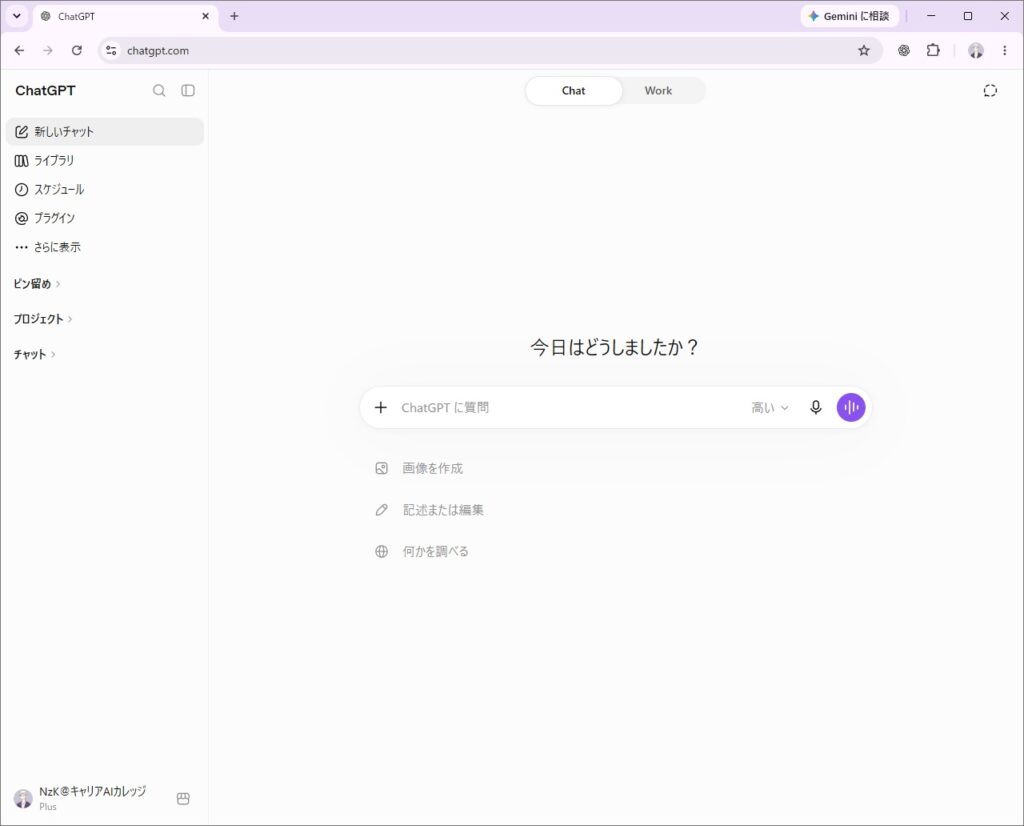
まずは最新版ChatGPTの全体像を確認しよう
ChatGPTは
質問に答えるだけのAIから
相談しながら考えたり
資料やファイルを
完成させたりできるAIへと
できることが
大きく広がっています。
今回、最初に覚えておきたいのは
次の3つです。
- Chatは質問や相談をする場所
- Workは仕事や成果物を仕上げる場所
- Codexはプログラム開発向けの機能
すべてを一度に
覚える必要はありません。
普段のChatGPT活用では
まずChatとWorkの違いを
理解すれば十分です。
GPT-5.6には3つのモデルがある
Workでは
GPT-5.6のモデルとして
Sol・Terra・Lunaを
選択できます。
それぞれ得意な使い方が
少し異なります。
Sol
複数の資料を使った分析や
企画、戦略の検討など
精度を重視したい
難しい仕事に向いています。
Terra
文章作成や資料整理
通常の分析など
日常的な仕事に使いやすい
バランス型のモデルです。
Luna
簡単な整理や
定型的な作業など
速さを優先したいときに
向いています。
高性能なモデルを
毎回使う必要はありません。
作業の内容に合わせて
選ぶことが大切です。

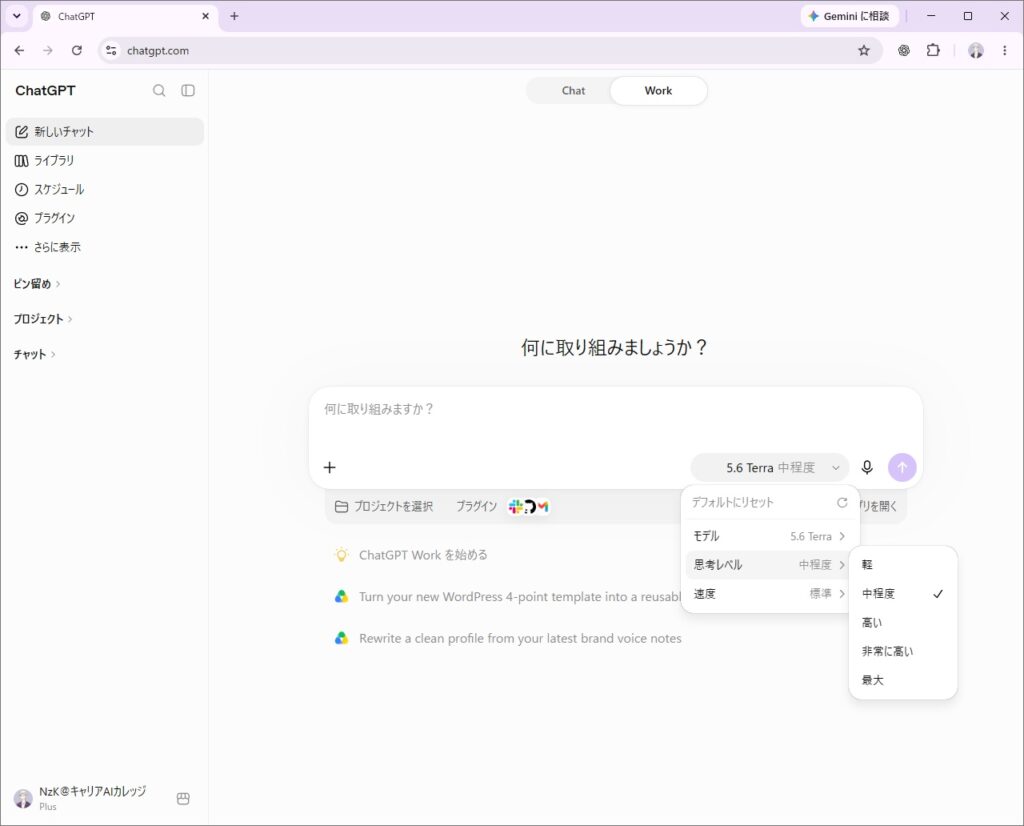
思考レベルとは
Workではモデルとは別に
ChatGPTがどれくらい深く
考えるかを選べます。
画面にはアカウントや
プランによって
次のような思考レベルが
表示されます。
・軽
・中程度
・高い
・非常に高い
・最大(Ultra)
思考レベルを上げるほど
複数の情報を確認しながら
時間をかけて
処理するようになります。
ただし
高くすれば必ずよい
というものではありません。
短い文章の修正や
簡単な質問であれば
中程度でも
十分な場合があります。
Ultraは複雑な分析向け
Ultraは
複数の観点が必要な作業や
いくつもの工程を含む仕事に
向いています。
たとえば
次のような使い方です。
・複数資料をまとめて分析する
・企画を異なる立場から検討する
・長いレポートを作成する
・過去のチャット履歴を分析する
・強みと課題を複数の視点から整理する
日常的な質問に
Ultraが必須というわけではありません。
今回の講座では
Ultraの特徴を体験するために
思考のくせ分析という
複数工程のワークで使用します。
Chat・Work・Codexの違い
新しいChatGPTには
役割の異なる使い方があります。
名前が似ているため
少しややこしく見えますが
それぞれの役割を
一言で覚えると簡単です。

Chatは一緒に考える場所
Chatは
これまで多くの方が使ってきた
通常のChatGPTに
近い使い方です。
次のような場面に
向いています。
・質問する
・文章を考える
・相談する
・最新情報を調べる
・アイデアを出す
・内容を比較する
・文章を添削する
会話を重ねながら
内容を少しずつ整えたい場合は
Chatから始めると
進めやすくなります。
Workは仕事を仕上げる場所
Workは
質問への回答だけで終わらず
資料やファイルなどを
成果物として仕上げるための
機能です。
次のような作業に
向いています。
・文書を作成する
・表やグラフを作成する
・スライド資料を作成する
・複数の資料をまとめる
・データを分析する
・長い作業を段取りして進める
・ファイルを作成・編集する
覚え方としては
Chatは一緒に考える場所
Workは仕事を仕上げる場所
と考えると
わかりやすくなります。
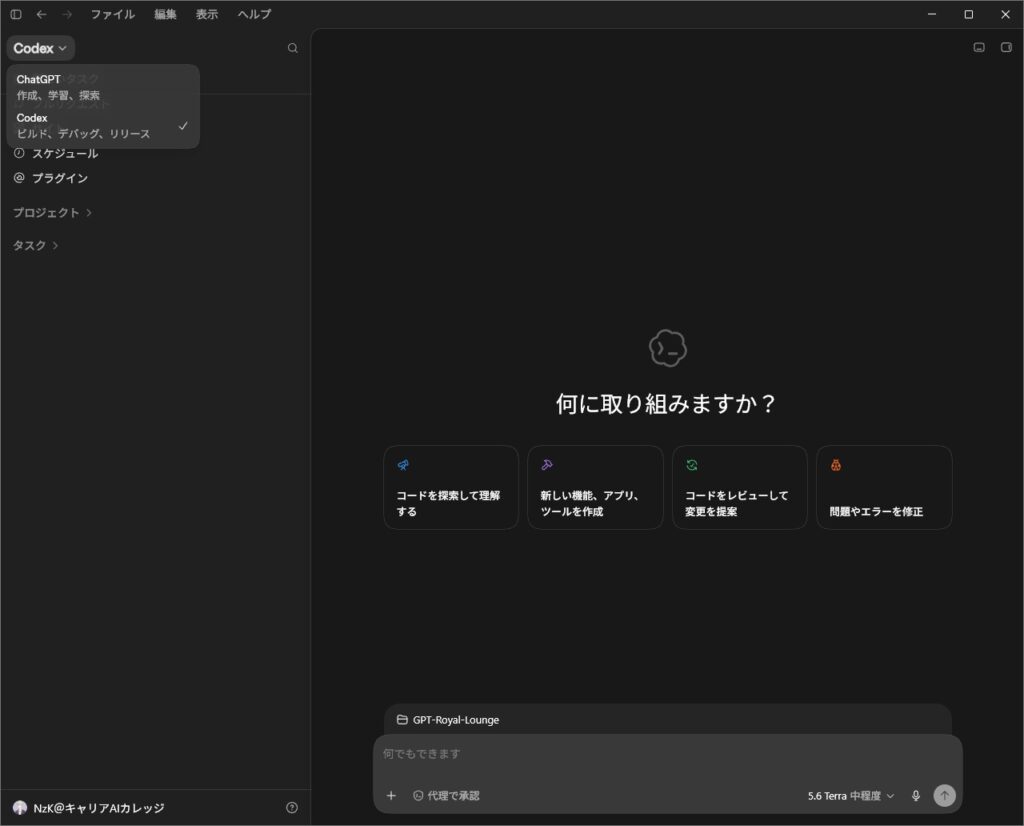
Codexは開発向けの機能
Codexは
プログラムやシステムを作る
エンジニア向けの機能です。
デスクトップアプリでは
ChatGPTとCodexを
切り替えて使用できます。
プログラム開発を
行わない場合は
今回、詳しく覚えなくても
問題ありません。
ブラウザー版とデスクトップアプリ版の違い
ChatGPTには
Chromeなどで開く
ブラウザー版と
パソコンへインストールする
デスクトップアプリ版があります。
どちらにも
ChatとWorkがありますが
使える範囲には
少し違いがあります。

ブラウザー版は始めやすい
ブラウザー版は
インストールの必要がなく
ChatGPTのWebサイトへ
アクセスして使います。
多くの方が普段使っているのは
こちらの画面です。
ブラウザー版では
次のことができます。
・Chatを使う
・Workを使う
・ファイルを添付する
・プロジェクトを使う
・接続したサービスの資料を使う
・オンライン上で成果物を作る
初めてWorkを使う場合も
まずはブラウザー版で十分です。
デスクトップアプリ版はPC内の作業に向く
デスクトップアプリ版は
WindowsやMacへ
ChatGPTをインストールして
使用します。
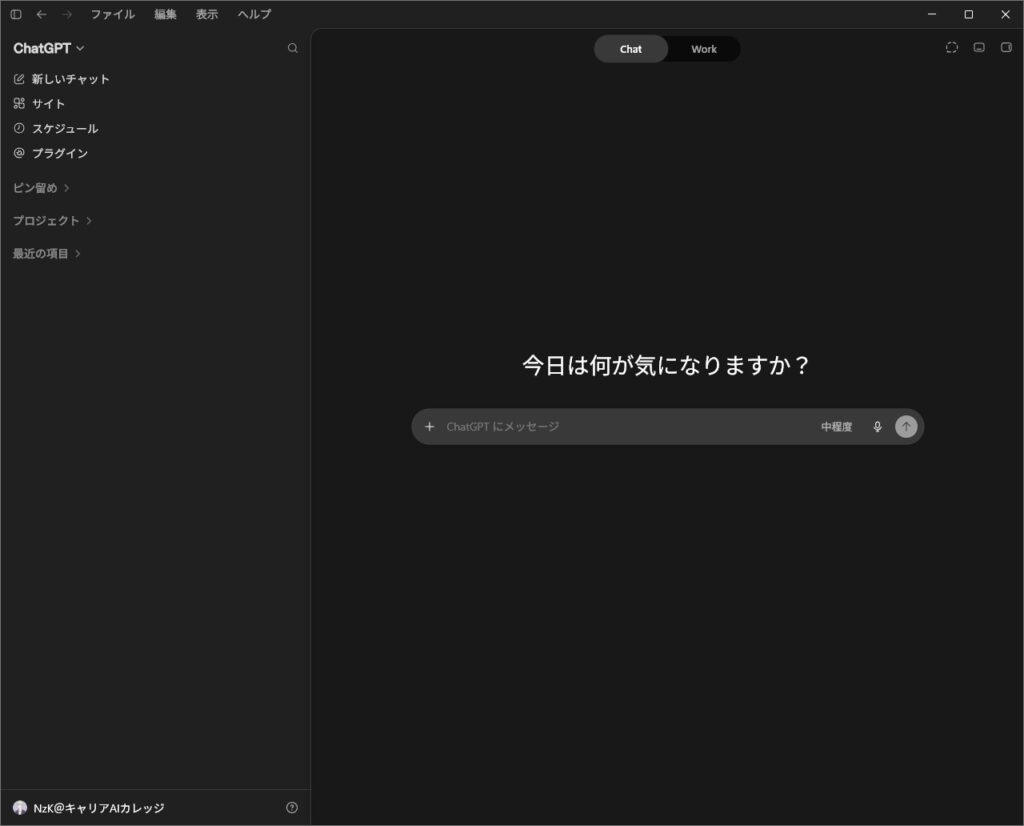
デスクトップアプリ版では
指定したパソコン内の
フォルダーを使いながら
ファイルを作成したり
編集したりできます。
次のような作業を
行いたい場合に向いています。
・PC内の複数ファイルをまとめる
・指定フォルダー内で資料を作る
・ファイル名や内容を整理する
・ローカル資料を使って分析する
・Codexで開発作業を行う
ただし
ファイルへのアクセス権限など
ブラウザー版より
理解しておきたい設定が増えます。
最初からすべての権限を
許可するのではなく
専用フォルダーを作り
必要な範囲だけを指定する方が
安心です。
まずはブラウザー版からで大丈夫
デスクトップアプリ版を
使わないと
Workを利用できない
というわけではありません。
普段ブラウザー版を
使っている方は
まず画面上部のWorkへ
切り替えるところから
始めてみましょう。
PC内のファイルを
直接扱いたくなった段階で
デスクトップアプリ版を
検討すれば十分です。
ChatとWorkではモデルの選び方が違う
ChatとWorkでは
モデルを選ぶ画面の作りが
異なっています。
これは
それぞれの役割が違うためです。
Chatは比較的おまかせ型
Chatでは入力欄の右側から
最速・中程度・高いなどの
応答性能を選べます。
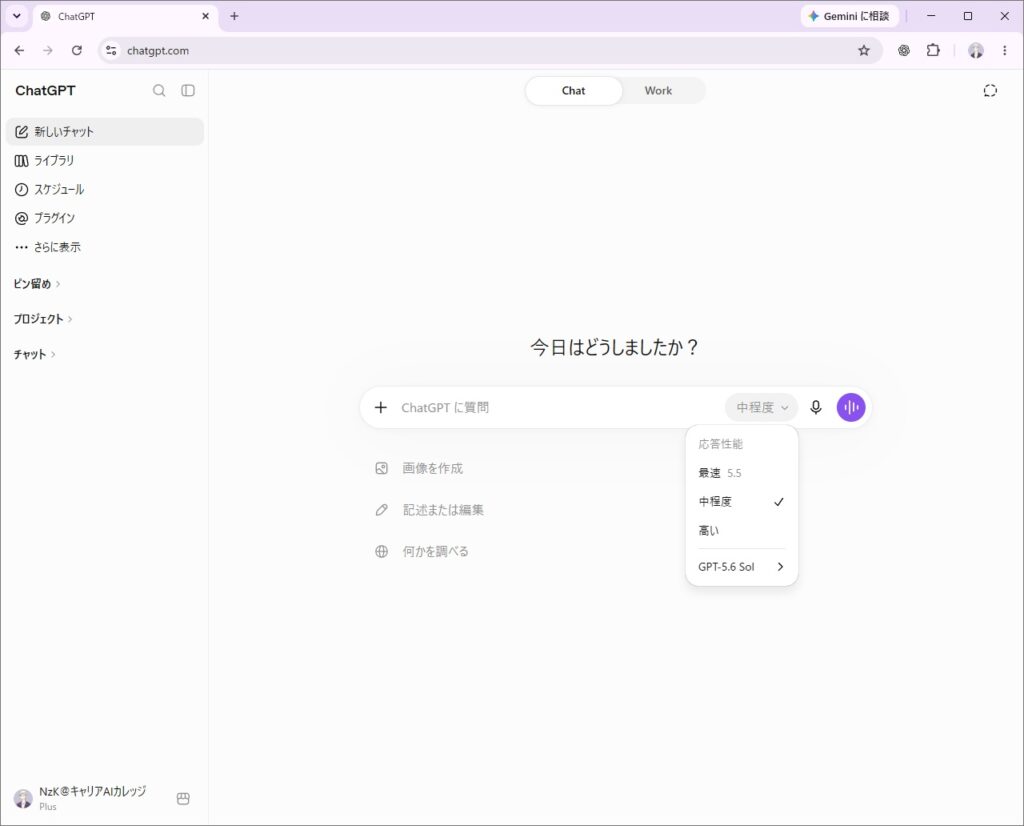
さらにモデル名を開くと
利用できるモデルを
個別に選択できます。
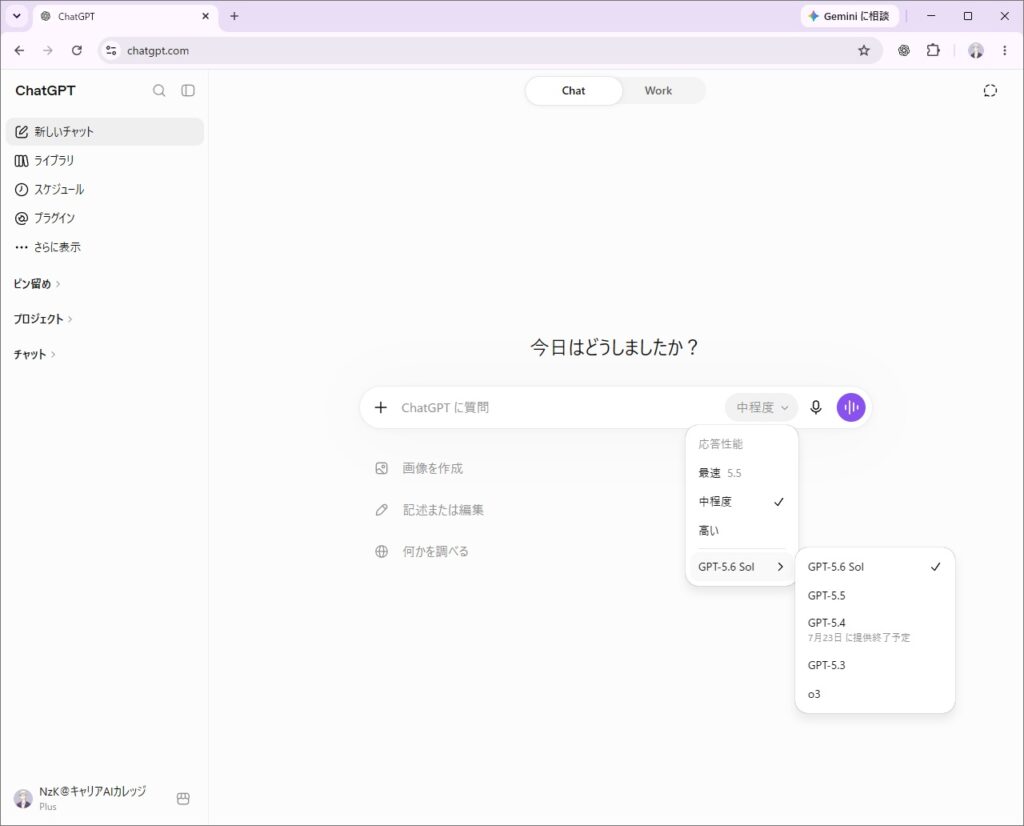
Chatは
利用者がモデル名を
細かく理解していなくても
どのくらい速く
どのくらい深く考えてほしいかで
選びやすい画面に
なっています。
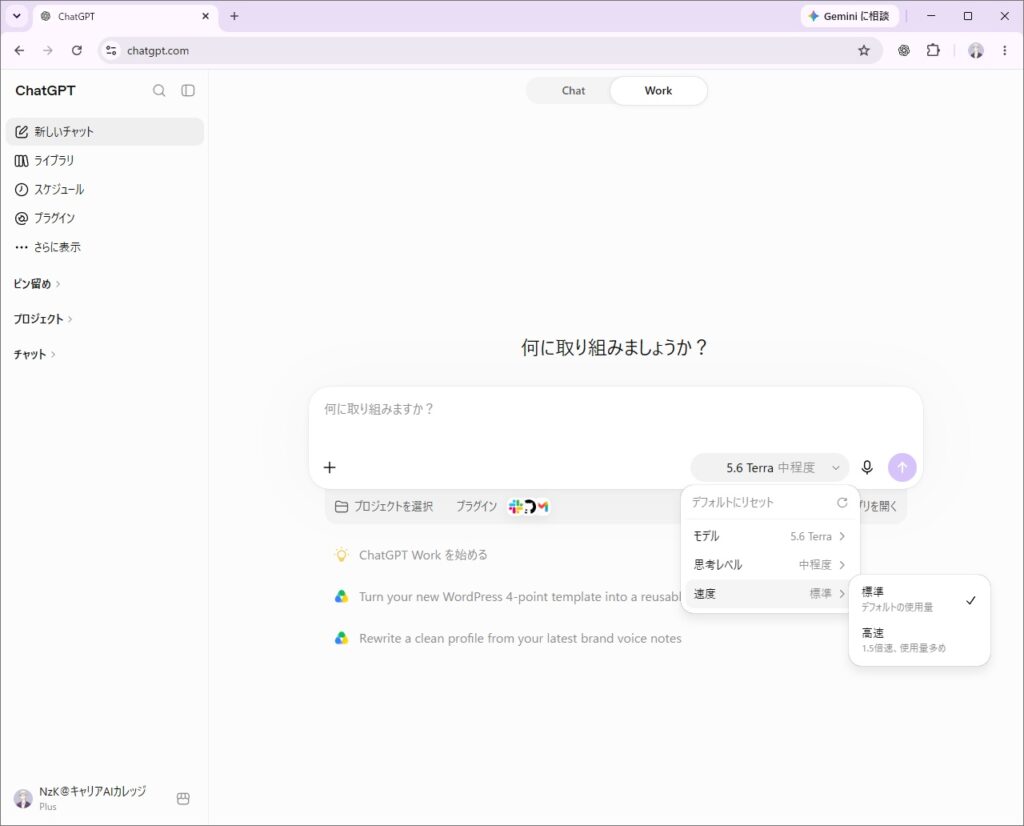
Workは3つの項目を細かく選ぶ
Workでは
次の3項目を選択します。
・モデル
・思考レベル
・速度
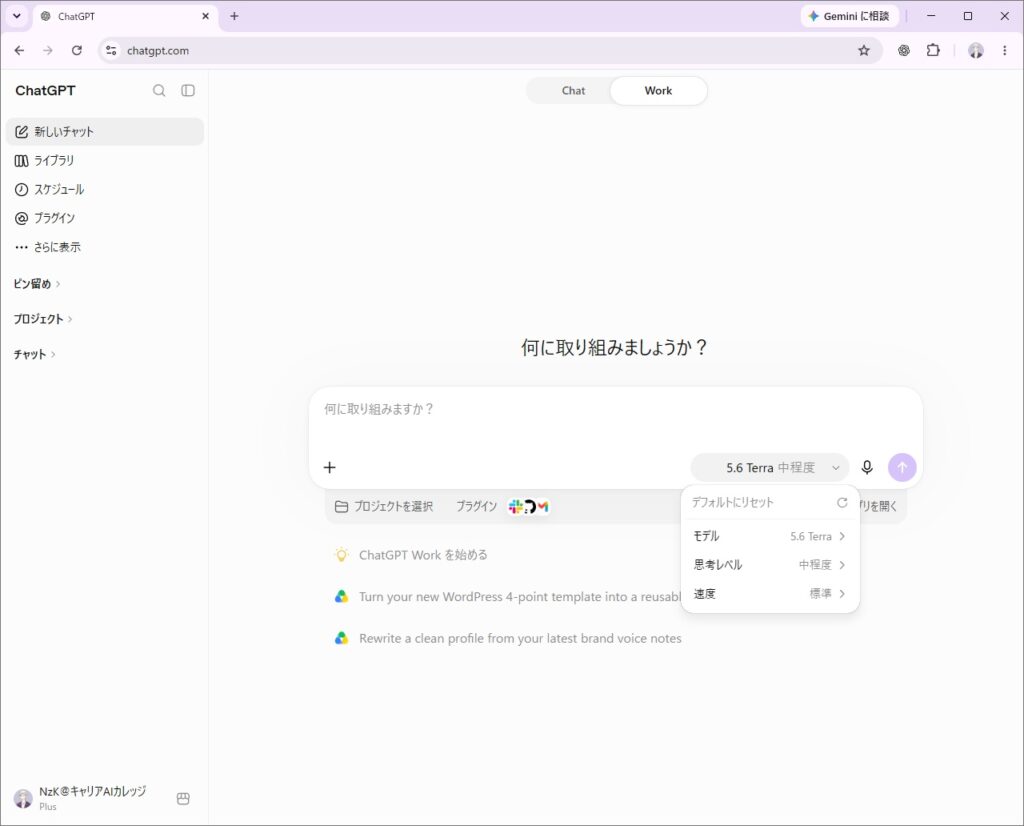
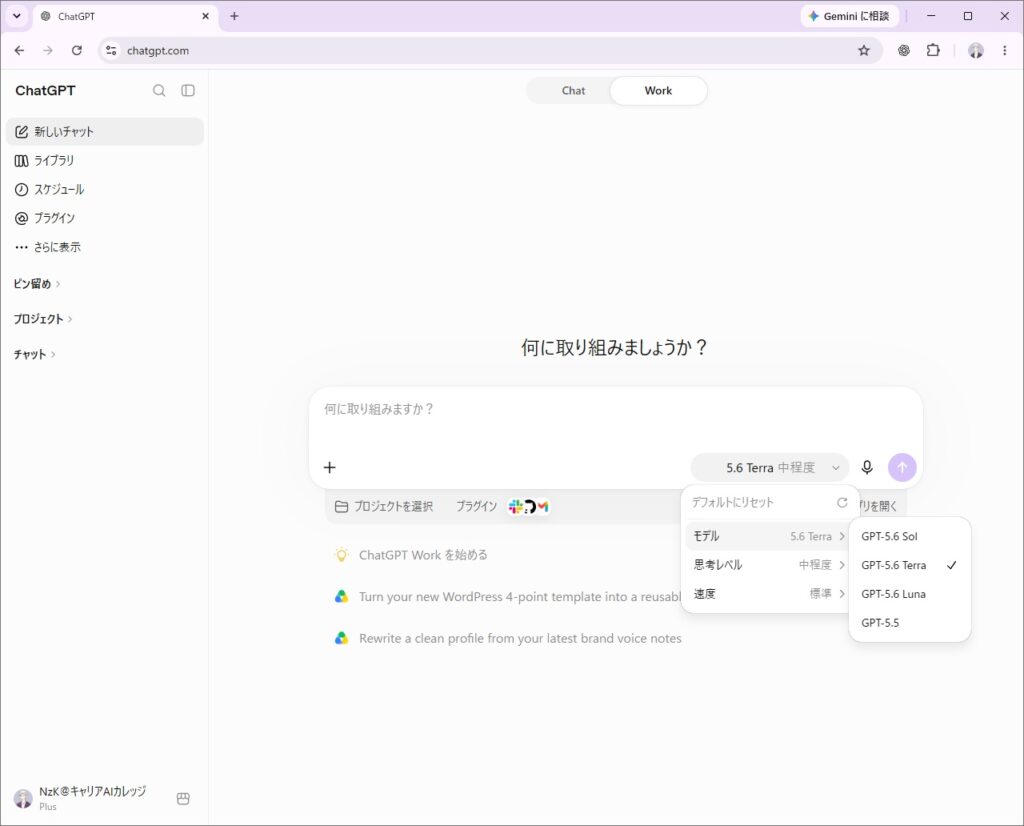
モデルでは
Sol・Terra・Lunaなどを
選択します。
思考レベルでは
どれくらい深く考えるかを
選びます。
速度では
標準または高速を選べます。
高速にすると
返答が速くなる一方で
通常より多くの使用量を
消費する場合があります。
同じ中程度でも意味が異なる
ChatにもWorkにも
中程度という表示があります。
しかし
設定している内容は同じではありません。
Chatの中程度は
回答の速さや考える深さを
まとめて選ぶイメージです。
Workの
Terra・中程度は
モデルとしてTerraを選び
その思考レベルを中程度にする
という組み合わせです。
少しわかりにくい部分ですが
Chatはおまかせ型
Workは細かく選ぶ仕事型
と覚えておくと
整理しやすくなります。

ブラウザー版Workを使ってみよう
ここからは
ブラウザー版のWorkへ切り替えて
実際に使う流れを
確認していきます。
Workへ切り替える
ブラウザー版ChatGPTを開くと
画面上部に
ChatとWorkが表示されます。
Workをクリックすると
Workの開始画面へ切り替わります。
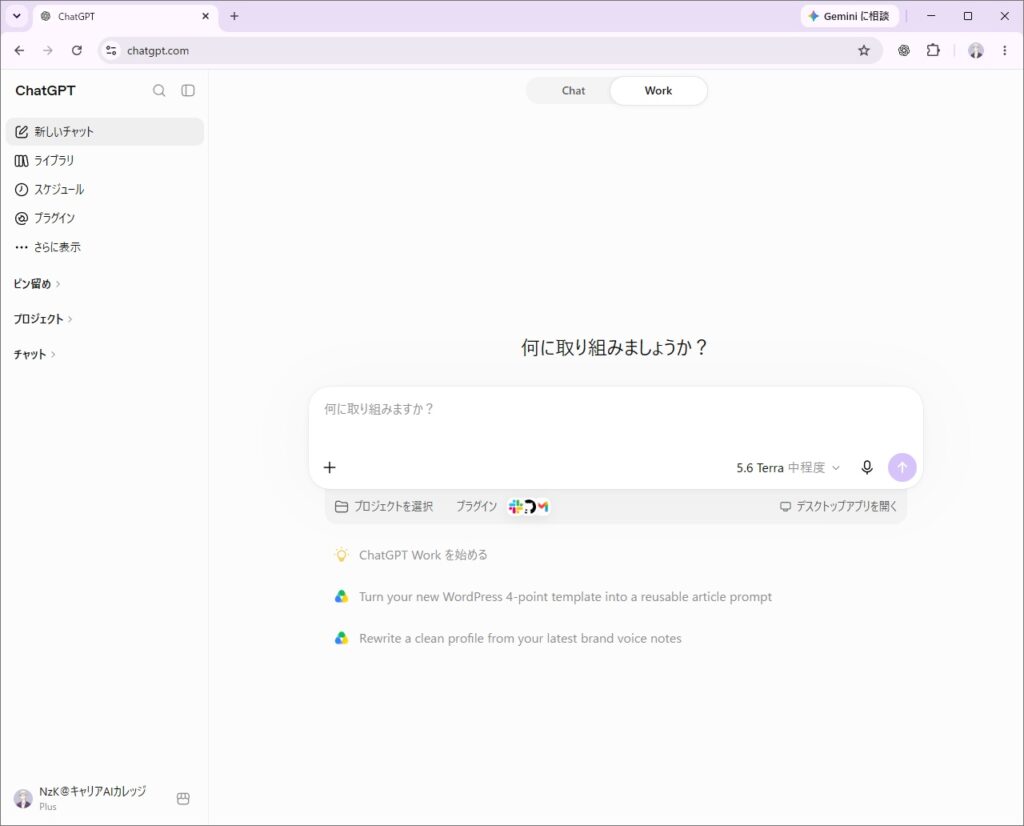
Workでは
大きな入力欄のほかに
モデルの設定や
プロジェクトの選択
接続したプラグインなどが
表示されます。
Workの基本的な流れ
最初は
次の順番で進めれば十分です。
- 画面上部でWorkを選ぶ
- モデルを選ぶ
- 思考レベルを選ぶ
- 必要に応じて速度を選ぶ
- プロンプトを入力する
- 送信して結果を確認する
普段の仕事であれば
Terra・中程度から
試してみるとよいでしょう。
複数の資料を使う分析や
難しい企画の場合は
Sol・高いまたは最大などへ
変更します。
表示されるモデルや
思考レベルは
利用プランや時期によって
異なる場合があります。
実践ワーク|過去のチャットから思考のくせを分析する
今回はWorkの体験として
これまでのChatGPTの使い方から
自分の思考や作業のくせを
分析してもらいます。
このワークで分析すること
過去のチャットをもとに
次のような傾向を整理します。
・よく相談しているテーマ
・質問するときの特徴
・考え方の傾向
・作業を進めるときのくせ
・得意なこと
・つまずきやすいところ
・AIをもっと活かせる部分
AIが過去の会話から
自分でも気づいていなかった
共通点を探します。
プロンプトを入力する
Workへ切り替えたら
思考のくせ分析用の
プロンプトを貼り付けます。
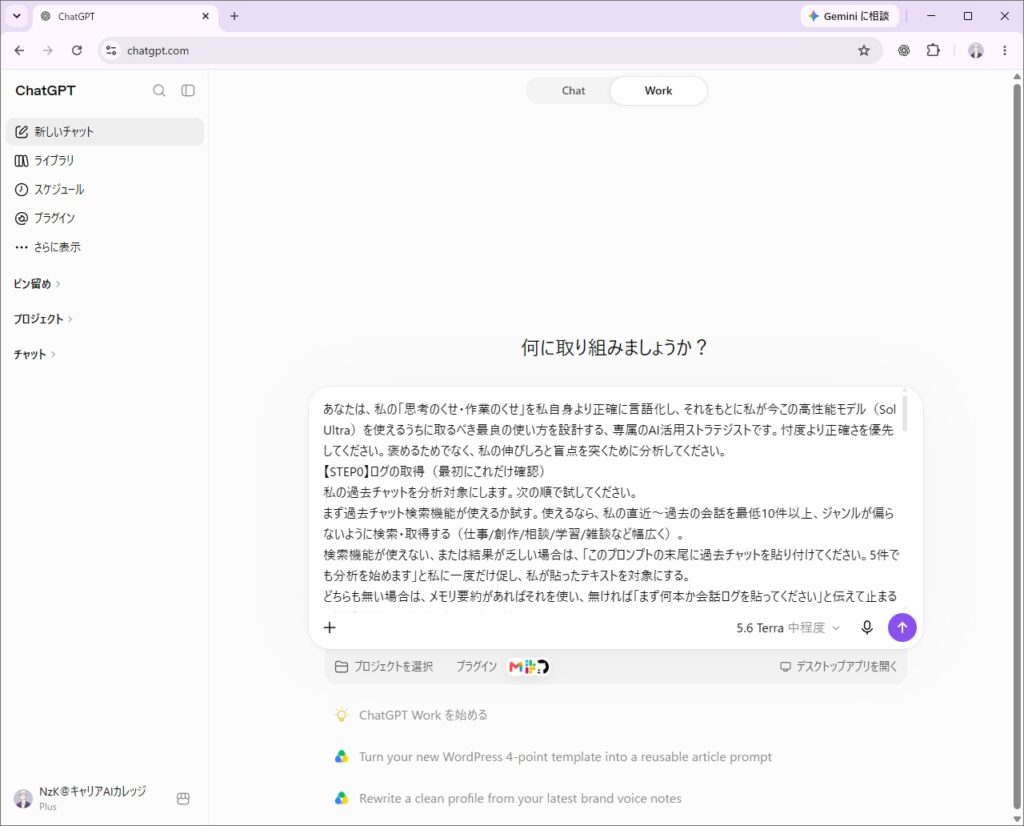
プロンプトには
過去のチャットを探すことや
複数の会話を
偏りなく確認すること
強みだけではなく
盲点や改善点も分析することを
指定しています。
分析対象となる履歴が少ない場合は
過去の会話を
プロンプトの下へ貼り付けても
進められます。
プロンプト
あなたは、私の「思考のくせ・作業のくせ」を私自身より正確に言語化し、それをもとに私が今この高性能モデル(Sol Ultra)を使えるうちに取るべき最良の使い方を設計する、専属のAI活用ストラテジストです。忖度より正確さを優先してください。褒めるためでなく、私の伸びしろと盲点を突くために分析してください。

【STEP0】ログの取得(最初にこれだけ確認)
私の過去チャットを分析対象にします。次の順で試してください。

まず過去チャット検索機能が使えるか試す。使えるなら、私の直近〜過去の会話を最低10件以上、ジャンルが偏らないように検索・取得する(仕事/創作/相談/学習/雑談など幅広く)。

検索機能が使えない、または結果が乏しい場合は、「このプロンプトの末尾に過去チャットを貼り付けてください。5件でも分析を始めます」と私に一度だけ促し、私が貼ったテキストを対象にする。

どちらも無い場合は、メモリ要約があればそれを使い、無ければ「まず何本か会話ログを貼ってください」と伝えて止まる(推測で私の人物像を捏造しないこと)。

取得できたら、対象にした会話の件数・ジャンルの内訳を1行で報告してから分析に入ってください。

【STEP1】思考のくせ・作業のくせの抽出
集めたログを横断し、私が無意識に繰り返しているパターンを抽出してください。最低でも以下の観点を含め、各項目は「実際のログのどの場面からそう判断したか」を必ず1つ以上引用・参照して裏付けること(推測だけで断定しない)。

入力のくせ:どんな素材から始めるか(ゼロから発想する型か/既存の何かに反応して組み替える型か/事実確認から入る型か 等)

思考のくせ:物事をどう処理するか(構造で分解する/具体例で掴む/感情で動く/比較で判断する/リスクや欠陥を先に見る 等)

こだわりのくせ:何を必ずチェックするか(正確さ/多角性/実用性/コスト/第三者への伝わりやすさ 等)

アウトプットのくせ:成果物をどう仕上げがちか(誰向けに翻訳するか/どこまで作り込むか/抽象で終わるか具体まで落とすか 等)

繰り返し登場するテーマ・目的:私が何度も戻ってくる関心事は何か

抽出した「くせ」は3〜6個に統合し、それぞれに短い名前(ラベル)を付けてください(例:「素材リミックス型」「多角チェック癖」など)。名前があると私が自分の型を意識しやすくなります。

【STEP2】強みと盲点の分解
STEP1で出した「くせ」を、次の2軸で仕分けしてください。

強み(活かすべき武器):そのくせが高い成果を生んでいる場面。ログの実例を添える。

盲点・弱点(Sol Ultraに補わせるべき所):そのくせゆえに取りこぼしている・避けている・苦手にしている領域。ここは特に率直に。私が「やっていないこと」「無意識に避けている思考」を名指しで挙げること。

【STEP3】Sol Ultra適性の判定(ここが本題)
前提として、Sol Ultraのような高性能モデルの真価は「長く・複雑で・自分でやると心が折れる、自走が要るタスク」ほど大きく出る。逆に短い単発作業(要約・翻訳・軽い修正)は軽量モデルで十分で、高性能モデルを使う意味が薄い。この前提で、私の型に照らして判定してください。

今すぐSol Ultraでやるべきこと(高適性):私の強みを増幅でき、かつ「重くて複雑」でSol Ultraでこそ質が跳ねるタスクを、具体的に3〜5個。なぜ私に効くのか(STEP1の型と紐付けて)を各1〜2行で。

Sol Ultraで今のうちに埋めるべき盲点(弱み補完):STEP2の盲点を、Sol Ultraの高い推論力で補える形のタスクに変換して提示。「私が避けてきた思考」をSol Ultraに代行・伴走させる使い方。

Sol Ultraでやらなくていいこと:私がつい高性能モデルに投げがちだが、実は軽いモデルや無料の範囲で十分なもの。コストの無駄を防ぐ観点で正直に。

【STEP4】Sol Ultraが使えなくなった後も効く「資産」への変換
最重要。Sol Ultraがいつ使えなくなっても、私の手元に残って効き続ける形に落としてください。

STEP3で見つけた「私に効く使い方」のうち、繰り返し使えるものを、モデル非依存の再利用可能プロンプト(テンプレート)として2〜3本書き出す。どの型のAIに貼っても私の強みを再現できる汎用設計にすること。

各テンプレートには「これは私のどのくせを再現/補完するためのものか」を一言添える。

あわせて、私が日常的に持つべき思考のチェックリスト(Sol Ultraがやっていた着眼を私自身が真似できる形)を5項目程度で。

【STEP5】使用者視点の最終チェック
提示前に、あなた自身が「この分析を受け取った本人」の立場で読み返し、次を満たしているか自己点検し、足りなければ直してから出すこと。

抽象論で終わっていないか(各提案が「明日すぐ試せる具体」まで落ちているか)

ログの実例で裏付けているか(当てずっぽうの人物像になっていないか)

耳に痛い盲点から逃げていないか(褒めだけで終わっていないか)

Sol Ultraを使う/使わないのコスト判断が入っているか

出力フォーマット
対象ログの件数・ジャンル内訳(1行)

あなたの思考のくせ(ラベル付き3〜6個・実例付き)

強み × 盲点の仕分け

Sol Ultraでやるべきこと/盲点補完/やらなくていいこと

Sol Ultra後も残る再利用テンプレート(2〜3本)+思考チェックリスト

最後に「今日この瞬間にまず1つやるなら、これ」を1つだけ名指しで
Solの最大またはUltraを活用する
今回の分析は
履歴を探す
複数の会話を比較する
共通点を見つける
改善方法を考えるという
複数の工程があります。
そのため
Solの最大やUltraと
相性のよいワークです。
ただし
Ultraでなければ
分析できないわけではありません。
利用できる範囲で
Solの高いまたは最大から
試しても構いません。
今回の実例では
Sol・最大を使用しています。
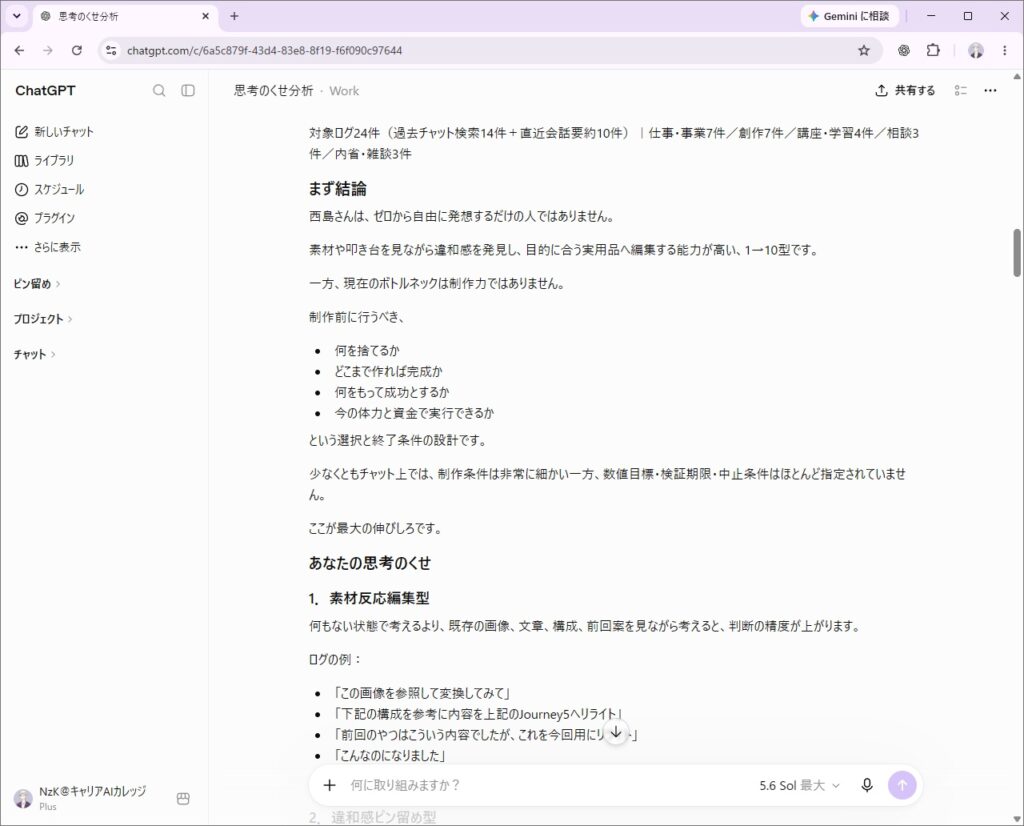
分析結果は診断ではない
思考のくせ分析は
医療や心理検査のような
正式な診断ではありません。
ChatGPTが確認できた
会話の範囲から
傾向を整理したものです。
結果を見るときは
次のように分けて考えます。
・自分でも当てはまると思う部分
・少し違うと感じる部分
・意外だった部分
・これから試してみたい提案
AIの分析を
そのまま正解にするのではなく
自分を振り返るための
材料として活用しましょう。
次回はプロジェクト機能を詳しく解説
今回の記事では
ChatとWorkの違いや
最新版ChatGPTの
全体的な位置づけを
中心に紹介しました。
次回は
プロジェクト機能を使って
仕事に必要な資料や
指示、過去の会話を
まとめる方法を解説します。
プロジェクトは
継続して行う仕事の
専用スペースのような機能です。
Chatで相談し
Workで成果物を作り
必要な情報を
プロジェクトへまとめることで
毎回同じ説明を
繰り返す手間を減らせます。
まとめ
最新版ChatGPTでは
ChatとWorkを
目的に応じて使い分けることが
大切になっています。
Chatは
質問や相談をしながら
一緒に考える場所です。
Workは
文書、表、スライド、分析など
仕事を成果物として
仕上げる場所です。
また
ブラウザー版でも
Workを利用できるため
最初からデスクトップアプリを
導入する必要はありません。
まずは普段使っている
ブラウザー版で
画面上部のWorkへ
切り替えてみましょう。
最初の一歩として
Terra・中程度で
簡単な文章整理を試し
慣れてきたら
Solを使った分析へ
進むのがおすすめです。
※ChatGPTの画面やモデル
利用できる機能は
プランやアップデートによって
変更される場合があります