
本記事は「第2回アバター制作講座」の
アーカイブ記事です。
今回は DomoAI × Fish Audio を使い、
静止画に音声を組み合わせて
「まるで話しているようなアバター動画」を
作る方法を学びました。
目次
DomoAIでAIアバター動画制作
PC・ITが苦手な方でも
「自分でアバター動画を作れた!」と
実感できる実践的な内容になっています。
第1回FishAudioはコチラから

第1回アバター制作講座 Fish Audio入門編★キャリアAIカレッジ | Brilliant Beauty Life Academy Official S…
キャリアAIカレッジの「第1回アバター制作講座」では、Fish Audio を使ったクローンボイス制作を扱いました。 自分の声をAIに学習させ、テキストを自然に読み上げさせる体…
DomoAI

🔗https://www.domoai.app/home?via=cai
資料・動画リンク
📓https://drive.google.com/file/d/1Bo3Xr6ZRbk6hKXIGV_PjcewwpNDqMylM/view?usp=sharing
学びの要点
- DomoAIの基本
- 静止画+音声でアバター動画を作れる
- 日本語で動画プロンプトを入力できる
- アカウント作成
- DomoAI公式サイト → 「今すぐ始める」
- Googleアカウントで簡単登録
- プランの違い
- 無料:15クレジット(約1回生成)
- 有料:スタンダード・プロで回数や機能が拡張
- 制作の流れ(3ステップ)
- 画像をアップロード(正面・高画質が理想)
- Fish Audioで作った音声をアップロード(5秒〜30秒推奨)
- 動作や表情を指定する動画プロンプトを入力
- 生成後の操作
- 動画の長さや比率を設定可能
- 有料プランではDomoAIロゴを削除可能
ワーク①|アバター動画を作ろう
【ワーク手順】
- DomoAIのAIビデオ → AIアバターを選択
- 画像(自分の写真または好きなキャラクター)をアップロード
- Fish Audioで作った音声(mp3推奨)をアップロード
- プロンプトに動作や表情を入力
例:「笑顔でうなずきながら話す」 - 生成をクリックして動画を完成
アバター素材
【ポイント】
- 写真は「正面・明るい・高画質」を選ぶ
- 音声は長すぎない(5秒〜1分が理想)
- 動作や表情は日本語でシンプルに指定すると成功率UP
素材がない方はコチラから
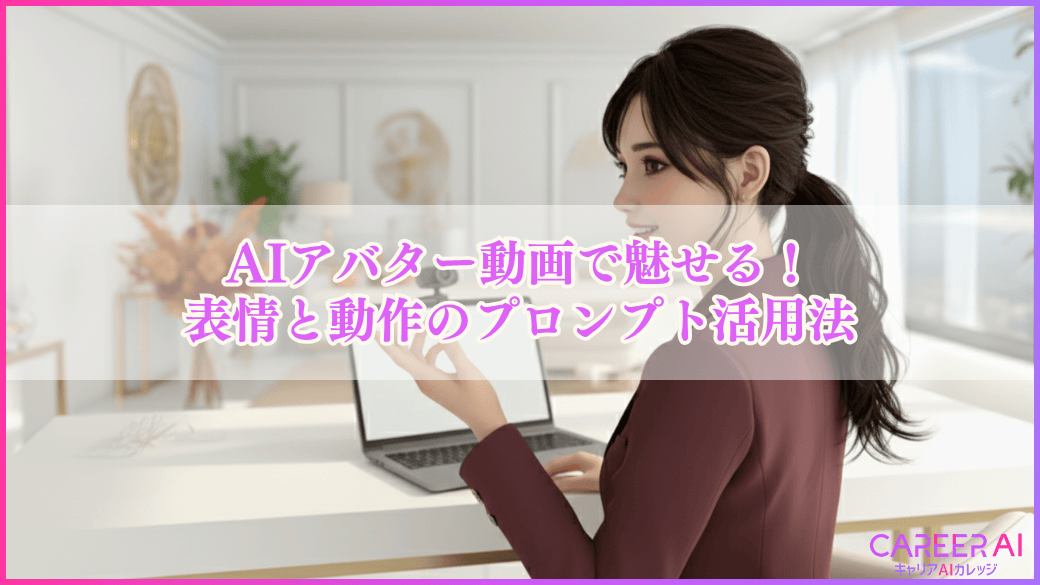
AIアバター動画で魅せる!表情と動作のプロンプト活用法 | Brilliant Beauty Life Academy Official Site
AIアバター動画は、ただ立って話すだけでは味気なくなりがちです。 けれども、表情やちょっとした動きを加えるだけで「生きている人」のように見え、視聴者の集中力がぐっ…
ハイライト(まとめ)
- DomoAI × Fish Audioで、静止画がまるで話す動画に!
- アカウント作成から動画生成まで3ステップで完結
- プロンプトを工夫すれば表情・動作の幅が広がる