
画像で生成されたデザイン
少しだけ編集したい…
そう感じたことは
ありませんか?
例えば
テキストだけ変えたい
イラストの一部だけ
差し替えたい
配置や重なりを
微調整したい
でも実際は
画像が一枚になっていて
細かい編集ができず
諦めてしまうことも
多いと思います
そんな悩みを
一気に解決してくれるのが
Canvaの新機能
「Magic Layers」です
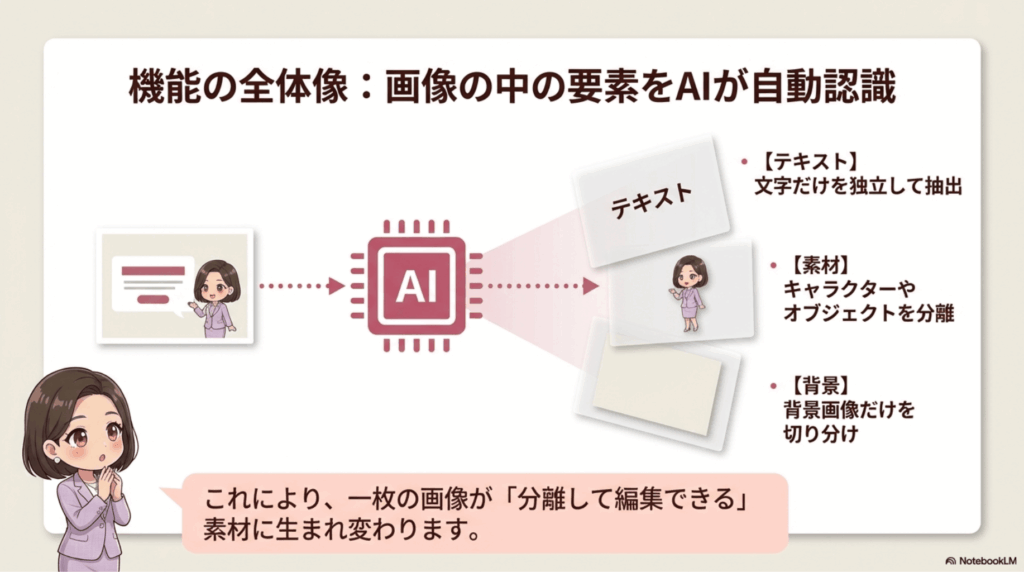
この機能を使うと
画像の中の要素を
自動で分解し
テキスト・素材・背景を
個別に編集できるようになります
目次
画像を自動分解して編集する方法
この記事では
マジックレイヤーの使い方と
実際にどこまで編集できるのかを
わかりやすく解説していきます
英語版に切り替える理由と前提
現時点では
日本語版では
マジックレイヤーが
使えません
そのため
英語版に切り替えます
※Chromeなら
翻訳で補助可能
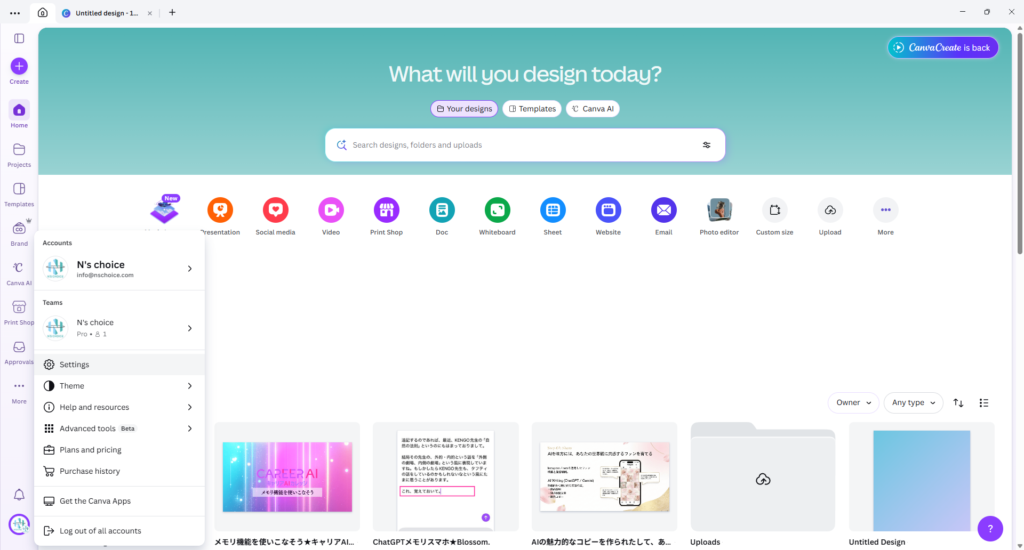
Canvaを英語表示に変更する手順
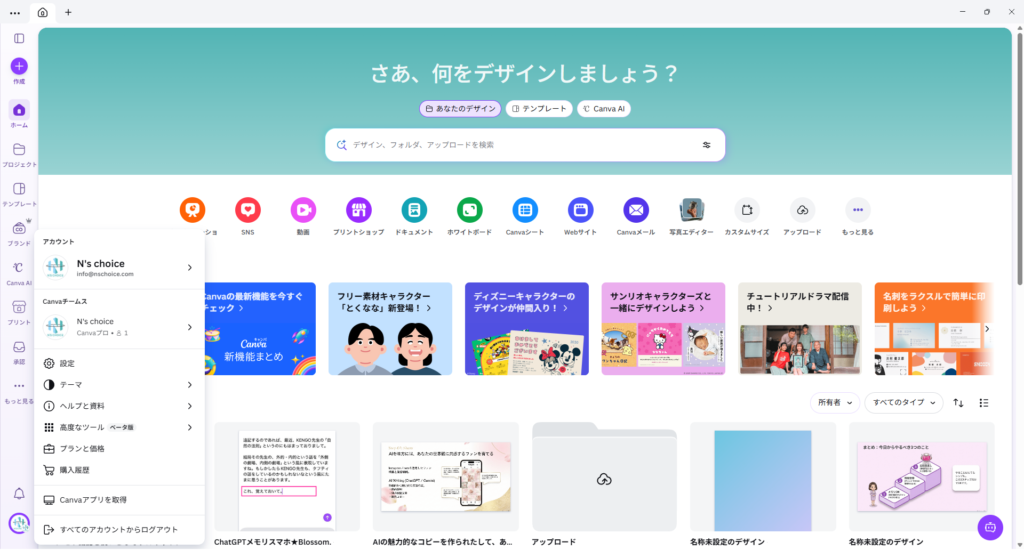
① Canvaトップ画面
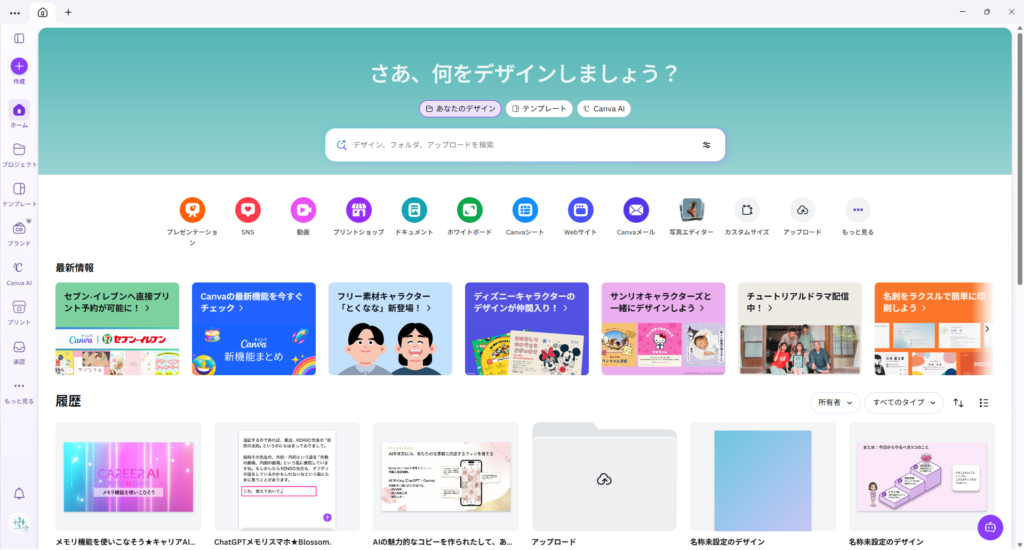
② 左下のメニューをクリック
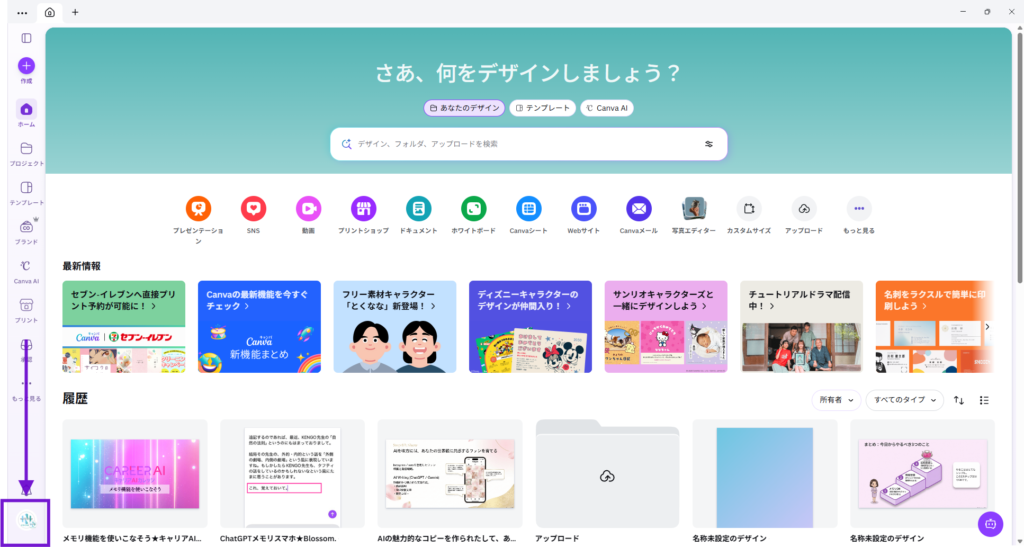
③ 設定(Settings)をクリック
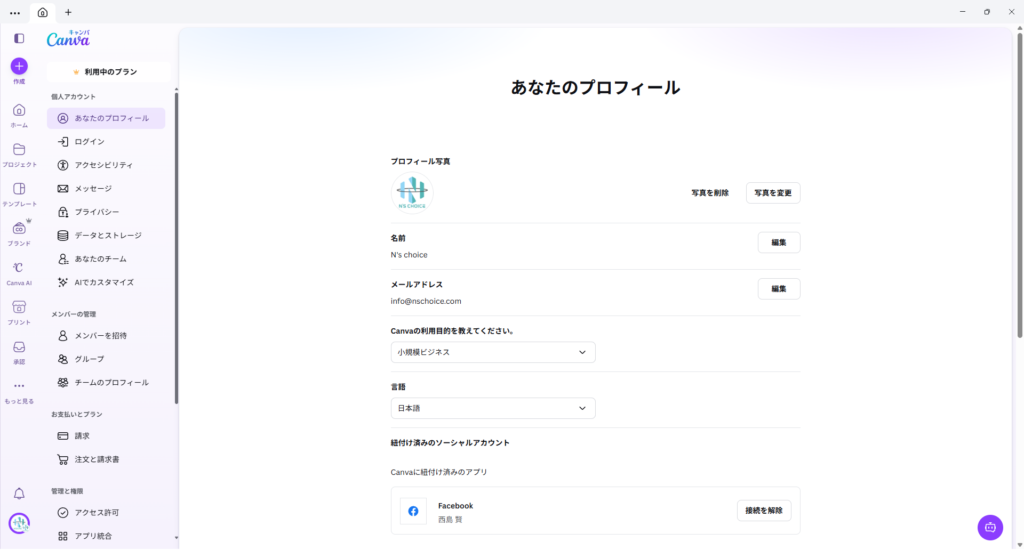
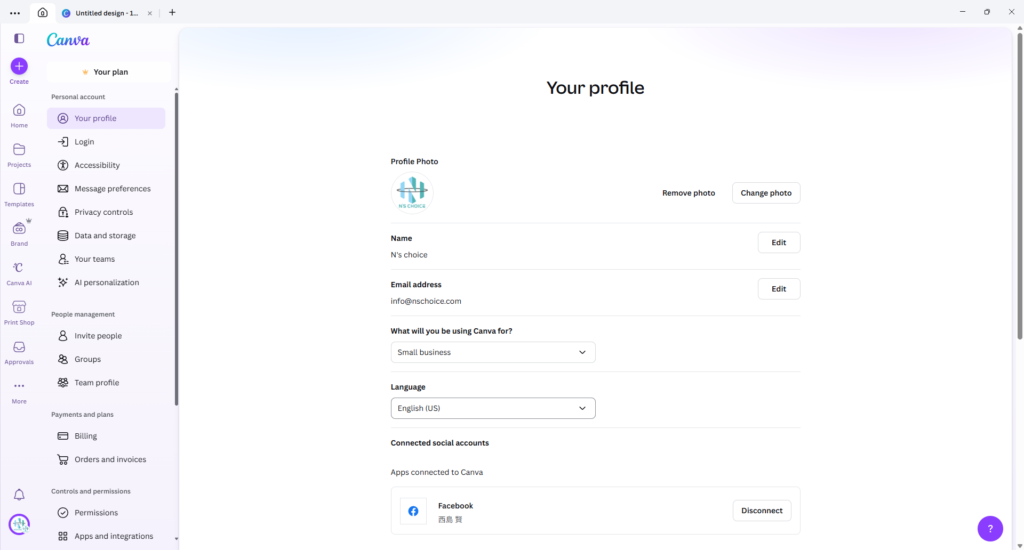
④ 言語(Language)を開く
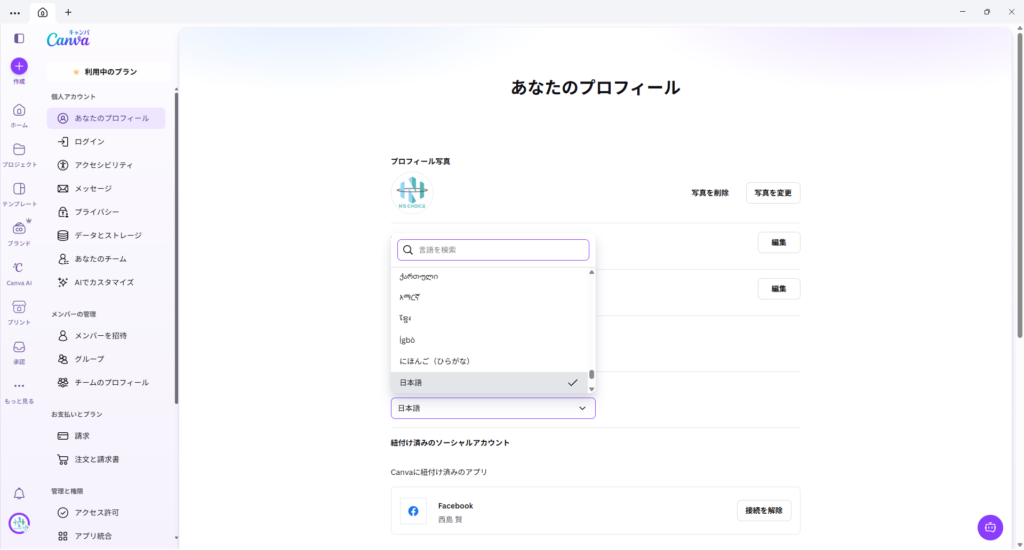
⑤ English(US)に変更
これで
画面が英語表示に
切り替わります
マジックレイヤーの使い方
① トップ画面に戻る
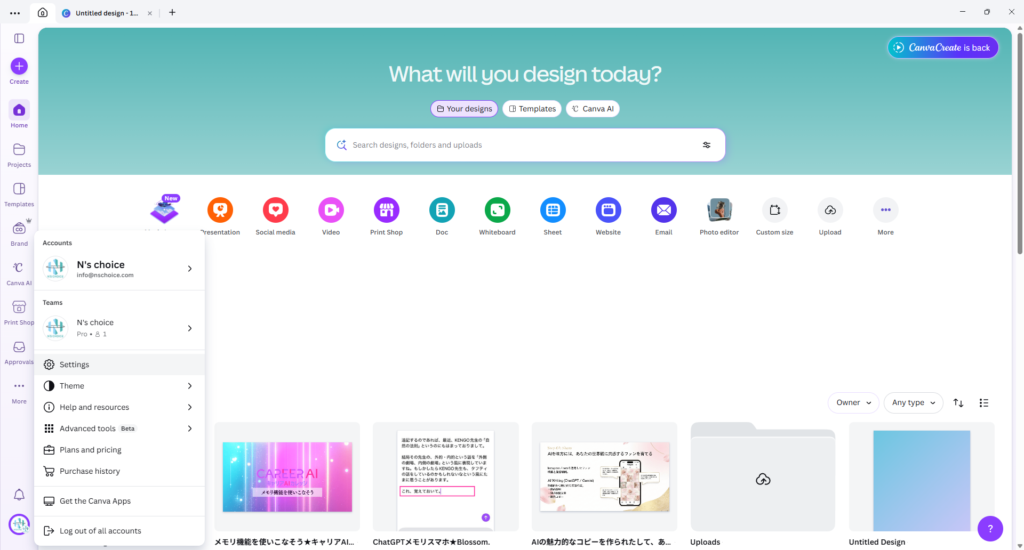
② Magic Layersをクリック
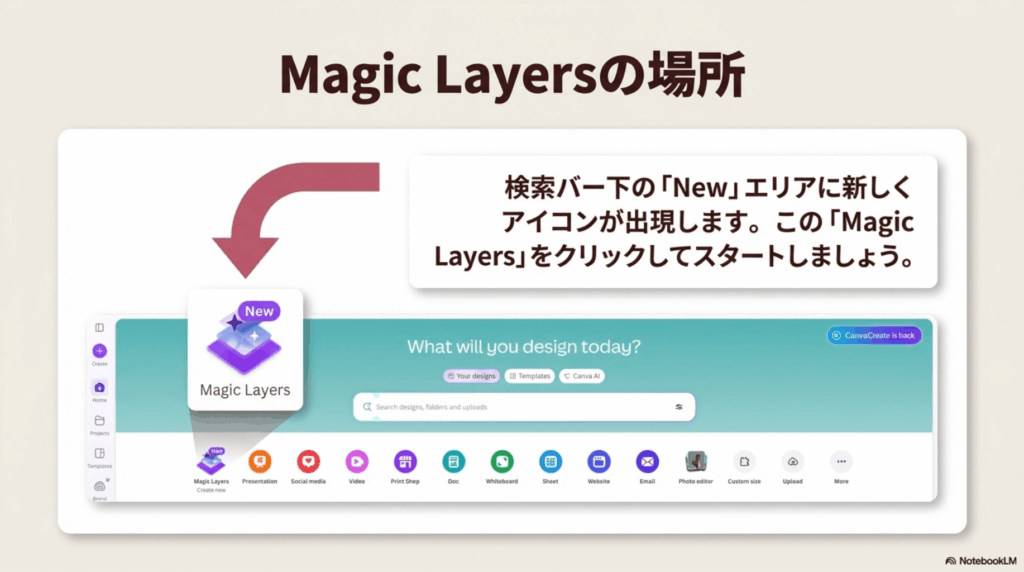
検索バー下の
「New」アイコン
Magic Layersを
選択します
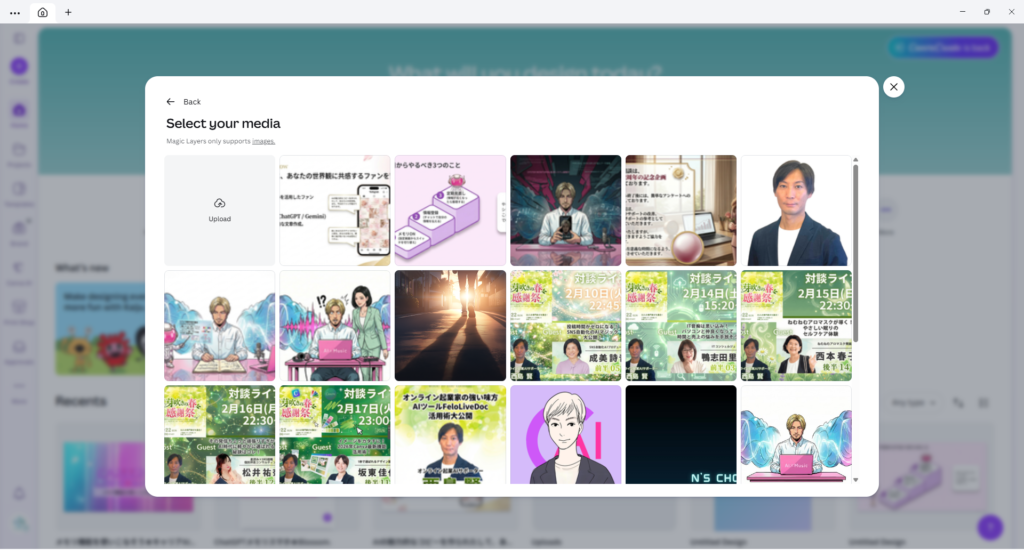
③ 画像を選択またはアップロード
④ 自動解析(数十秒待つ)
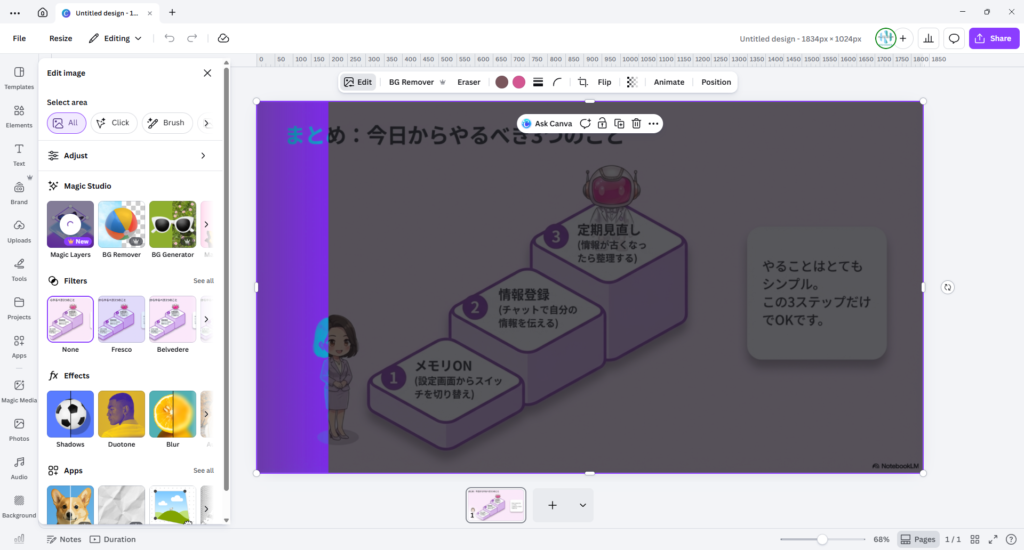
ここでAIが
画像を分解します
ビフォーアフターで見る効果
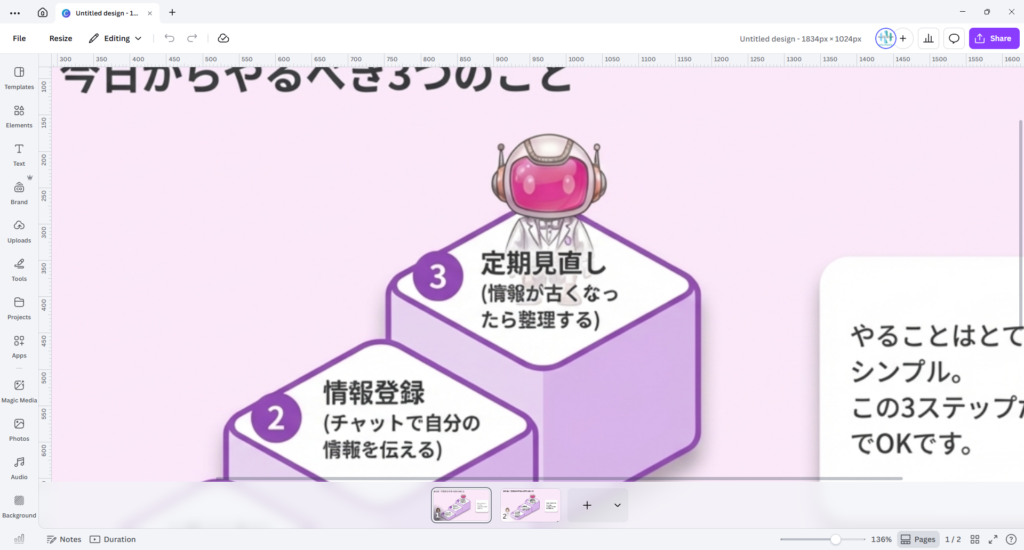
Before(変更前)
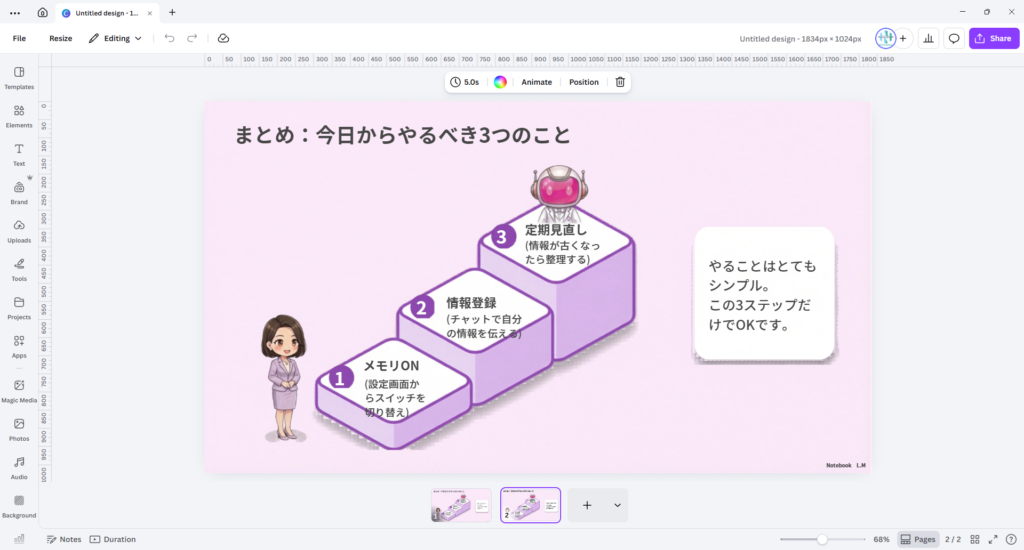
After(変更後)
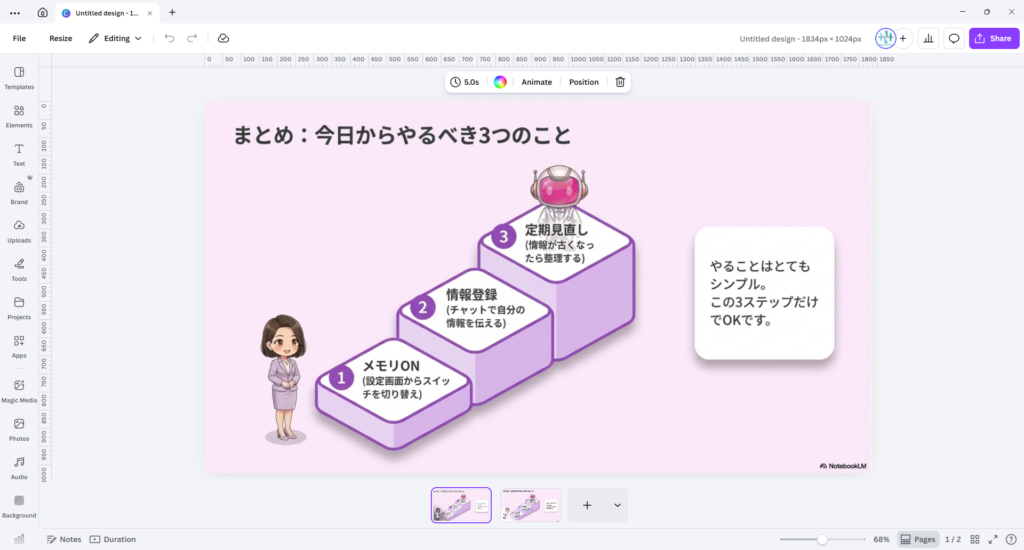
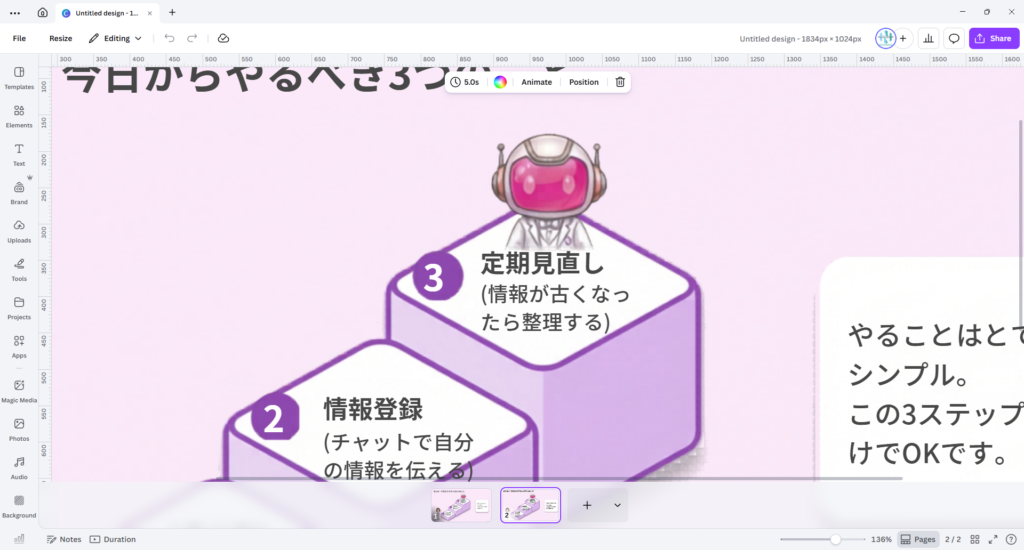
テキストの潰れや
崩れが
きれいに
修正されています
学びの要点まとめ
・画像内の文字を
個別編集できる
・レイヤーが自動分離
される
・背景透過よりも
自然な仕上がり
・LINEスタンプ素材にも
応用可能
【ワーク】
ワーク手順
① 英語版に切り替える
② Magic Layersを開く
③ 画像をアップロード
④ 分析完了を待つ
⑤ 分離された要素を編集
ポイント
・画像はシンプルな方が精度高い
・文字が多すぎると
誤認識あり
・Chrome翻訳を併用すると楽
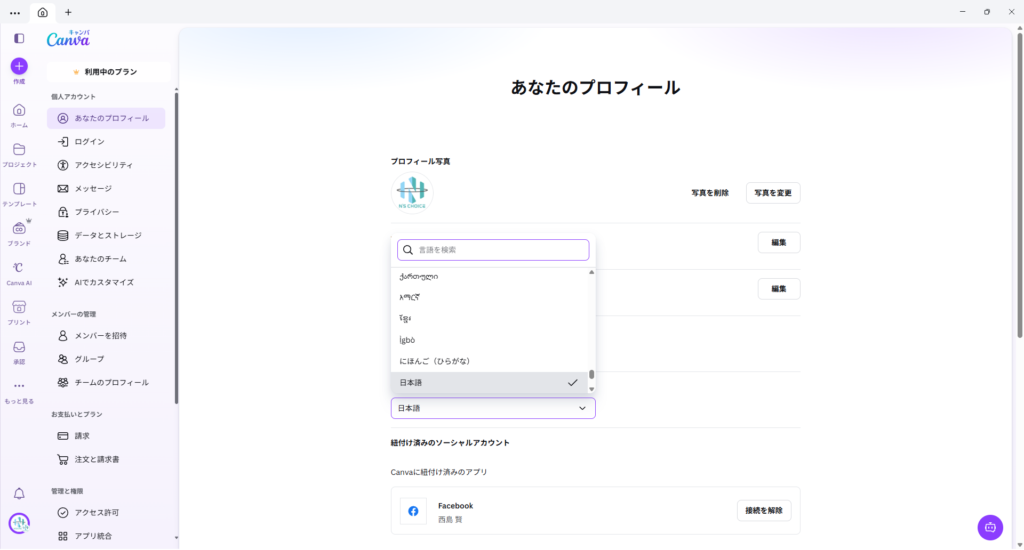
日本語に戻す方法
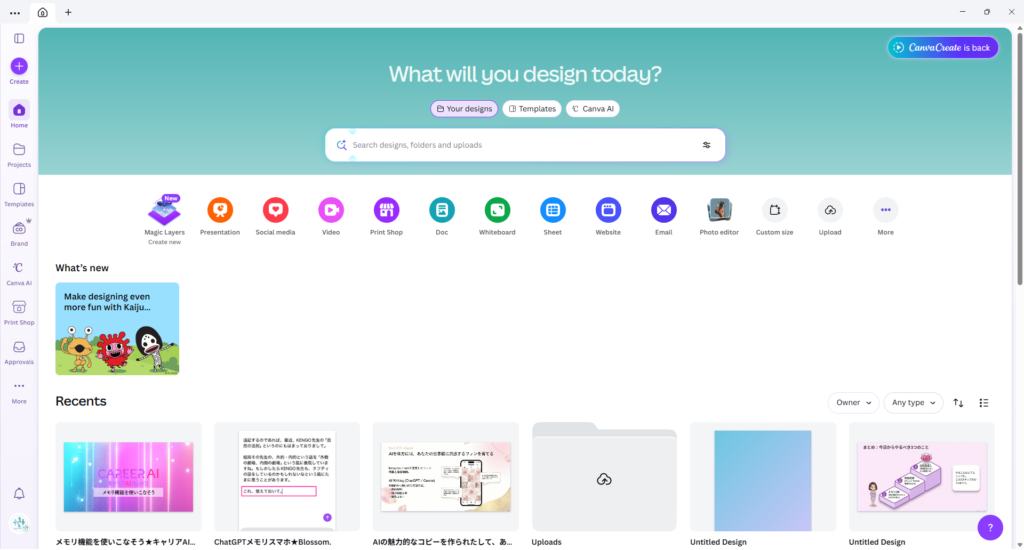
手順は同じです
Settings → Languageから
English → 日本語に変更するだけ
まとめ(ハイライト)
・マジックレイヤーは
画像編集の革命
・英語版にするだけで
今すぐ使える
・特に文字修正と
素材分離が強力