MENU
⌂Home
News&Infomation
最新情報
BBLA
LUMIRISE
エレガンス私ブランド起業自動集客
Instagram集客フルサポート
Bblans
Blossom.
キャリアAIカレッジ – 起業家のための実践型AI講座
Event
イベント情報
Lea☆Blog
クリスタリスト レアのブログ
LUMIRISE 月の幸運瞑想リトリート
ライフデザイン
メンバーログイン
メンバーログイン
BBLA Top
Bblans Top
MOSHラボ
Venus Rose Top
Dream Cart Top
キャリア AI カレッジ Top
Blossom. Top
お問い合わせ
特定商取引法に基づく表示
プライバシーポリシー
アーカイブ
2026年10月
2026年9月
2026年8月
2026年7月
2026年6月
2026年5月
2026年4月
2026年3月
2026年2月
2026年1月
2025年12月
2025年11月
2025年10月
2025年9月
2025年8月
2025年7月
2025年6月
2025年5月
2025年4月
2025年3月
2025年2月
2025年1月
2024年12月
2024年11月
2024年10月
2024年9月
2024年8月
2024年7月
2024年6月
2024年5月
2024年4月
2024年1月
カテゴリー
Bblans
BBLAコラム
Blossom.
CareerAI
Dream Cart
Event
LUMIRISE
MOSHラボ
OnlyOneブランド
Open Content
Venus Rose
未分類
⌂Home
News&Infomation
最新情報
BBLA
LUMIRISE
エレガンス私ブランド起業自動集客
Instagram集客フルサポート
Bblans
Blossom.
キャリアAIカレッジ – 起業家のための実践型AI講座
Event
イベント情報
Lea☆Blog
クリスタリスト レアのブログ
LUMIRISE 月の幸運瞑想リトリート
ライフデザイン
メンバーログイン
メンバーログイン
BBLA Top
Bblans Top
MOSHラボ
Venus Rose Top
Dream Cart Top
キャリア AI カレッジ Top
Blossom. Top
お問い合わせ
特定商取引法に基づく表示
プライバシーポリシー
MENU
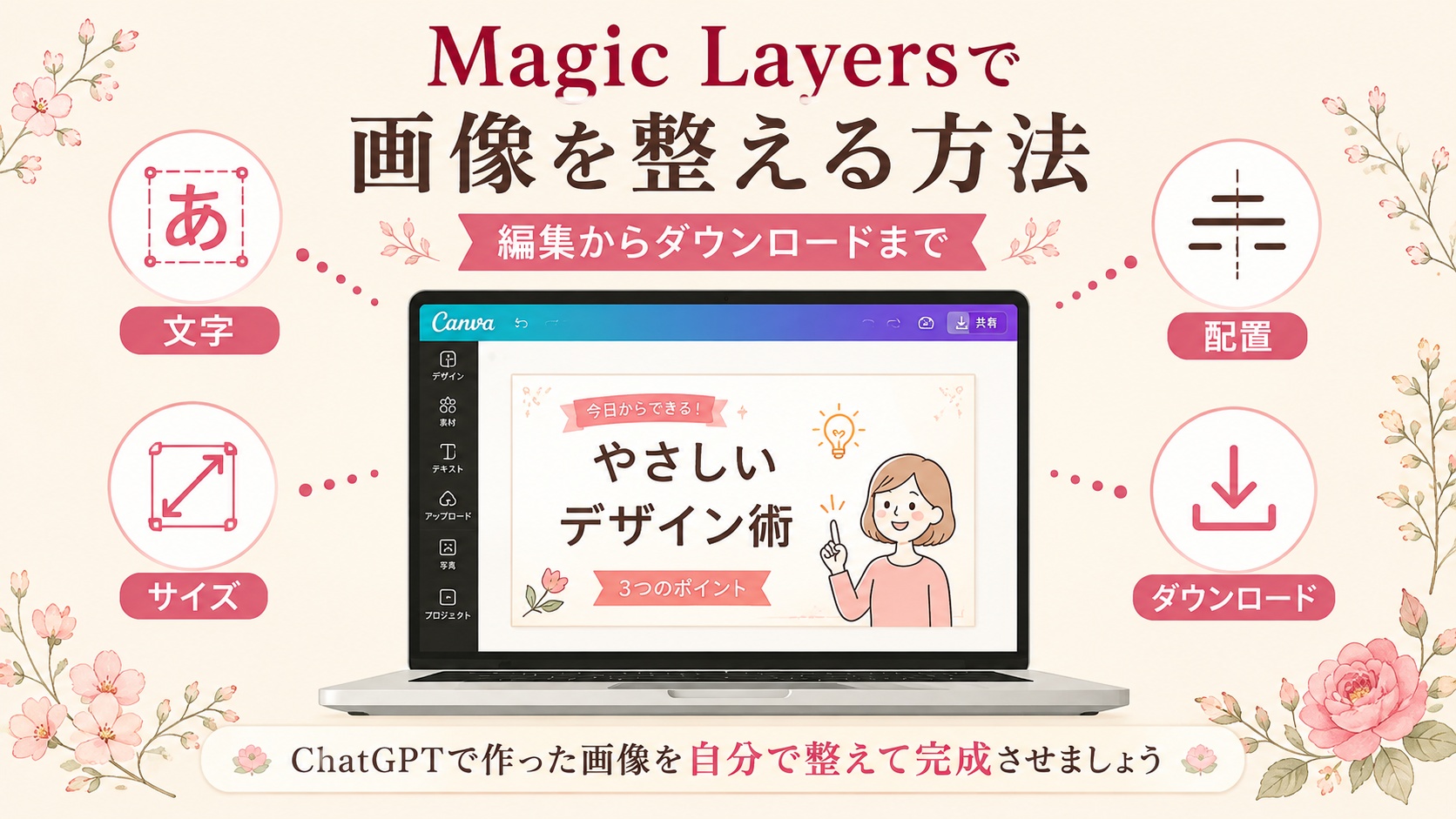
CanvaでMagic Layersを編集する方法|文字・配置・サイズ調整からダウンロードまで
2026
8/19
Blossom.
アーカイブBl
2026-08-19
このコンテンツを閲覧するにはログインが必要です。お願い
Log In
. あなたは会員ですか ?
会員について
Blossom.
アーカイブBl
ホーム
BBLA
Blossom.
CanvaでMagic Layersを編集する方法|文字・配置・サイズ調整からダウンロードまで
閉じる
目次
閉じる