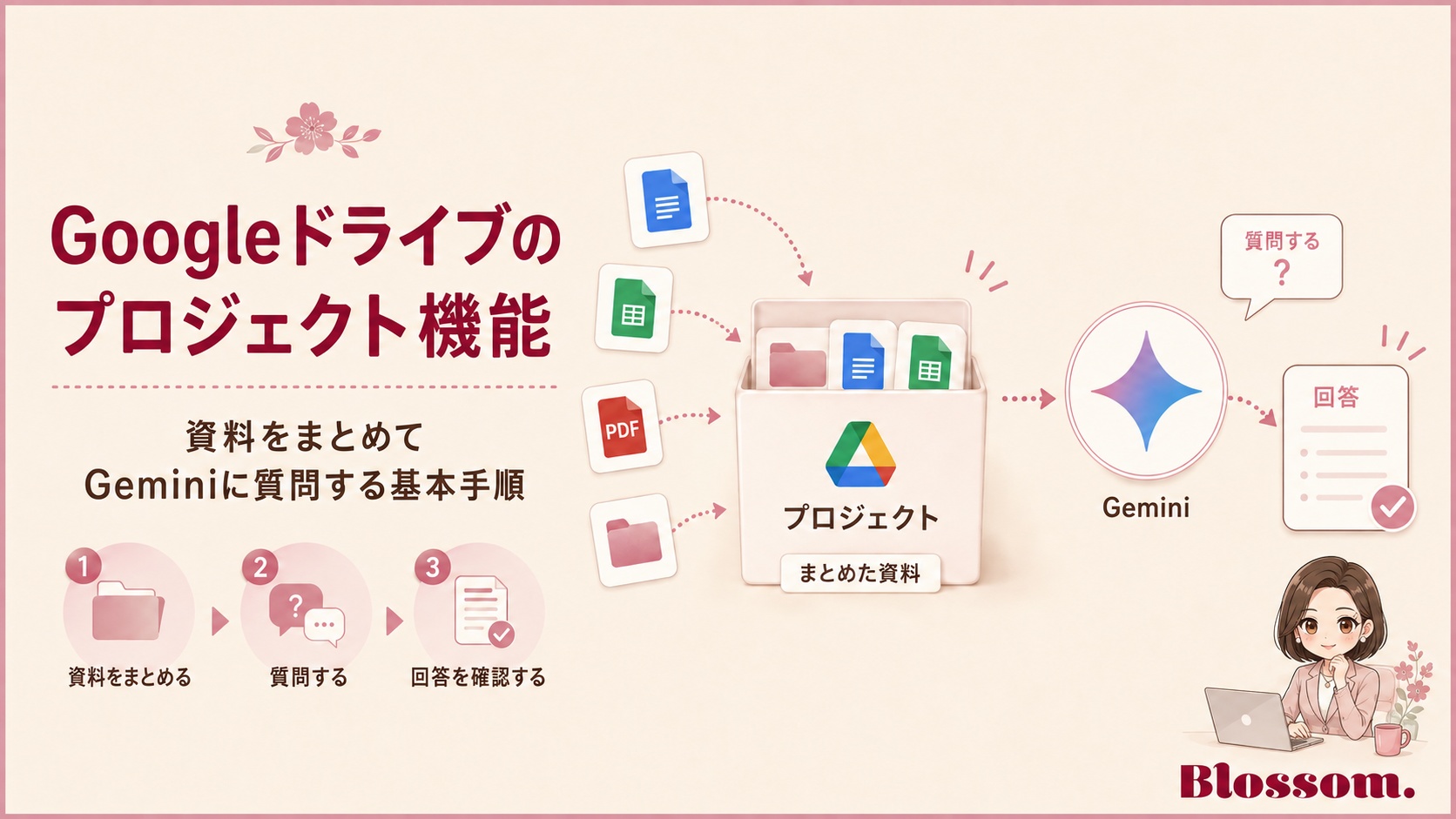
Googleドライブに
資料は入っているものの
必要な情報を探したり
複数のファイルを
読み比べたりするのに
時間がかかることは
ありませんか?
Googleドライブの
プロジェクト機能を使うと
関連する資料を
1つのプロジェクトへまとめて
その内容について
Geminiへ質問できます。
この記事では
プロジェクトの作り方から
資料の追加
質問
回答の確認までを
順番に解説します。
資料
Canvaでみる
🔗https://canva.link/hk120xa0um97erb
Googleドライブのプロジェクト機能とは
Googleドライブの
プロジェクト機能は
関連するファイルを
1つの仕事単位にまとめ
その資料をもとに
Geminiへ質問できる
機能です。
たとえば
- 複数の議事録
- 講座資料
- 企画書
- 顧客情報
- マニュアル
- レポート
- ブランド資料
などを追加できます。
追加した資料を
Geminiが確認し
内容の要約や情報の整理を
手伝ってくれます。
フォルダーとは役割が違う

Googleドライブの
フォルダーは
ファイルを保存するための
入れ物です。
関連する資料を
同じ場所へ移動して
整理する時に使います。
一方で
プロジェクトは
Geminiに確認してもらう
資料をまとめる場所です。
元のファイルを
別のフォルダーへ移動せず
現在の保存場所のまま
プロジェクトへ追加できます。
つまり
フォルダーは
ファイルの保存場所
プロジェクトは
AIに見せる資料のまとまり
という違いがあります。
プロジェクトを開く
Googleドライブを開くと
画面左側のメニューに
プロジェクトが表示されます。
プロジェクトを選ぶと
プロジェクトの一覧画面が
開きます。
初めて使う場合は
プロジェクトを作成
というボタンが表示されます。
プロジェクトが表示されない場合
Googleの機能は
アカウントや
利用環境によって
表示される時期や
画面の見え方が
異なる場合があります。
左側のメニューに
プロジェクトがない場合は
現在利用している
Googleアカウントを確認し
時間を置いてから
もう一度確認してください。
新しいプロジェクトを作成する

プロジェクト画面で
プロジェクトを作成を
選びます。
作成画面が開いたら
これから扱う内容が
分かる名前を入力します。
たとえば
- イベント準備
- 講座資料整理
- お客様A社への提案
- 月次レポート
- 定例会議
などです。
名前を入力したら
ソースを追加するか
ソースの追加を
一度スキップして
先にプロジェクトだけを
作成できます。
ソースとは
プロジェクトで使う
ソースとは
Geminiが回答を作る時に
参考にする資料のことです。
たとえば
- Googleドキュメント
- Googleスプレッドシート
- Googleドライブ内のファイル
- フォルダー
などを追加できます。
プロジェクトへ
資料を追加すると
Geminiは
その資料を確認しながら
質問への回答を
作成します。
候補から資料を追加する
プロジェクト名を入力すると
関連している可能性がある
ファイルやフォルダーが
ソースの候補として
表示されることがあります。
候補の右側にある
プラスボタンを押すと
その資料を
プロジェクトへ追加できます。
候補が複数表示されても
すべてを追加する
必要はありません。
今回の目的に
必要なものだけを選びます。
古い資料や
関係のない資料が
混ざっていると
回答の内容が
分かりにくくなる場合があります。
候補にない資料を追加する
必要な資料が
候補に表示されない場合は
その他のソースを追加から
自分で選べます。
ソースの追加画面では
- 最近使用したアイテム
- マイドライブ
- 共有アイテム
- スター付き
- パソコン
などから
資料を探せます。
検索欄へ
ファイル名や
キーワードを入力して
探すこともできます。
追加したい資料を選び
右下の追加を押すと
プロジェクトへ
反映されます。
フォルダーごと追加する
関連する資料が
すでに1つのフォルダーへ
まとまっている場合は
フォルダーごと
追加することもできます。
1つずつファイルを
探して選ばなくても
フォルダー内の資料を
まとめて扱えるため便利です。
ただし
フォルダー内に
関係のない資料や
古い資料が
多く入っている場合は
必要なファイルだけを
個別に追加した方が
回答の精度を
保ちやすくなります。
プロジェクト画面の見方
プロジェクトを作成すると
主に次の3か所を
使います。
プロジェクトソース
画面左側には
プロジェクトソースが
表示されます。
ここでは
Geminiが確認する資料を
一覧で確認できます。
資料の左側にある
チェックを外すと
その資料を
回答の対象から外せます。
質問の内容に合わせて
使う資料を
切り替えることもできます。
履歴
プロジェクトソースの隣には
履歴があります。
履歴では
以前に入力した質問や
Geminiから受け取った回答を
見返せます。
一度調べた内容を
あとから確認したい時や
前回の続きから
考えたい時に便利です。
Geminiに質問する欄
画面下部には
Geminiに質問する
入力欄があります。
ここへ確認したい内容を
普通の言葉で入力します。
難しい命令文を
作る必要はありません。
まずは
要約して
整理して
教えて
といった
簡単な聞き方から試せます。
AIによる概要を確認する
資料を追加すると
Geminiが
プロジェクト全体の内容を
AIによる概要として
整理してくれることがあります。
概要を見ることで
追加した資料が
どのような内容なのかを
短時間で
把握できます。
思っていた内容と
違う概要が表示された場合は
関係のない資料が
入っていないか
確認してみましょう。
質問候補から始める
追加した資料に合わせて
Geminiが
質問候補を表示することがあります。
たとえば
- この資料の要点は何ですか
- 共通するルールを教えてください
- 制作の流れを整理してください
- 次に行うことを教えてください
といった質問です。
何を聞けばよいか
思いつかない場合は
表示された候補を選ぶと
すぐに始められます。
自由に質問する
質問候補を使わず
自分で質問を
入力することもできます。
最初は次のような質問が
使いやすいです。
資料を要約する
追加した資料の内容を 初心者にも分かるように 要約してください。
重要なポイントを整理する
この資料の中で 重要なポイントを 5つ教えてください。
共通する内容を見つける
複数の資料に共通している 考え方やルールを 整理してください。
次にやることを整理する
資料の内容をもとに 次にやるべきことを 一覧にしてください。
議事録を確認する
これらの議事録から まだ完了していないタスクを 担当者と期限つきで 一覧表にしてください。
引き継ぎ資料を整理する
この案件の これまでの経緯を 時系列で整理して 次に私がやるべきことを 教えてください。
複数の資料をまとめて確認できる
プロジェクトの魅力は
1つのファイルだけではなく
追加した複数の資料を
横断して質問できることです。
たとえば
企画書
ブランドコンセプト
制作ルール
過去の議事録
をプロジェクトへ追加すると
複数の資料を
自分で開いて読み比べなくても
共通する内容や
違いを整理してもらえます。
ただし
資料の内容が多い場合は
質問の範囲を
具体的にすると
回答を確認しやすくなります。
回答の根拠を確認する
Geminiの回答には
参考にした資料を示す
番号が表示されることがあります。
番号を選ぶと
回答の根拠になった
資料を確認できます。
AIの回答だけを
そのまま使うのではなく
元の資料も開いて
内容が合っているか
確認しましょう。
回答をコピーする
回答の下にある
コピーを選ぶと
回答内容を
コピーできます。
メール
案内文
企画書
メモなどへ
貼り付けて
利用できます。
ドキュメントへ書き出す
ドキュメントにエクスポートを
選ぶと
Geminiの回答を
Googleドキュメントとして
書き出せます。
回答をもとに
企画書や
原稿を作りたい場合に便利です。
書き出した後は
内容を確認し
必要に応じて修正してください。
履歴から質問を見返す
履歴を開くと
過去の質問が
一覧で表示されます。
確認したい質問を選ぶと
以前の回答を
もう一度見返せます。
同じ質問を
何度も入力する必要がなく
考えた流れも
確認しやすくなります。
プロジェクトを
継続して使う場合は
履歴も
情報整理の一部になります。
後から資料を追加する
プロジェクトは
作成した時点で
完成ではありません。
新しい資料が増えたら
プロジェクトソースの
追加を押し
資料を選んで
追加できます。
たとえば
新しい議事録
最新の企画書
修正したマニュアル
などを
後から加えられます。
情報を追加しながら
プロジェクトを
育てていくイメージです。
古い資料に注意する
新しい資料を追加した時は
古い内容と
新しい内容が
同時に入っていないか
確認しましょう。
内容が矛盾する資料があると
Geminiが
どちらを優先すべきか
判断しにくくなることがあります。
古い資料を残す場合は
ファイル名へ
日付や版を入れると
違いが分かりやすくなります。
検索範囲を広げる設定
プロジェクト画面には
Geminiにソースの検索を許可する
という設定があります。
この設定を使うと
プロジェクトへ追加した資料以外の
関連情報も
検索対象として
扱える場合があります。
画面には
- Googleドライブ
- Gmail
- Googleカレンダー
- Google検索
などのアイコンが
表示されます。
必要な情報を
広く探したい場合に便利です。
ただし
どこまでの情報を
確認してもらうのかを
意識して使うことが大切です。
基本操作に慣れるまでは
追加した資料だけを使い
回答を確認する方法から
始めても問題ありません。
プロジェクト機能の活用例

プロジェクト機能は
さまざまな資料整理に
活用できます。
議事録の整理
複数回分の議事録を
追加して
未完了の作業や
決定事項を確認できます。
提案資料の準備
顧客情報
過去の提案書
打ち合わせメモを追加し
提案で伝えるポイントを
整理できます。
引き継ぎ資料の確認
前任者が残した
複数の資料から
これまでの流れや
次に必要な対応を
確認できます。
講座資料の整理
講座スライド
解説記事
マニュアルを追加し
受講生からの質問への
回答案を考えられます。
ブランドルールの確認
ブランドコンセプト
デザインルール
発信方針を追加し
制作物が
ルールに合っているか
確認するために使えます。
レポートのたたき台
過去と最新のデータ
レポートの書式を追加し
報告書の構成や
たたき台を作れます。
利用する時の注意点
プロジェクトを使う時は
次の点に注意しましょう。
必要な資料だけを追加する
候補に表示された資料を
すべて追加するのではなく
質問に必要な資料だけを
選びます。
個人情報や機密情報を確認する
顧客情報
住所
電話番号
契約内容などが
含まれていないか
確認してください。
業務で使用する場合は
所属する会社や組織の
利用ルールも確認しましょう。
AIの回答をそのまま確定しない
Geminiは
資料を読み違えたり
不正確な回答を
作る可能性があります。
回答に表示される
根拠資料を開き
内容を確認してから
利用してください。
ファイル名を分かりやすくする
資料名には
内容
対象
日付
版
などを入れておくと
候補から探しやすくなります。
たとえば
A社_提案書_2026年8月
定例会議_議事録_2026年8月3日
のようにしておくと
資料を見分けやすくなります。
まとめ
Googleドライブの
プロジェクト機能は
ファイルを
別の場所へ移動して
整理し直すための
機能ではありません。
関連する資料を
1つの仕事単位にまとめ
Geminiに確認してもらうための
機能です。
基本の流れは
- プロジェクトを作る
- 必要なソースを追加する
- Geminiへ質問する
- 回答の根拠を確認する
- 必要に応じて資料を追加する
です。
最初から
多くの資料を入れず
身近な資料を
3〜5個ほど追加して
この資料の要点を
3つにまとめてください。
と質問するところから
始めてみてください。