

予定を忘れないように
メモしていたはずなのに
あとから見つからなくなった
経験はありませんか?
講座やイベントの予定を
毎回入力するのが大変だと
感じている方も
いらっしゃると思います。
GoogleカレンダーとAIで予定管理を始めよう
この記事では
Googleカレンダーの
基本的な使い方と
繰り返し予定や
予定を複製する方法を
初心者の方にも
わかりやすく解説します。
後半ではGeminiを使い
文章や画像に書かれた予定を
Googleカレンダーへ登録する
便利な使い方も
一緒に確認していきます。
資料
講座アーカイブ動画
講座スライド資料
Canvaでみる
🔗https://canva.link/7x869oqf26g0kgw
Canvaでみる
🔗https://canva.link/2b2vp7vy9w4lwm0
Googleカレンダーとは
Googleカレンダーは
Googleが提供している
予定管理アプリです。
Googleアカウントがあれば
基本機能を無料で使えます。
パソコンで登録した予定は
同じGoogleアカウントで
ログインしているスマートフォンでも
確認できます。
予定を書いた手帳を
持ち歩かなくても
いつでも予定を
確認できるのが特徴です。
Googleカレンダーでできること

Googleカレンダーでは
予定を記録するだけでなく
次のような管理ができます。
- 日付と時間を登録する
- 終日の予定を登録する
- 場所や住所を記録する
- ZoomなどのURLを保存する
- 予定の前に通知する
- 予定を色分けする
- 毎週や毎月の予定を作る
- スマートフォンと共有する
仕事とプライベートの予定を
一つの画面で確認できるため
予定の重なりや
忘れ物を減らしやすくなります。
Googleカレンダーの基本画面
Googleカレンダーを開くと
中央に日付と予定が
表示されます。
画面右上にある
表示方法のメニューから
日、週、月などの
表示へ切り替えられます。
予定を細かく確認したい時は
週表示が便利です。
1か月全体の流れを
確認したい時は
月表示にすると
見やすくなります。
基本的な予定を作成する

予定を作る時は
カレンダー上の
登録したい日付をクリックします。
手順1 日付を選ぶ
予定を入れたい日付や
時間帯をクリックします。
手順2 予定名を入力する
講座名や打ち合わせ名など
あとから見ても
内容がわかる名前を入力します。
手順3 日時を設定する
開始時間と終了時間を
設定します。
時間を決めない予定は
終日に設定できます。
手順4 必要な情報を追加する
必要に応じて
- 場所や住所
- Zoomの参加URL
- 持ち物
- 参加方法
- 関連ページのURL
などを説明欄へ
入力しておきます。
案内メールを探し直す手間が減り
予定を開くだけで
必要な情報を確認できます。
手順5 通知を設定する
予定の10分前や
1日前など
希望する時間に
通知を設定できます。
準備が必要な予定は
前日と開始30分前の
2回通知する方法も便利です。
すべて入力できたら
保存をクリックします。
作成した予定を移動する
登録した予定は
カレンダー上で
別の日や時間へ移動できます。
予定をクリックしたまま
移動先までドラッグします。
ドラッグとは
マウスのボタンを
押したまま動かす操作です。
時間を変更したい時に
予定を作り直す必要はありません。
ただし、繰り返し予定を
移動または編集する時は
- この予定のみ
- これ以降の予定
- すべての予定
などの選択肢が
表示される場合があります。
変更する範囲を確認してから
保存しましょう。
同じ内容の予定を複製する
内容がよく似た予定は
最初から入力せず
複製すると便利です。
予定を複製する手順
- 複製したい予定を開く
- 右上の3点メニューを開く
- 複製を選ぶ
- 日付や時間を変更する
- 保存をクリックする
予定名や説明欄を
そのまま引き継げるため
単発の個別相談や
不定期の講座などに便利です。
複製した予定は
元の予定とは別の予定です。
元の予定を変更しても
複製した予定は変更されません。
定期開催の予定を作成する
毎週や毎月開催する予定は
一つずつ登録せず
繰り返し設定を使えます。
例えば
- 毎週火曜日
- 2週間ごと
- 毎月15日
- 毎月第4木曜日
- 毎年同じ日
といった予定を
まとめて作成できます。
繰り返し予定の設定手順
- 新しい予定を作成する
- 日付と時間を入力する
- 繰り返さないをクリックする
- 希望する間隔を選ぶ
- 必要に応じて終了日を設定する
- 保存をクリックする
一覧にない設定は
カスタムを選ぶと
細かく指定できます。
講座や定例ミーティングなど
開催日が決まっている予定に
活用してみましょう。
ワーク1 定期予定を登録しよう
ここまでの操作を使って
実際に定期予定を
一つ作ってみましょう。
登録する内容の例は
次のとおりです。
- 毎週行う作業時間
- 毎月の講座
- 定期ミーティング
- SNS投稿の確認時間
- 学習する時間
予定名、日時、通知を入力し
繰り返し設定まで
行ってみてください。
登録したあとは
希望した期間に
予定が並んでいるか確認します。
GeminiとGoogleカレンダーを連携する
Googleカレンダーは
自分で入力するだけでなく
Geminiへお願いして
予定を登録することもできます。
Geminiは
Googleが提供しているAIです。
Google Workspaceとの接続を
有効にすることで
Googleカレンダーの予定を
作成できるようになります。
利用する前に
GeminiとGoogleカレンダーが
同じGoogleアカウントになっているか
確認しておきましょう。
文章から予定を登録する
イベントページや
案内メールに書かれている内容を
Geminiへ貼り付けて
予定を作成できます。
Geminiへの依頼例
次の文章に書かれている予定を
Googleカレンダーへ追加してください。
予定名、開催日、開始時間、
終了時間、開催場所、参加URLを
確認して登録してください。
登録前に内容を
一覧で見せてください。
この文章の下に
イベントページから
コピーした内容を貼り付けます。
Geminiが内容を読み取り
予定名や日時などを
整理してくれます。
内容を確認してから
Googleカレンダーへ
追加してもらいましょう。
画像から予定を登録する
イベントの案内が
画像やチラシで届くこともあります。
その場合は
画像をGeminiへ添付し
予定を読み取ってもらいます。
Geminiへの依頼例
添付した画像から
イベント名、開催日、
開始時間、終了時間、
会場、住所、参加方法を
読み取ってください。
読み取った内容を確認できるよう
最初に一覧で表示してください。
内容に問題がなければ
Googleカレンダーへ追加してください。
文字が小さい画像や
複数の日程が書かれた画像では
読み間違える場合があります。
AIが読み取った内容を
そのまま信用するのではなく
必ず元の画像と
照らし合わせて確認しましょう。
ワーク2 文章から予定を登録しよう
イベントの概要ページを開き
次の情報が含まれた部分を
コピーします。
- イベント名
- 開催日
- 開始時間と終了時間
- 会場または開催方法
- 参加URL
- 必要な持ち物
コピーした文章を
Geminiへ貼り付け
予定登録を依頼します。
登録後はGoogleカレンダーを開き
正しい日付に
入っているか確認しましょう。
ワーク3 画像から予定を登録しよう
イベント案内の画像を
Geminiへ添付します。
予定の情報を
読み取ってもらい
内容を確認してから
Googleカレンダーへ追加します。
確認するポイントは
次のとおりです。
- 年月日は正しいか
- 午前と午後を間違えていないか
- 開始時間と終了時間は正しいか
- 会場名や住所は正しいか
- オンライン開催か会場開催か
- 複数の日程を見落としていないか
登録できたことだけで
安心するのではなく
最後の確認までを
一つの作業にしましょう。
Geminiで予定を登録する時の注意点
AIによる予定登録は便利ですが
内容によっては
確認が必要です。
日付を省略しない
7月20日だけでなく
2026年7月20日のように
年まで伝えると安心です。
時間帯を明確にする
7時という表現だけでは
午前か午後か
判断できない場合があります。
19時、または午後7時と
入力しましょう。
登録先を確認する
複数のカレンダーを
使っている場合は
どのカレンダーへ登録するか
指定した方が安全です。
個人情報に注意する
第三者の連絡先や
公開してはいけない情報が
画像に含まれていないか
確認してから添付しましょう。
登録後に必ず確認する
AIが作成した予定は
Googleカレンダーを開いて
内容を確認します。
日時や場所を間違えたままでは
便利なはずのAIが
予定を盛大に混乱させます。
AIに任せる部分と
自分で確認する部分を
分けて使うことが大切です。
GoogleカレンダーとAIを学ぶ理由
Googleカレンダーの操作を
先に覚えておくと
AIが何を登録したのか
自分で確認できます。
基本を知らない状態で
すべてAIへ任せると
修正したい時に
操作がわからなくなります。
まずは自分で予定を作り
次に複製や
繰り返し設定を覚える。
そのあとでGeminiへ
予定登録を依頼する。
この順番で学ぶことで
AIを安心して
仕事に取り入れられます。
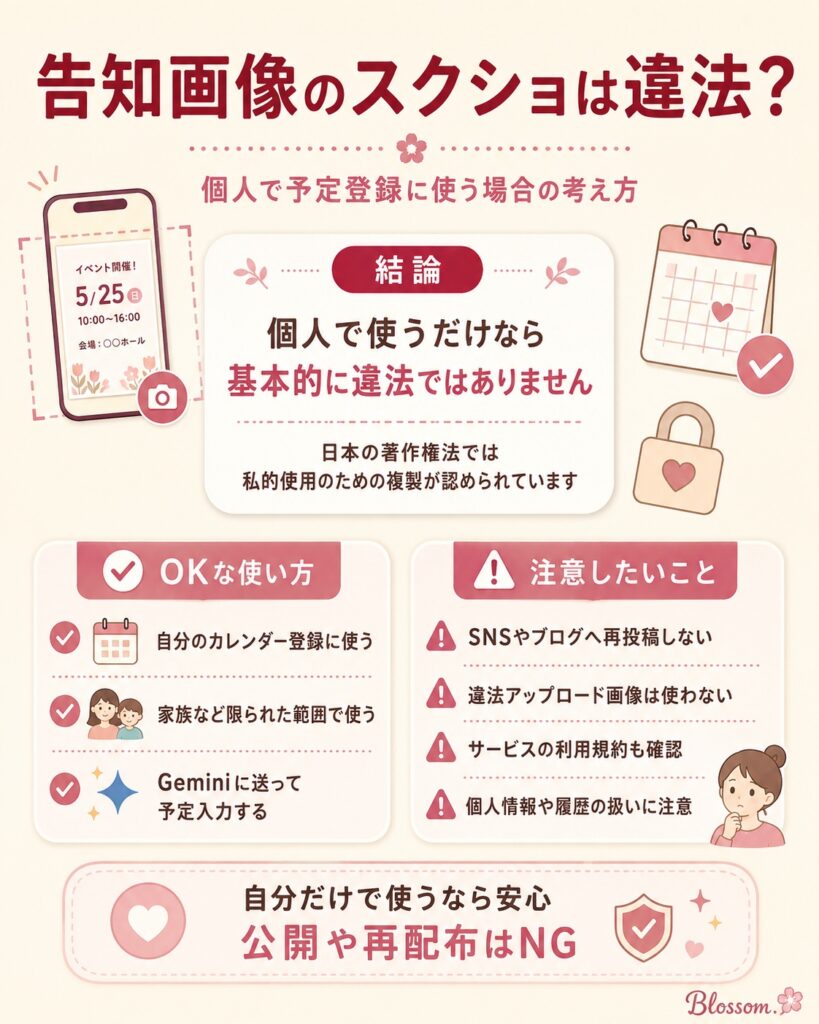
スクショ画像について
まとめ
Googleカレンダーを使うと
仕事とプライベートの予定を
一つの画面で管理できます。
今回覚えておきたいのは
- 基本的な予定を作る
- 予定を移動・複製する
- 繰り返し予定を設定する
- 文章から予定を登録する
- 画像から予定を登録する
- 登録後に内容を確認する
という6つのポイントです。
最初からすべての機能を
覚える必要はありません。
まずは自分の予定を
一つ登録するところから始め
慣れてきたら
繰り返し設定やGeminiを
少しずつ活用していきましょう。