
買い物の決済や
SNSのログインで
毎回パスワードを
入力するのは
少し面倒ですよね。
文字を覚える。
入力する。
忘れたら再設定する。
この流れだけで
小さなストレスが
積み重なります。
そんな手間を減らしてくれるのが
顔や指紋を使って本人確認をする
生体認証です。
パスワード入力を減らす生体認証とは
この記事では
スマホやパソコンで使える
生体認証の具体例と
初心者の方でも分かりやすい
メリットを解説します。
毎日のログインや決済を
もっと安全に
もっとラクにしたい方は
まず基本から
確認していきましょう。
生体認証とは何か
生体認証とは
自分の体の特徴を使って
本人確認をする仕組みです。
たとえば
・顔
・指紋
・目の特徴
・声
こういった情報を使って
スマホやパソコンが
これは本人だと
確認してくれます。
難しく聞こえますが
実際の使い方はとても簡単です。
顔を向ける。
指を置く。
それだけでロック解除や
ログインができます。
端末別に見る生体認証の具体例
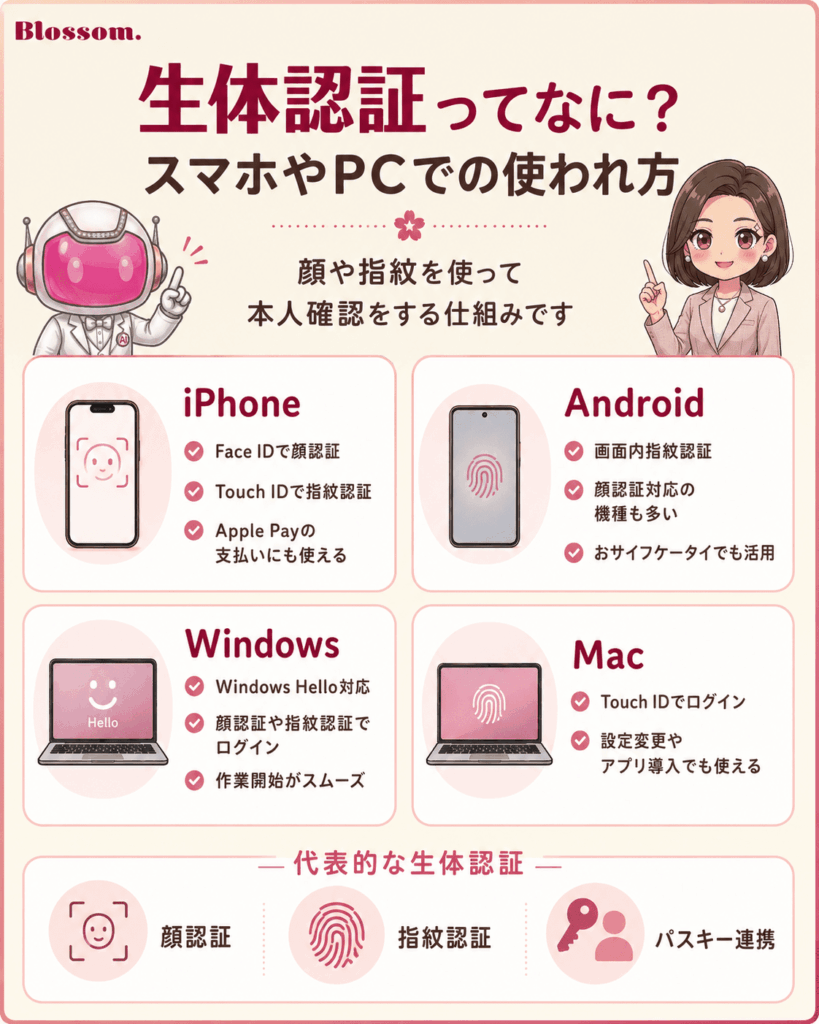
生体認証は
スマホだけでなく
パソコンや
ネットサービスでも
使われるようになっています。
iPhoneの場合
iPhoneでは
Face IDやTouch IDが
よく使われています。
Face IDは
顔を見せるだけで
ロック解除できます。
Touch IDは
指紋を使って
本人確認をします。
ロック解除だけでなく
Apple Payでの支払いも
画面を見るだけで
スムーズに進められます。
毎回パスワードを
打たなくてよいので
日常の小さな手間を
かなり減らせます。
Androidの場合
Androidスマホでも
指紋認証や顔認証が
多くの機種で使えます。
画面に指を置くだけで
ロック解除できる機種も
増えています。
また
おサイフケータイや
キャリア決済でも
本人確認として
生体認証が使われることがあります。
支払い前に
指を置くだけで確認できるので
レジ前でパスワードを探す
あの微妙な焦りから
解放されます。
Windowsの場合
Windowsパソコンでは
Windows Helloという機能で
生体認証が使えます。
対応しているパソコンなら
顔認証や指紋認証で
サインインできます。
たとえば
・カメラに顔を向ける
・指紋センサーに触れる
・PIN入力を省略する
このような形で
パソコンをすぐに
使い始められます。
仕事用のパソコンでも
毎回長いパスワードを
入力しなくて済むため
作業開始までの流れが
かなりスムーズになります。
Macの場合
Macでは
Touch IDに対応した機種で
指紋認証が使えます。
キーボード右上の
Touch IDボタンに
指を触れるだけで
ログインや
本人確認ができます。
また
アプリのインストールや
設定変更のときにも
パスワード入力の代わりに
Touch IDを使える場合があります。
小さなことですが
毎日の作業では
かなり便利です。
アプリやネットサービスでの活用事例
生体認証は
スマホやパソコン本体だけでなく
アプリやネットサービスでも
広がっています。
Googleアカウントの場合
Googleでは
パスキーという仕組みが
使われています。
パスキーとは
パスワードの代わりに
スマホやパソコンの
生体認証などで
ログインする方法です。
たとえば
別のパソコンから
Googleアカウントに入るときも
手元のスマホで
顔認証や指紋認証をして
ログインできます。
パスワードを入力しないため
盗み見や入力ミスの心配も
減らせます。
銀行や買い物アプリの場合
銀行アプリや
証券会社のアプリでも
生体認証を使う場面が
増えています。
Amazonなどの
買い物アプリでも
ログインや支払い確認に
生体認証が使えることがあります。
これまでのように
メールで届いたコードを探す。
コピーする。
貼り付ける。
この流れが減るだけでも
かなりラクになります。
生体認証を使うメリット
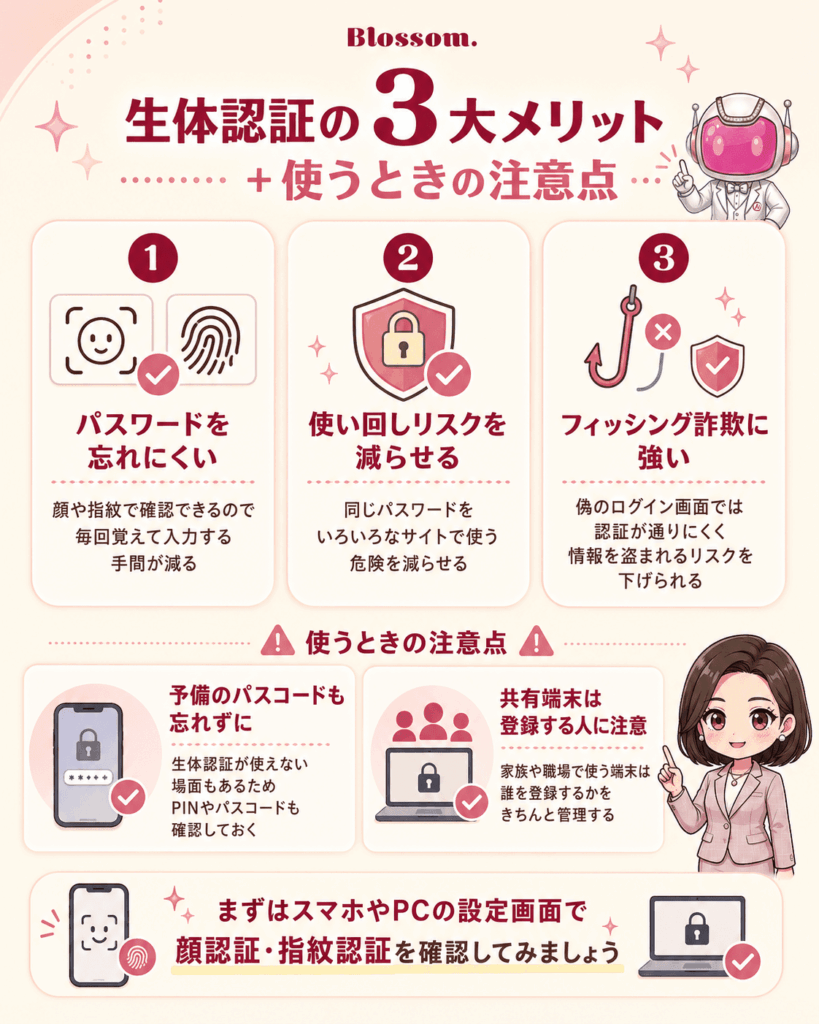
生体認証のメリットは
便利なだけではありません。
安全面でも
大きな効果があります。
パスワードを忘れる心配が減る
生体認証では
自分の顔や指紋が
鍵の代わりになります。
そのため
複雑な文字列を
毎回覚える必要が
少なくなります。
もちろん
完全にパスワードが不要に
なるわけではありません。
ただ
日常的なログインでは
入力の回数をかなり減らせます。
ログインできない。
再設定メールが届かない。
また新しいパスワードを作る。
この流れに悩まされる回数が
少なくなります。
パスワードの使い回しを防げる
多くの人が
複数のサービスで
同じパスワードを使いがちです。
これはとても危険です。
1つのサービスから
情報が漏れた場合
他のサービスにも
不正ログインされる
可能性があるからです。
生体認証やパスキーを使うと
同じパスワードを使い回す
危険を減らせます。
覚えやすいパスワードほど
他人にも予想されやすい。
この当たり前すぎる罠から
抜け出しやすくなります。
フィッシング詐欺に強くなる
フィッシング詐欺とは
本物そっくりの偽サイトに
誘導して
IDやパスワードを
入力させる手口です。
見た目が本物に近いので
初心者ほど気づきにくいです。
しかし
生体認証やパスキーは
正しいサービスかどうかを
仕組み側で確認します。
偽サイトでは
認証がうまく働かないため
大切な情報を
入力してしまうリスクを
減らせます。
これはかなり大きな
安全対策です。
生体認証を始める基本ステップ
生体認証は
設定画面から簡単に
始められます。
基本の流れは
次のとおりです。
- スマホやPCの設定を開く
- 顔認証または指紋認証を選ぶ
- 画面の案内に沿って登録する
- ロック解除や支払いで試す
- よく使うアプリでも有効にする
最初に登録しておくと
次回からの操作が
ぐっとラクになります。
使うときの注意点
生体認証は便利ですが
いくつか注意点もあります。
予備の確認方法も残しておく
顔認証や指紋認証が
うまく反応しないこともあります。
たとえば
・マスクをしている
・手が濡れている
・カメラが暗い
・端末を再起動した直後
このような場面では
パスコードやPINが
必要になることがあります。
生体認証を使う場合でも
予備のパスコードは
忘れないようにしましょう。
共有端末では設定に注意する
家族やスタッフと
共有している端末では
誰の指紋や顔を登録するかを
きちんと決めておくことが大切です。
特に仕事用の端末では
勝手に他人が入れないように
登録する人を
最小限にしておきましょう。
便利さと安全性は
セットで考えるのが大切です。
生体認証はこんな人におすすめ
生体認証は
次のような方におすすめです。
・パスワードをよく忘れる方
・入力の手間を減らしたい方
・スマホ決済をよく使う方
・ネット銀行を使う方
・仕事用パソコンを安全に使いたい方
・詐欺サイト対策をしたい方
特に
PCやITが苦手な方ほど
入力の手間が減ることで
安心して使いやすくなります。
難しい設定を
たくさん覚えるより
まずは
顔や指紋で入れる状態を
作っておく方が実用的です。
まとめ
生体認証は
パスワード入力を減らし
スマホやパソコンを
安全に使いやすくする
便利な仕組みです。
iPhoneやAndroid
WindowsやMacだけでなく
Googleアカウントや
銀行アプリ
買い物アプリでも
少しずつ当たり前の機能に
なっています。
大切なのは
難しく考えすぎないことです。
まずは
自分のスマホやパソコンの
設定画面を開き
顔認証や指紋認証が
使えるか確認してみましょう。
毎日のログインがラクになるだけでなく
大切な情報を守る力も高まります。
パスワードに振り回される時間を減らして
安心してデジタル生活を
整えていきましょう。