

特典PDFや資料を
お客様に配りたいのに
「見れません」と言われた経験、
ありませんか?
実はこれ、
共有設定のミスが原因です。
少しの設定違いで
見れない・編集されるなど
トラブルが起きてしまいます。
Googleドライブ共有の基本
この記事では
GoogleドライブにPDFをアップして
閲覧だけで安全に共有する方法を
初心者の方でも分かるように
ステップ形式で解説します。
すぐに実践できる内容です。
概要
🔗https://canva.link/vmkrjiex4egci0k
Googleドライブは
ファイルを保存・共有できる
オンラインストレージです。
PDFなどの資料を
URLリンクで簡単に配布できます。
できること
Googleドライブを使うと
・PDFをオンラインで配布
・スマホでも閲覧可能
・リンク1つで共有
・ダウンロードも可能
このようなことができます。
使い方
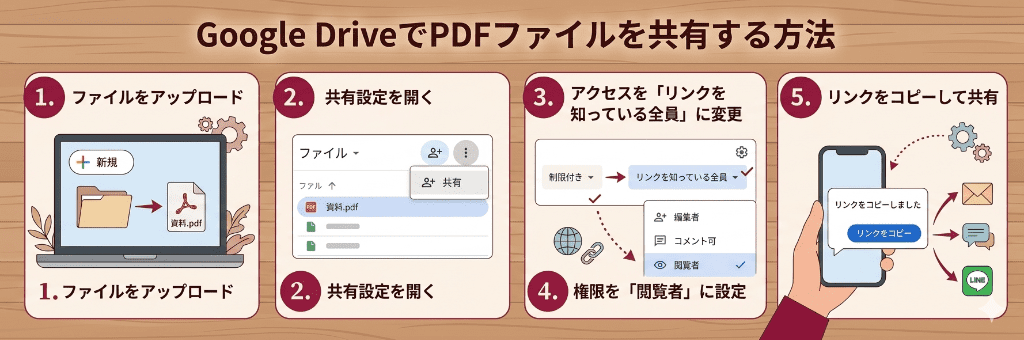
STEP① ファイルをアップロード
Googleドライブを開き
「新規」→「ファイルのアップロード」
をクリックします。
PDFファイルを選択すると
アップロードが完了します。
STEP② 共有設定を開く
アップロードしたPDFを
右クリックして
「共有」をクリックします。
STEP③ リンク共有に変更
「一般的なアクセス」が
制限付きになっている場合は
「リンクを知っている全員」に
変更します。
これをしないと
相手はファイルを見れません。
STEP④ 権限を閲覧者に設定
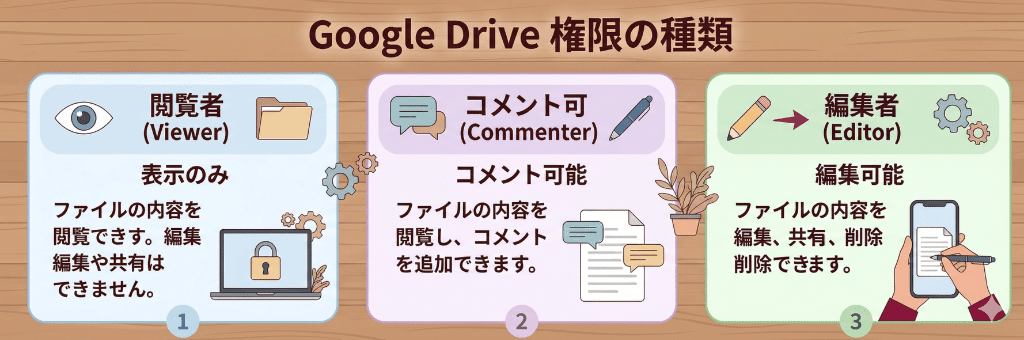
権限は必ず
「閲覧者」に設定します。
編集者にしてしまうと
内容を書き換えられる可能性があります。
STEP⑤ リンクをコピーして共有
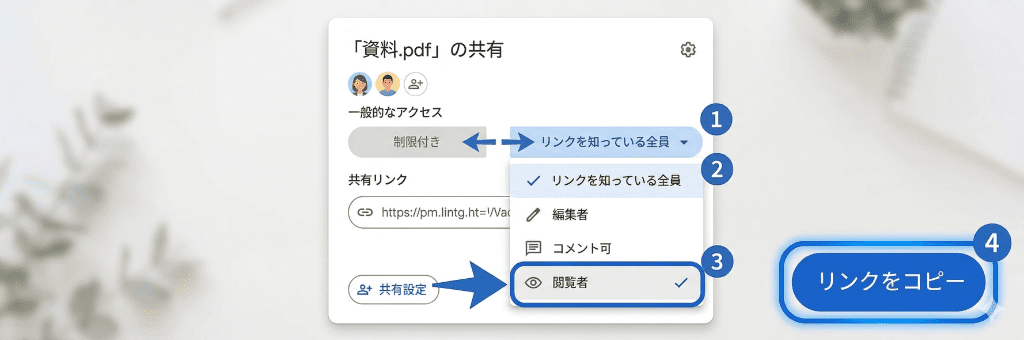
最後に
「リンクをコピー」をクリックし
LINEやメールなどで
相手に送れば完了です。
メリット
・誰でも簡単に共有できる
・スマホでも見れる
・リンク1つで配布できる
・管理がとてもラク
オンラインビジネスでは
必須のツールです。
デメリット
・設定ミスで見れないことがある
・権限設定を間違えると危険
最初だけ注意が必要です。
まとめ
Googleドライブでの共有は
・アップロード
・共有設定
・閲覧権限に変更
・リンク送付
この流れだけでOKです。
正しく設定すれば
安全にPDFを配布できます。
まずは1つ、
実際にアップして試してみましょう。