
「AIに毎回同じ自己紹介をするのが面倒…」
「前回の続きから話したいのに、また一から説明しないといけない」
そんな経験はありませんか?
実は、ChatGPT・Gemini・Claudeには
「メモリ機能」という便利な仕組みがあります。
この機能を使うことで、
AIがあなたの情報を覚え、会話がよりスムーズになります。
設定方法と活用術
この記事では、PC・IT・AIが苦手な方でも安心して使えるように、
画面の見方から操作手順まで、順番に解説していきます。
メモリ機能とは?なぜ便利なのか
メモリ機能とは
メモリ機能とは、
AIがあなたとの会話内容を記憶し、
次回以降のやり取りに活かしてくれる機能です。
例えば、以下のような情報です。
・私はフリーランスのWebデザイナーです
・40代女性向けの文章が得意です
・丁寧で親しみやすいトーンで書いてください
こうした情報を一度伝えるだけで、
次回から自動的に反映されるようになります。
なぜ便利なのか
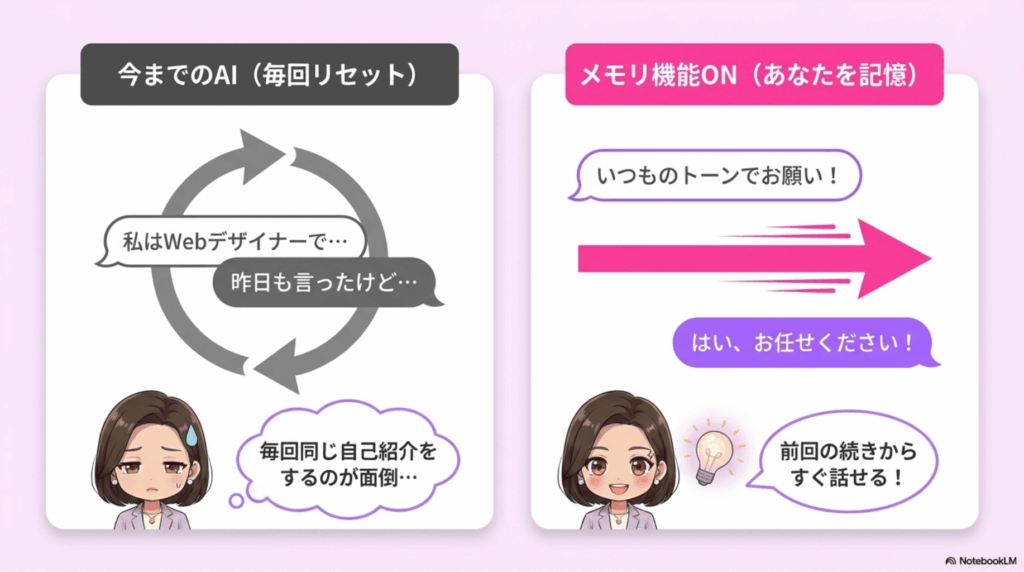
毎回同じ説明をしなくて済むため、
時間の短縮につながります。
また、AIがあなたを理解した状態で回答するため、
より精度の高い提案が得られるようになります。
【ChatGPT編】メモリ機能の設定方法
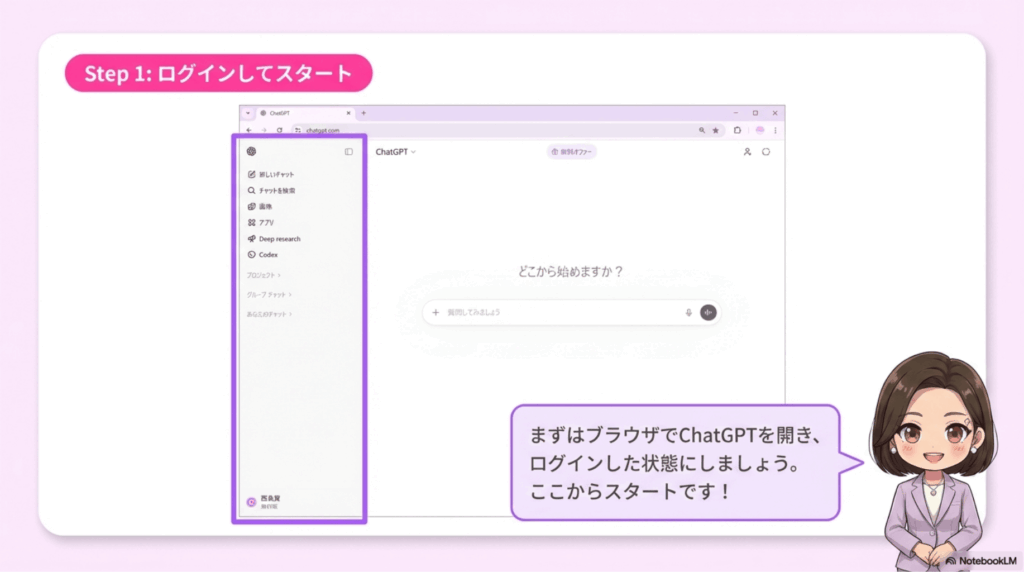
ステップ1:ChatGPTにログイン
ブラウザ(Chrome、Safari、Edgeなど)を開く
「ChatGPT」と検索
公式サイトhttps://chat.openai.com/ へアクセス
ログインする
💡アカウントがない場合は無料登録可能です
ステップ2:設定画面を開く
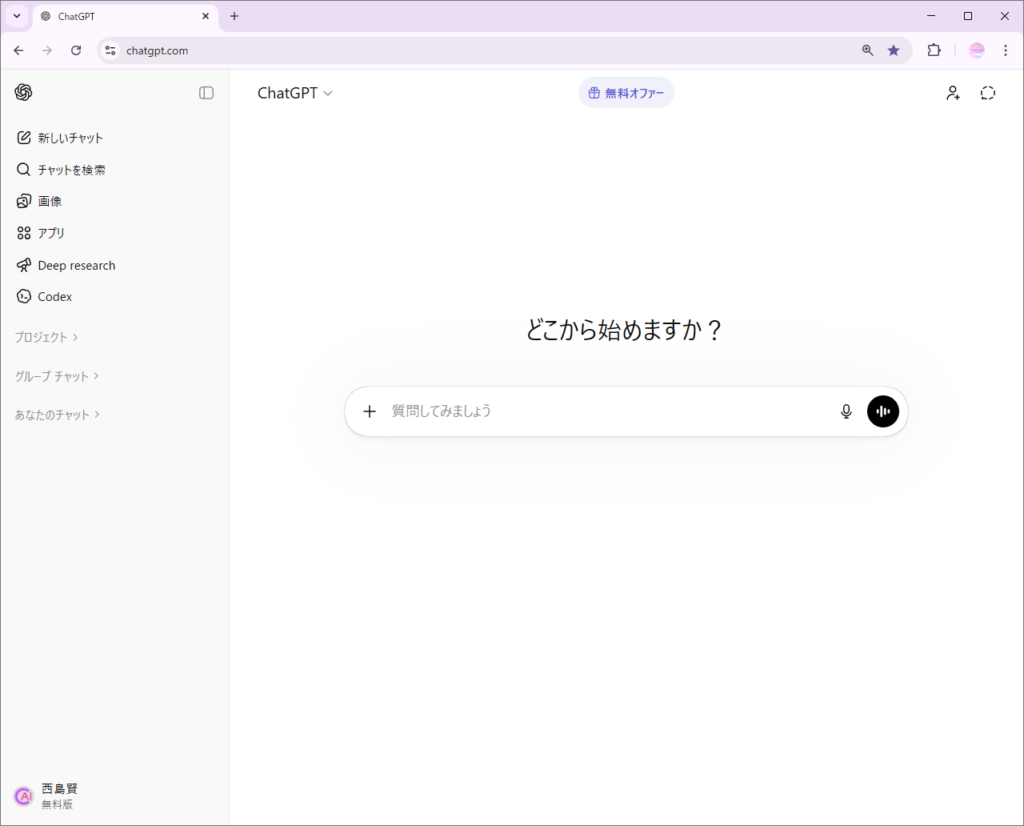
・画面左下のアイコンをクリック
ステップ3:メモリ機能をオンにする
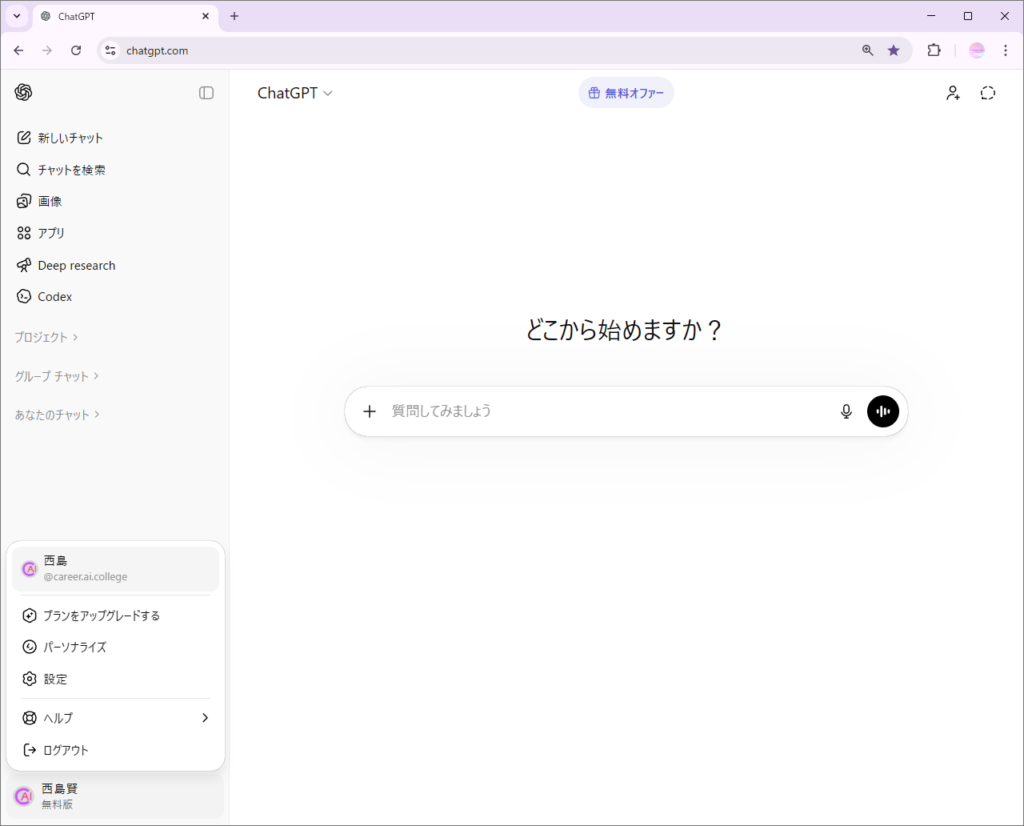
・「パーソナライズ」をクリック
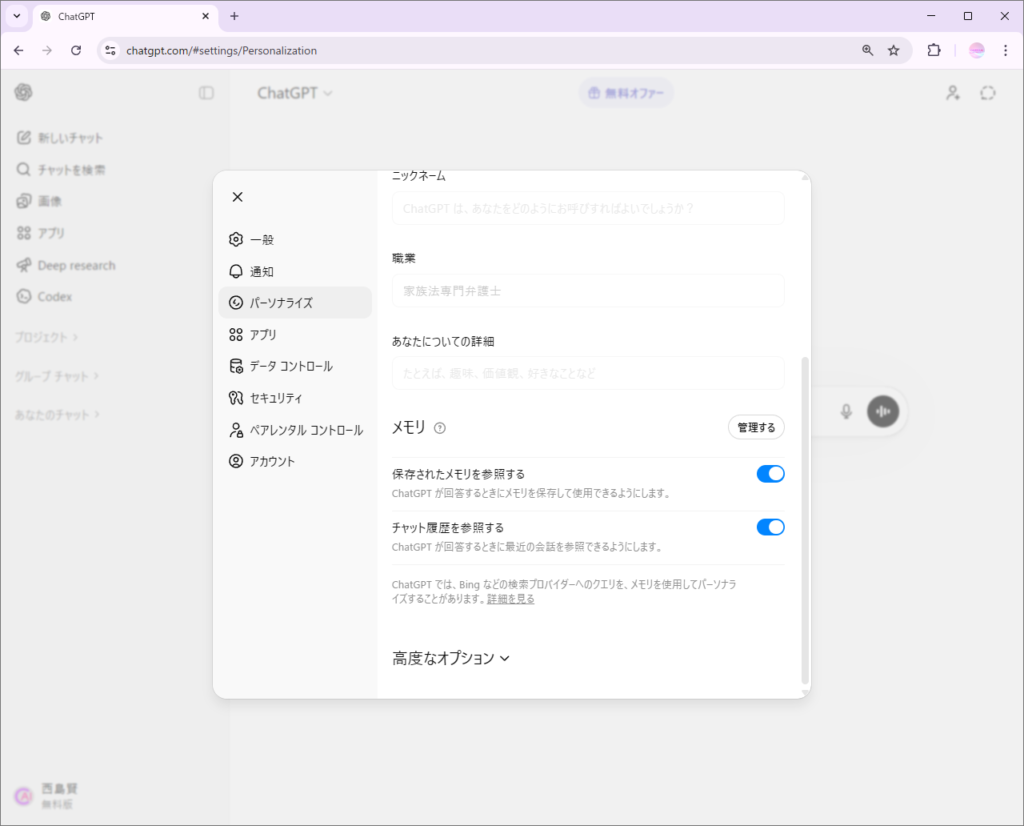
・下へスクロール「メモリ」の項目を探す
・保存されたメモリを参照するのスイッチをオン(青色)にする
これで、ChatGPTがあなたとの会話を記憶するようになります。
ステップ4:情報を記憶させる
「覚えておいてください。」とチャットで伝える
例:
以下の情報を覚えておいてください。
・私はWebライターです
・40代女性向けの記事を書いています
・丁寧で親しみやすい文章が好みです
・専門用語は使わずに説明してください
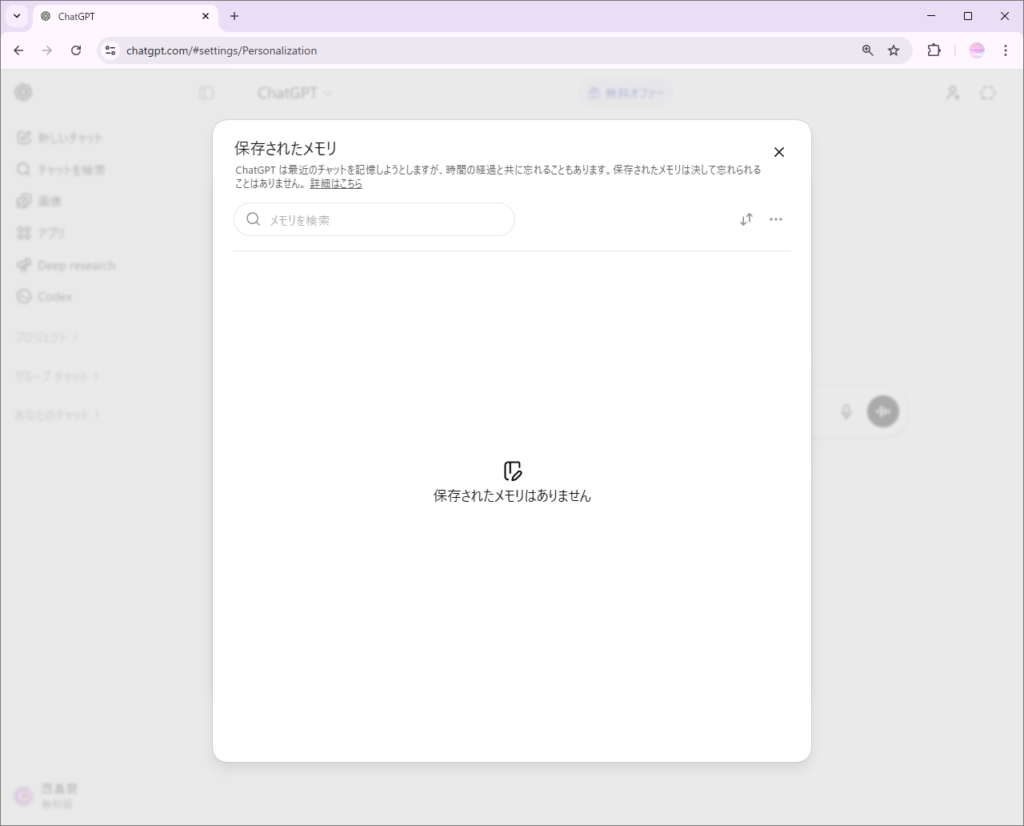
ステップ5:記憶内容の確認・削除
「私について何を覚えていますか?」とチャット聞くだけで確認できます。
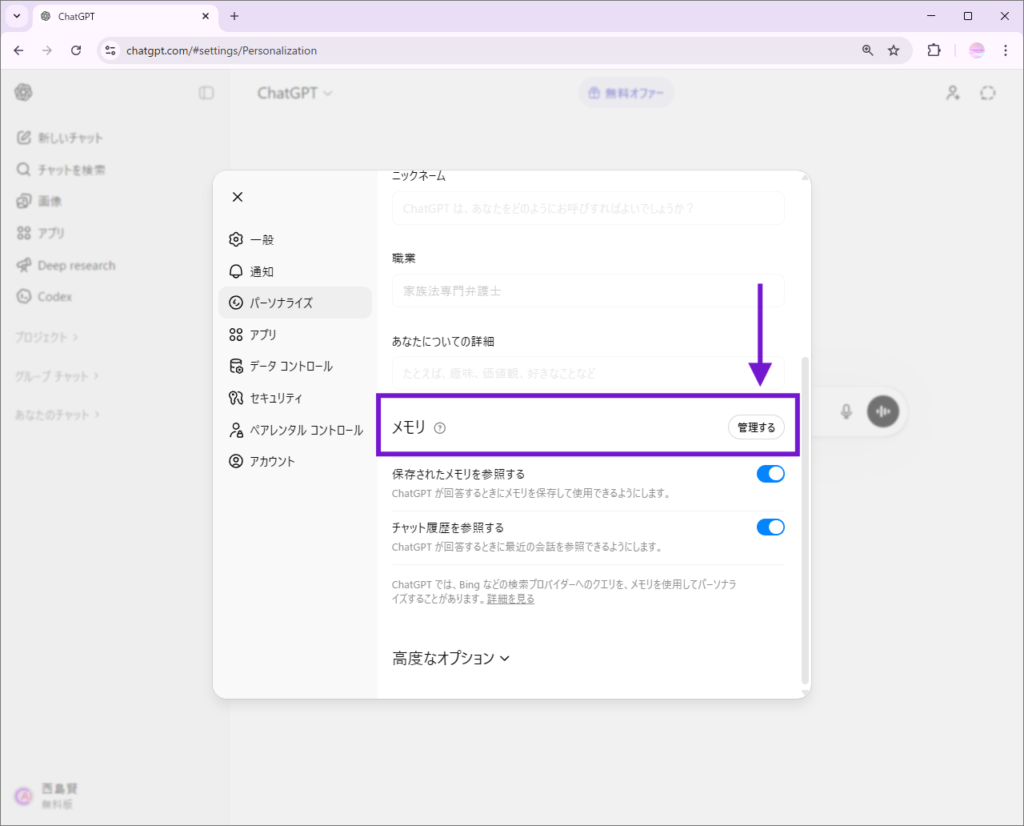
または、
設定 → パーソナライズ → 管理
から確認・削除が可能です。
ステップ6:メモリを使わない方法
- 保存されたメモリを参照するのスイッチをオフにする
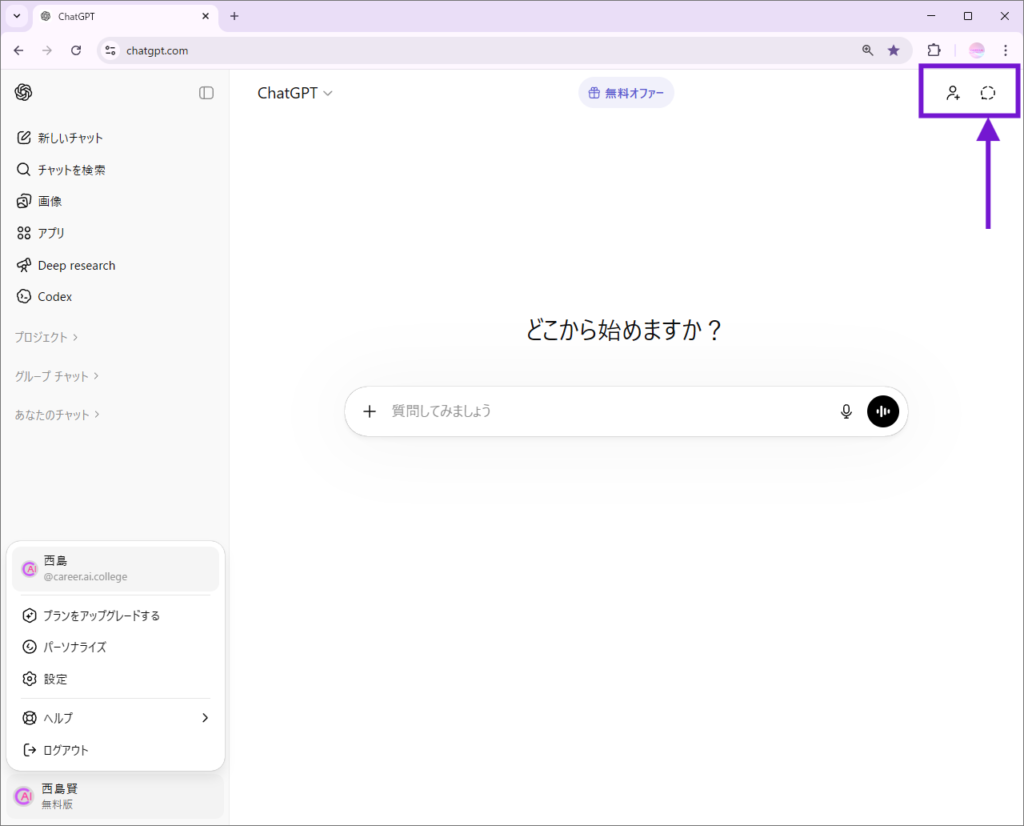
・「一時チャット」を使用
この状態では、会話内容が記憶されません。
【Gemini編】カスタム指示の設定方法
現在のGeminiでは、ChatGPTのような自動メモリ機能ではなく、
「カスタム指示」を使ってAIの動作を設定します。
ステップ1:Geminiにアクセス
https://gemini.google.com/ にアクセスし、
Googleアカウントでログインします。
ステップ2:設定画面を開く
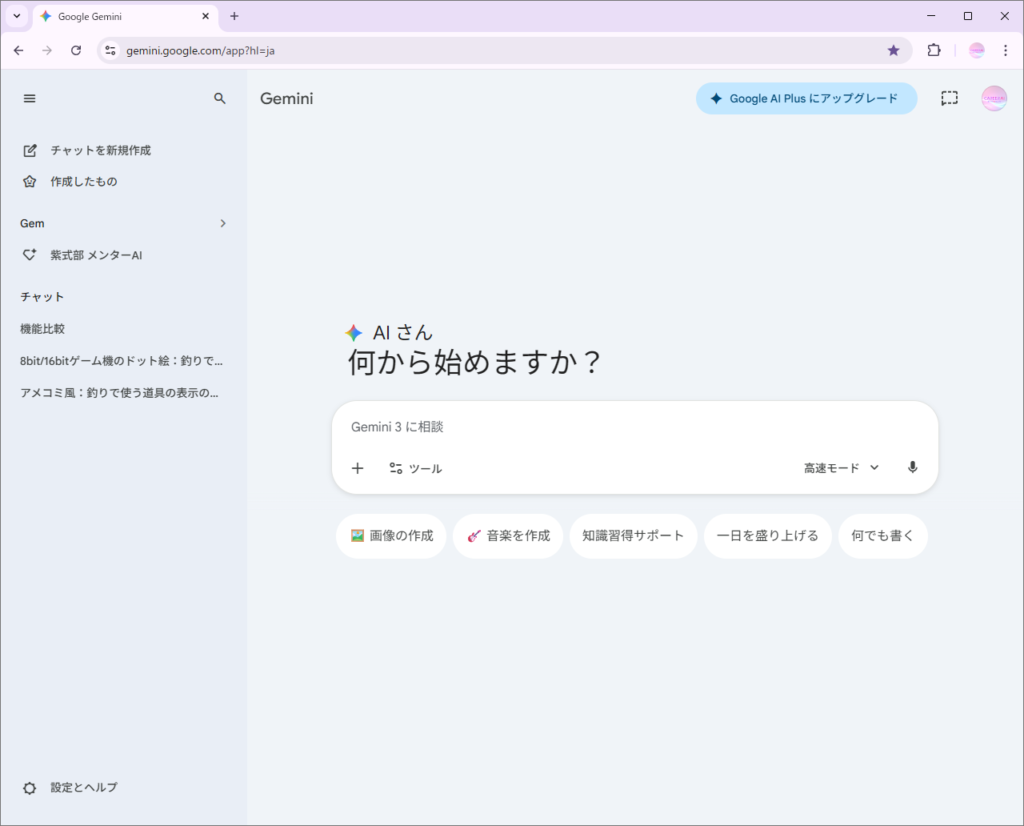
・左下のクリック「設定とヘルプ」を選択
ステップ3:カスタム指示を設定
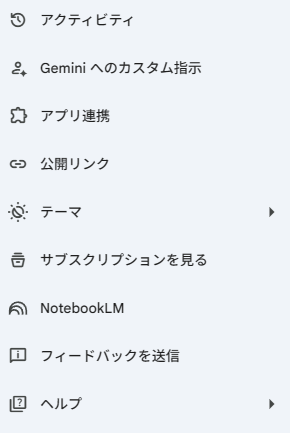
・「Geminiへのカスタム指示」を開く
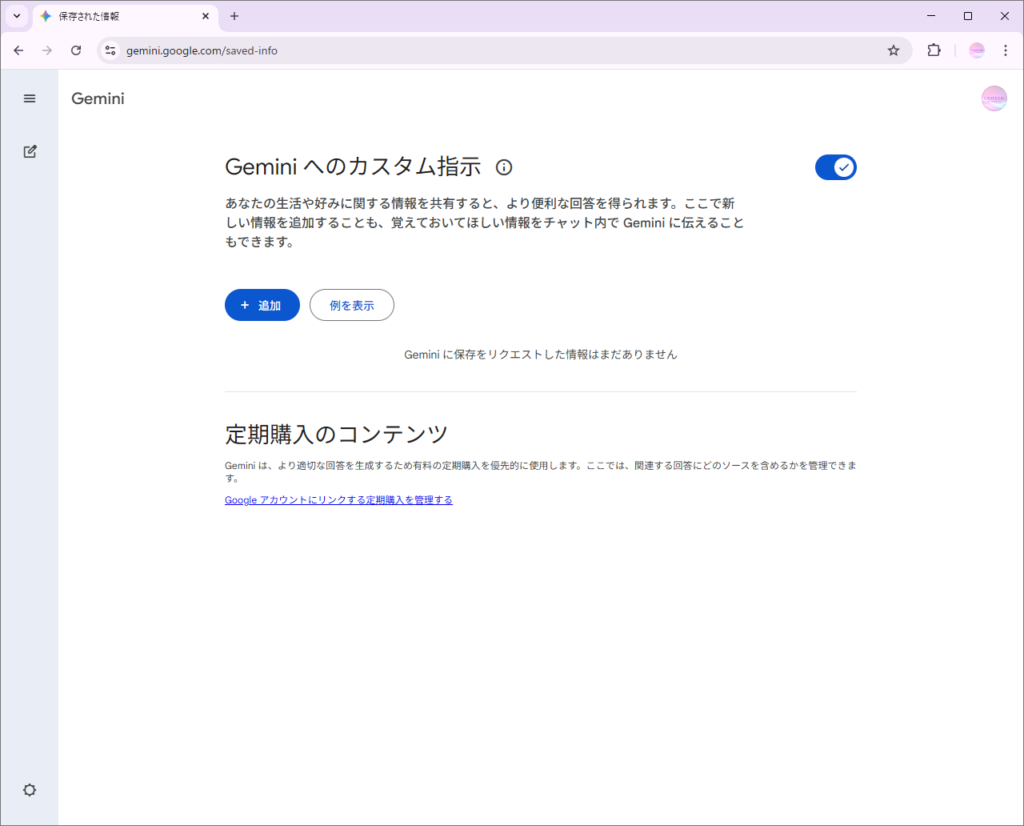
- Geminiへのカスタム指示をオン(青色)
- 「+追加」をクリック
ステップ4:保存して反映
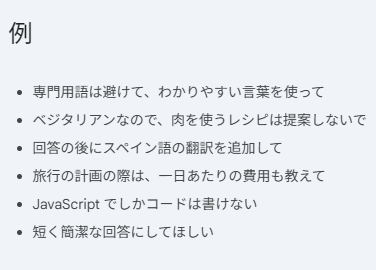
・自分の情報や希望を書く
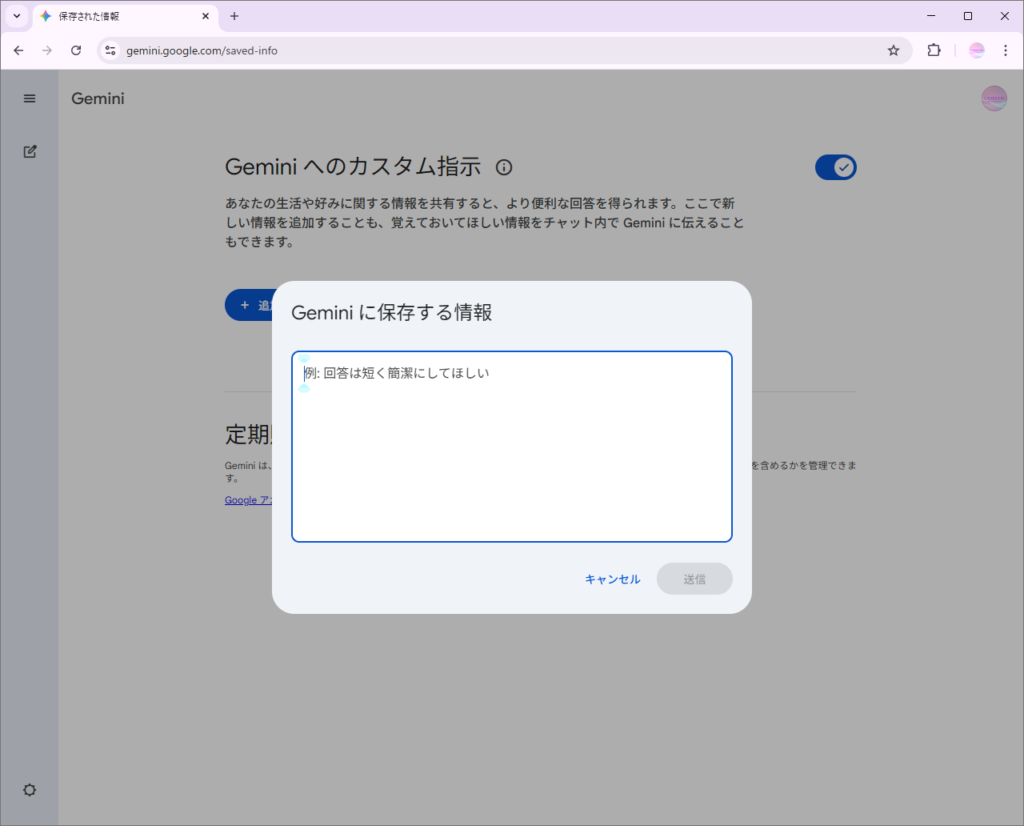
入力後、「送信」をクリックすると、
今後の回答に反映されます。
【Claude編】メモリ機能の設定方法(2026年最新版)
2026年3月2日から、Claudeのメモリ機能は
無料ユーザーにも開放されました。
さらに、他のAIからメモリを移行できるようになり、
一気に実用レベルへ進化しています。
ステップ1:Claudeにログイン
https://claude.ai/ にアクセスし、ログインします。
メールアドレスだけで無料登録できます。
ステップ2:設定画面を開く
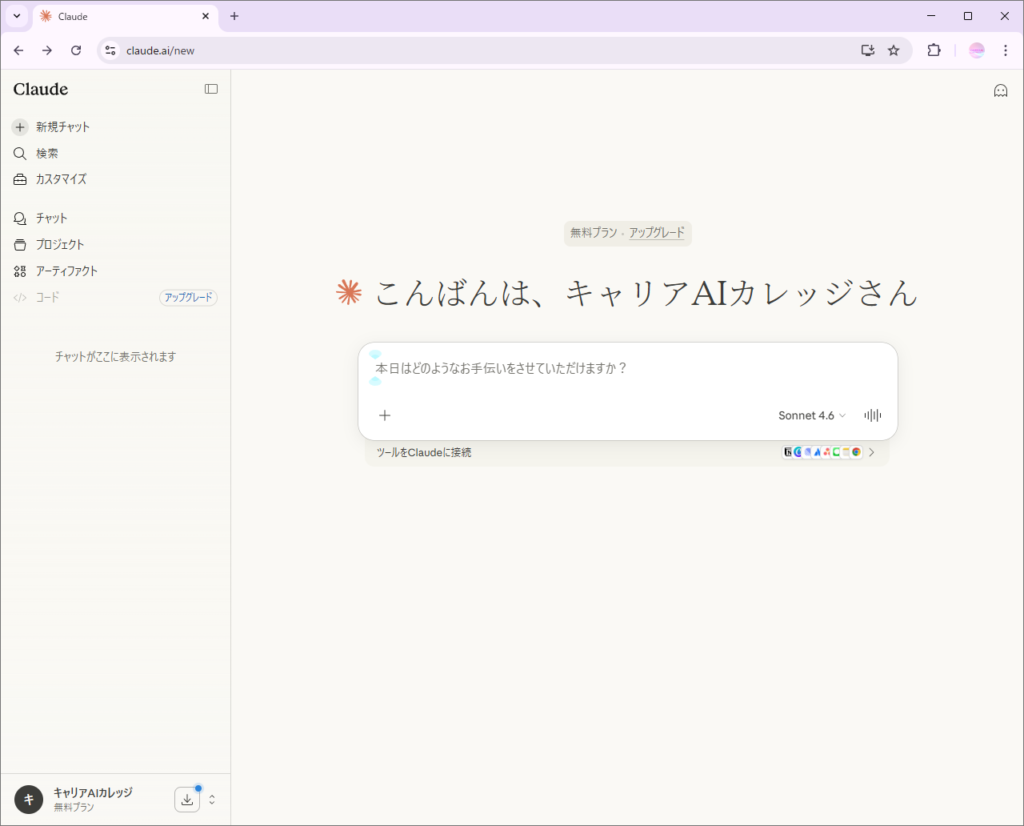
・画面左下のアイコンをクリック
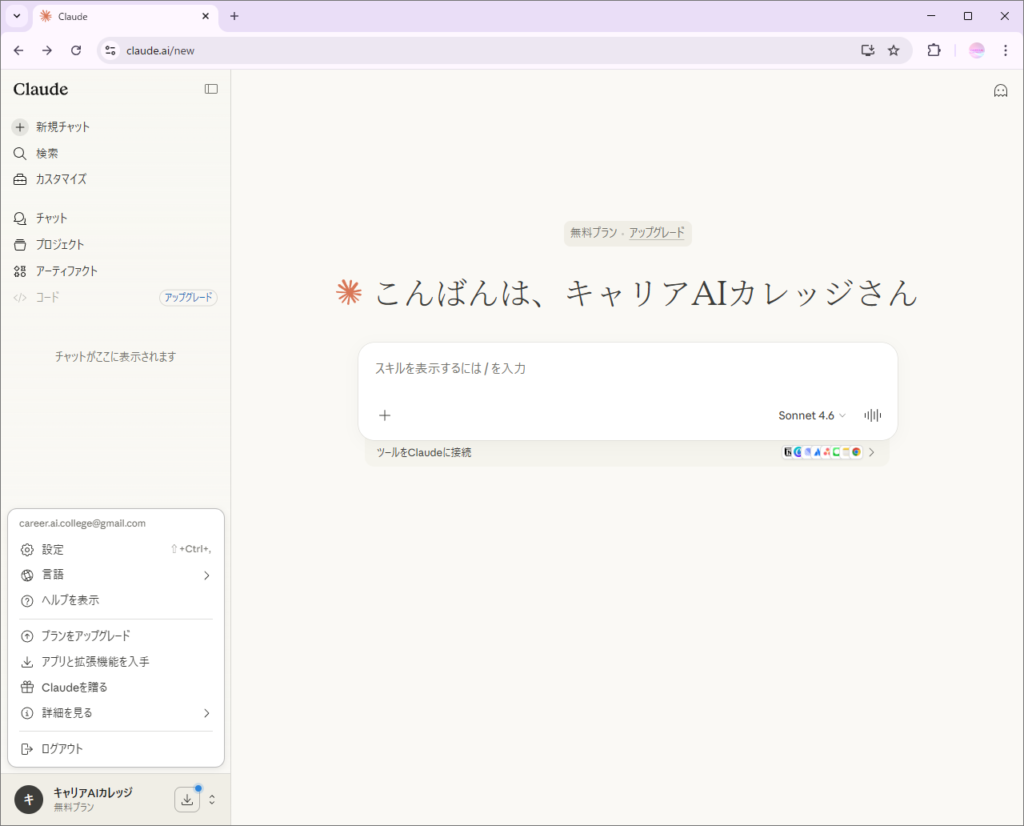
・「設定」を選択
ステップ3:メモリをオンにする
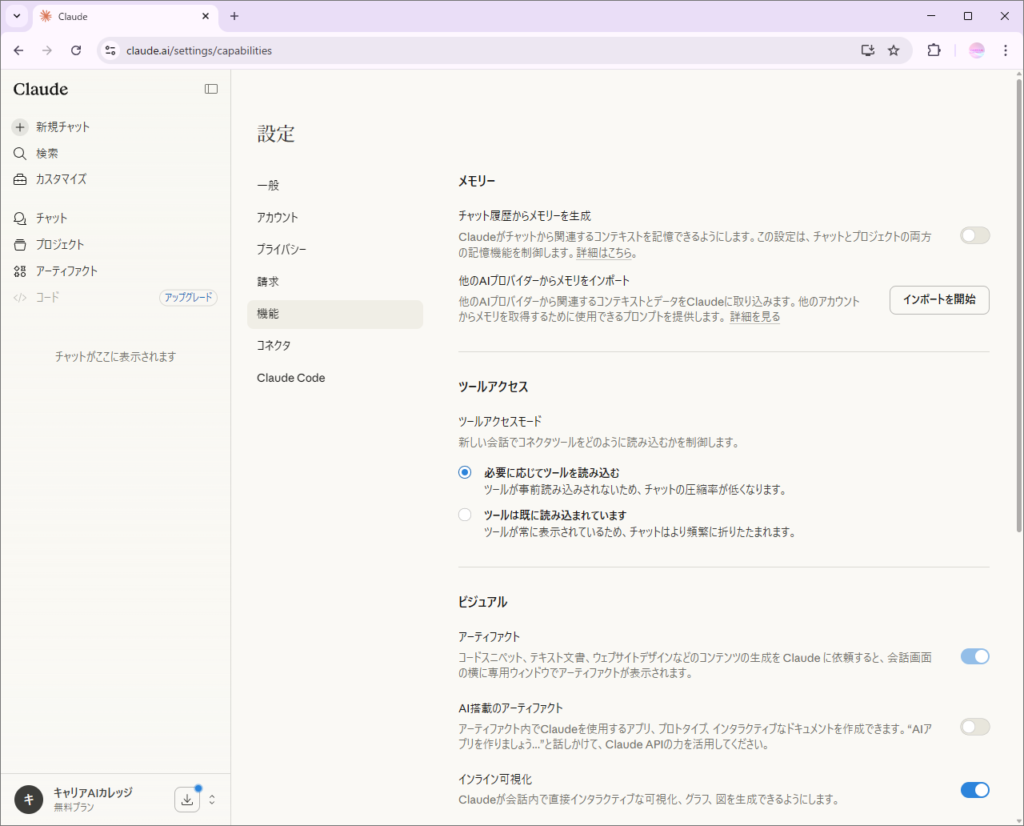
・「Features(機能)」を開く
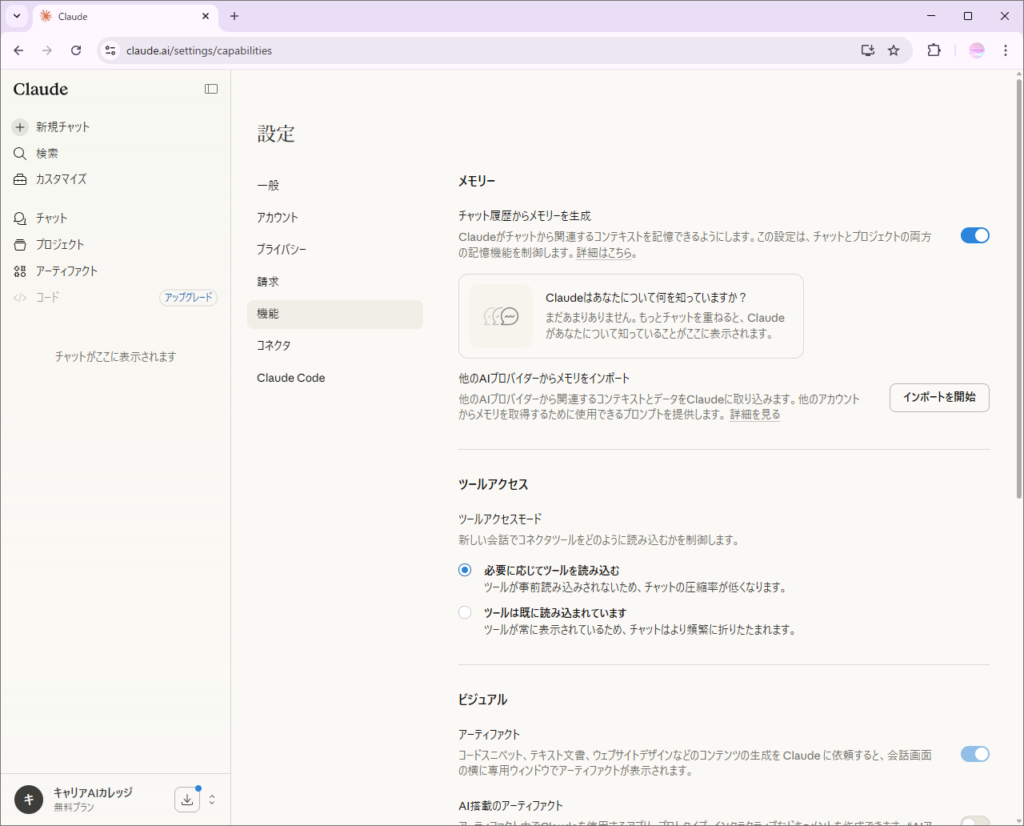
・「Memory」をオンにする
これで、会話内容が記憶されるようになります。
ステップ4:情報を記憶させる
例:
以下の情報を覚えておいてください。
・女性起業家向けのイベントを運営しています
・AIやブランディングをテーマにしています
・初心者にもわかりやすく説明してください
会話の中で「覚えておいて」と伝えるだけでOKです。
ステップ5:記憶の確認・編集
方法①
「何を覚えてる?」と聞く
方法②
Settings → Manage memory
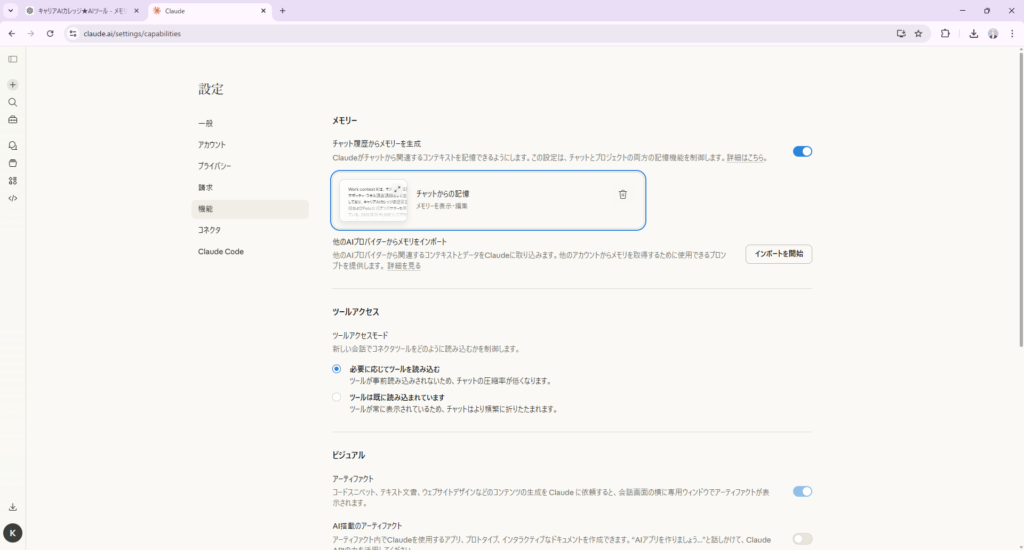
ここから編集・削除ができます。
ステップ6:他AIからメモリを移行する
ここが大きなポイントです。
ChatGPTでメモリを書き出し、
そのままClaudeに貼り付けるだけで移行できます。
これにより、
・一から設定し直す必要がない
・すぐに高精度な状態で使える
ようになります。
ステップ7:メモリを使わない方法
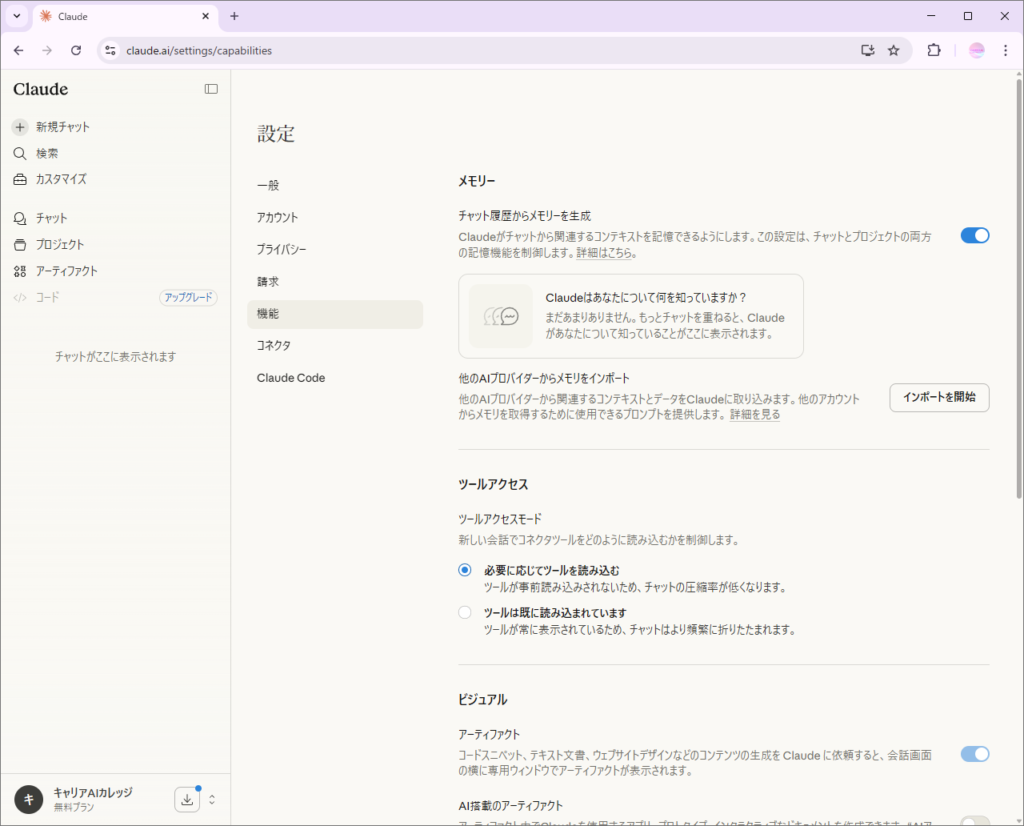
・「メモリを使わずに回答してください」と指示する
または
・設定からメモリをオフにする
注意点
1. 個人情報は入力しない
・住所
・電話番号
・クレジットカード
などは絶対に避けましょう
2. 定期的に見直す
古い情報は削除し、
常に最新状態に保つことが重要です。
3. 具体的に伝える
NG:わかりやすく書いて
OK:40代女性向けにやさしく書いて
活用例
ブログ記事作成
ターゲット・トーンを記憶させる
→ 毎回精度が上がる
イベント告知
世界観を統一できる
→ ブランドがブレない
メール返信
・「丁寧」
・「わかりやすい」を自動再現
まとめ:AIは「育てる時代」
メモリ機能を使うと、
AIはただのツールじゃなくなる。
あなた専用のアシスタントになる。
やることはシンプル:
・メモリON
・情報登録
・定期見直し
これだけ。
AIをもっと活用したい方へ
キャリアAIカレッジでは、
こうしたAI活用を
初心者でも使える形で
体系的に学べます。
・何から始めればいいかわからない
・使っているけど成果が出ない
そんな状態でも大丈夫です。
一つずつ、
“使えるスキル”に変えていきます。