
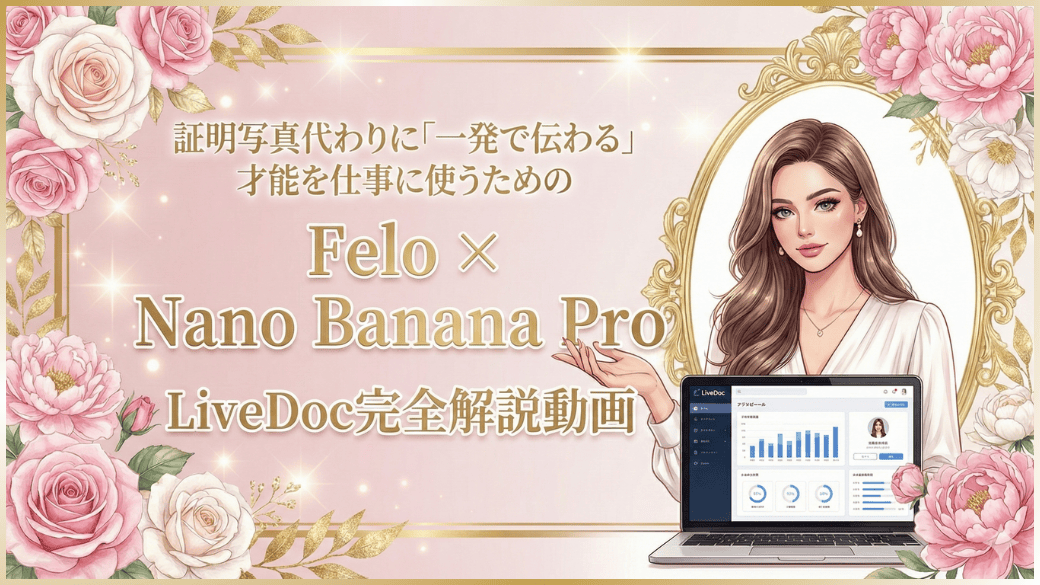
この特典では、
AI検索ツール Felo と
Googleの最新画像生成AI Nano Banana Pro を組み合わせ、
情報を探す → 整理する → 画像に落とす
という一連の流れを、
AIが初めての方でも再現できる形で解説しています。
証明写真代わりに一発で伝わる才能を仕事に使うための LiveDoc
目指すのは、
ただ「画像を作る」ことではありません。
オンライン起業家が実際に使える
プロフィール画像・投稿用ビジュアルを作ること
これがゴールです。
使用ツールについて
Felo
会話形式で情報を検索・整理できるAI検索ツール。
考えを広げたり、方向性を言語化する前段階を支えます。
LiveDoc
画像・プロンプト・修正指示を一元管理できる制作環境。
「どこで何を変えたか」が可視化され、再現性が高まります。
Nano Banana Pro
日本語でも高精度な画像生成が可能な、Googleの最新AI。
人物表現や自然な仕上がりに強いのが特長です。
この組み合わせによって、
「調べて終わり」「作って終わり」にならない制作フローが完成します。
資料・解説動画
スマホ版操作ガイド
https://drive.google.com/file/d/18tknpHXattGZLNY3G7JIPe_0sslJFi3f/view
解説動画
キャリアAIカレッジ認定講師:西島
LiveDocを使った画像生成ワーク(実践手順)
実際に行う操作は、以下の流れです。
- Feloのホーム画面を開く
- トップページを下までスクロール
- 「AI画像:証明写真」をクリック
- LiveDoc画面が開く
- 左中央の「+」にカーソルを合わせる
- 「画像追加」を選択
- PCから写真をアップロード
- 右側に画像が追加される
- 画面下部のプロンプトをコピー
- 右側の画像をクリックし「AIタスク」を開く
- AIへ指示を貼り付けて実行
- 数十秒待ち、生成画像を確認
- ダウンロードして保存
操作自体はシンプルです。
ただし、どこで・何を・どう指示するかが分かっているかどうかで、
仕上がりは大きく変わります。
再現性を高めるためのポイント
- 背景色を変えたい場合は、生成後に「AIタスク」から追加指示
- 顔が暗い場合は「明るさを少し上げる」など短い日本語で調整
- プロンプトは一度に詰め込まず、1テーマずつ
「うまくいかない」の多くは、
指示が多すぎるか、曖昧なだけです。
ワーク
今の時点で、次の問いに答えてみてください。
- 自分のプロフィール画像は、どんな印象を伝えたいか
- その印象は、言葉ではなく「画像」で伝えられているか
- 今後も、この作り方を使い回せそうか
ここが言語化できると、
画像生成は安定した武器になります。
この特典は、
「AIでそれっぽい画像を作る」ためのものではありません。
自分の価値を、視覚で正しく伝えるための実践ガイドです。