Zoomで資料を見ながらメモを取りたい、
CanvaやChatGPTを横に並べて作業したい──。
そんなときに役立つのが、
ノートパソコンと外部モニターの2画面(デュアルディスプレイ)設定です。
ノートパソコンとモニターの2画面接続方法
この記事では、
接続ケーブルの種類ごとに「正しいつなぎ方」と「設定方法」を解説します。
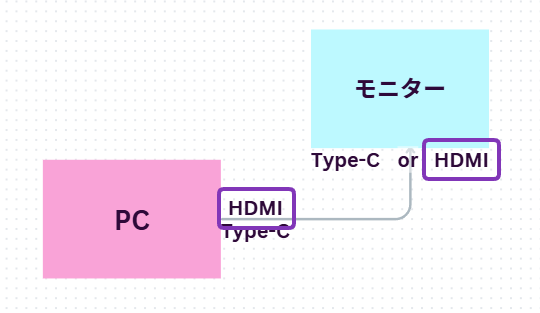
方法①:HDMI-HDMIで接続する
最も一般的で安定した方法です。
ノートパソコンとモニターの両方に HDMIポート がある場合は、
1本のHDMIケーブルで簡単に接続できます。
【必要なもの】
- HDMIポート付きノートパソコン
- HDMI入力対応モニター
- HDMIケーブル(1本)
【接続手順】
- ノートパソコンとモニターの電源を切る
- HDMIケーブルを、ノートパソコンの「HDMI出力」とモニターの「HDMI入力」に接続
- 電源を入れる
- 自動的に画面が映らない場合は、下記のOS設定で調整
💡 ポイント:
HDMIは音声も映像も同時に送れるため、スピーカー内蔵モニターなら音も出ます。
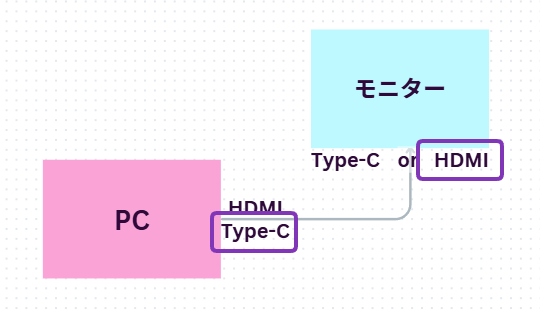
方法②:Type-C(USB-C)-HDMIで接続する
最近のノートパソコンでは、
HDMIポートがなくType-Cポートだけというモデルも多くなっています。
この場合は、Type-CからHDMIに変換できるケーブルまたはアダプターを使用します。
【必要なもの】
- 映像出力対応(DisplayPort Alt Mode対応)のUSB Type-Cポート
- HDMI入力対応モニター
- USB-C → HDMIケーブル または Type-C変換アダプター+HDMIケーブル
【接続手順】
- ノートパソコンとモニターの電源を切る
- Type-CケーブルをノートPCに、HDMI側をモニターに接続
- 電源を入れる
- 画面が映らない場合は、以下を確認:
- Type-Cポートが映像出力(Alt Mode)対応であるか
- ケーブルが映像対応タイプであるか(充電専用ケーブルは不可)
💡 ポイント:
Type-Cは充電・映像・データ通信を1本で行える便利な規格ですが、
すべてのPCが映像出力対応ではありません。
取扱説明書またはメーカー公式サイトで「DisplayPort Alt Mode対応」とあるか確認しましょう。
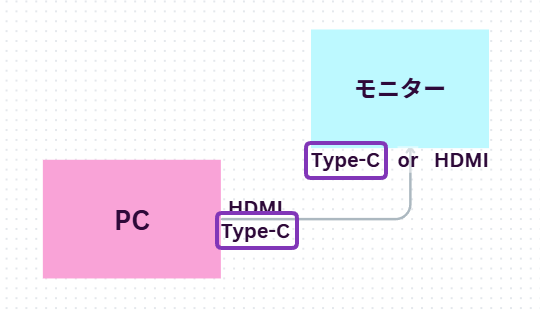
方法③:Type-C-Type-Cで接続する
ノートパソコンとモニターの両方がUSB Type-C(映像出力対応)を搭載している場合、
最もスマートでシンプルな方法です。
【必要なもの】
- Type-C(DisplayPort Alt Mode)対応ノートパソコン
- Type-C入力対応モニター
- USB Type-Cケーブル(映像出力対応)
【接続手順】
- ノートパソコンとモニターの電源を切る
- Type-Cケーブルを両方に接続
- 電源を入れるだけで自動的に映像が出力されることが多い
- 映らない場合は、OS設定で「拡張表示」を選択
💡 ポイント:
この方法はケーブル1本で映像+音声+電源供給(給電)が可能。
特にUSB-C PD(Power Delivery)対応のモニターなら、
PCを充電しながら映像を出せるので、机まわりがすっきりします。
接続後の設定(Windows/Mac共通)
【Windows】
- デスクトップを右クリック →「ディスプレイ設定」
- 「複数のディスプレイ」で「表示画面を拡張する」を選択
- モニターの配置をドラッグで調整
- メイン画面にしたいモニターに「これをメインディスプレイにする」をチェック
【Mac】
- Appleメニュー →「システム設定」→「ディスプレイ」
- 「配置」タブでアイコンを並べ替え
- 白いバーを動かしてメイン画面を指定
よくある質問(FAQ)
- HDMIとType-Cを同時に使って2画面はできますか?
-
はい。ノートPCが両方の出力をサポートしていれば可能です。
- ケーブルをつないでも映らないときは?
-
ケーブルやポートが「映像出力対応」であるか確認。
ドライバ更新や再起動で解決するケースもあります。 - HDMIとType-Cの画質差は?
-
どちらも4K対応ですが、Type-C(DisplayPort変換)はより高リフレッシュレートに対応します。
まとめ
ノートパソコンの画面を拡張して作業効率を上げるには、
環境に合ったケーブル選びと設定がポイントです。
まずはパソコンとモニターの
出力ポートが何かを確認しましょう!
チェックリスト:
- HDMIポートがある → HDMI-HDMI接続
- HDMIがない → Type-C-HDMIまたはType-C-Type-C
- Type-Cは「Alt Mode対応」かを確認
💡 おすすめ構成例:
ノートPC(USB-C)+Type-C-HDMIケーブル+外部モニター
Anker Nano USB-C & HDMI ケーブル
これだけで、Zoom資料を映しながら
別画面でAIやデザイン作業を快適に行えます。