
Zoomで資料を見ながらプレゼンしたい、
CanvaやChatGPTを同時に開いて作業効率を上げたい──。
そんなときに便利なのが「デュアルモニター(2画面)環境」です。
2台の外部モニターを接続する方法
この記事では、
ノートパソコンに2台の外部モニターをつなげる3つの方法を解説します。
Windows・Macどちらにも対応しています。
方法①:複数の映像出力ポートを使う
最もシンプルで確実な接続方法です。
ノートパソコンに HDMI・DisplayPort・USB Type-C など
2つ以上の映像出力ポートがある場合、
それぞれにモニターを直接接続するだけでOKです。
【必要なもの】
- 映像出力ポートを2つ以上搭載したノートパソコン
- モニター2台
- 対応ケーブル2本(例:HDMIケーブル/USB Type-Cケーブルなど)
【手順】
- ノートパソコンとモニターの電源をすべて切る
- モニターの電源ケーブルをコンセントに差し込む
- ノートパソコンと各モニターを、対応するケーブルで接続
- すべての機器の電源を入れる
- OSで表示設定を変更(拡張/複製を選択)
💡 ポイント:
ノートPC側のポートを2つ同時に使えるかは、
機種によって異なります。メーカー公式サイトで仕様を確認しましょう。
方法②:ドッキングステーション/ハブを使う
ノートパソコンに映像出力ポートが1つしかない場合や、
ケーブルの抜き差しを減らしたい場合におすすめの方法です。
【必要なもの】
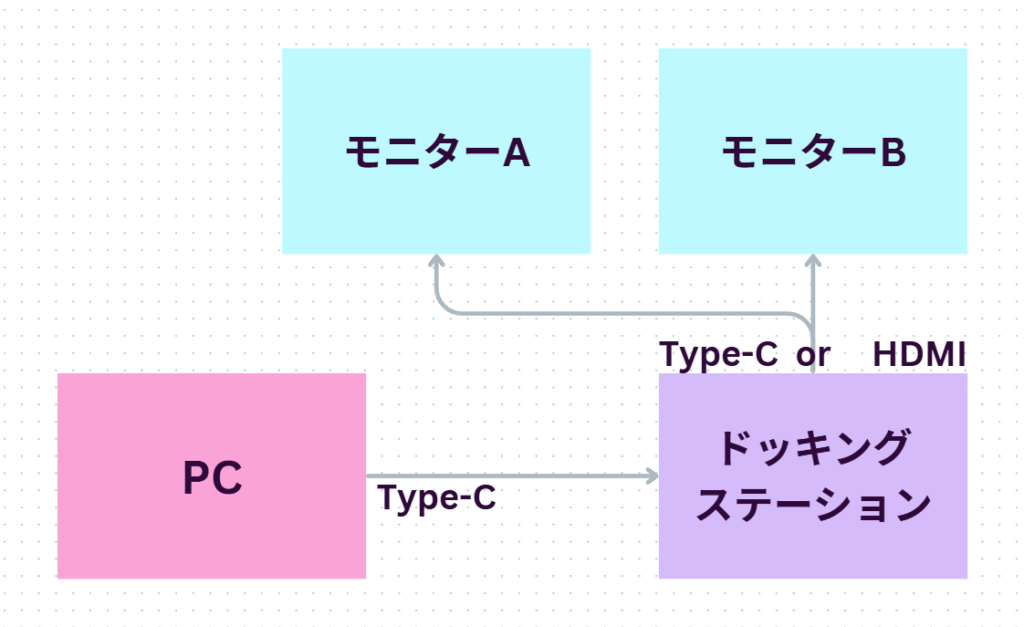
- モニターを2台接続できるドッキングステーションまたはUSB-Cハブ
- モニター2台
- ケーブル2本
【手順】
- ドッキングステーション(またはハブ)をノートパソコンに接続
- 各モニターをドッキングステーションに接続
- 電源をすべて入れる
- OSの設定で「表示画面を拡張」に設定
💡 ポイント:
ドッキングステーションを使うと、
「電源供給」「USB」「LAN」「HDMI」などをまとめて管理できるため、
配線がスッキリします。
ノートPCをよく持ち運ぶ人にもおすすめです。
方法③:分配器(スプリッター)を使う
ノートパソコンに出力ポートが1つしかない場合に、
映像信号を2つに分けて出力する方法です。
ただし、この方法では2つのモニターに同じ画面が表示されます。
「拡張表示(別画面)」はできません。
【必要なもの】
- HDMI分配器またはDisplayPort分配器
- モニター2台
- ケーブル2本
【手順】
- 分配器をノートパソコンの出力ポートに接続
- 各モニターと分配器をケーブルで接続
- 電源をすべて入れる
💡 注意:
この方法は「複製(同じ画面)」専用です。
作業領域を広げたい場合は、方法①か②を選びましょう。
OS別:接続後の設定方法
【Windowsの場合】
- デスクトップを右クリック → 「ディスプレイ設定」を選択
- 「複数のディスプレイ」で「表示画面を拡張する」を選ぶ
- モニターのアイコンをドラッグして配置を調整
- メイン画面にしたいモニターを選び、「これをメインディスプレイにする」にチェック
【Macの場合】
- Appleメニュー → 「システム設定」 → 「ディスプレイ」
- 「配置」タブを開く
- モニターアイコンをドラッグして物理的な位置に合わせる
- メニューバーを配置したいモニターにドラッグ(これがメイン画面になります)
まとめ
ノートパソコンでも、2台のモニターを接続すれば
作業効率が大幅にアップします。
チェックリスト:
- パソコンに2つの映像出力ポートがあるか確認
- ない場合はドッキングステーションを検討
- 分配器は「複製専用」と理解して使う
💡 おすすめ構成:
ノートPC(USB-C出力)+ドッキングステーション+モニター2台
おすすめのドッキングステーション#PR
これで、Zoom・資料・AIツールを同時に操作できる
「快適3画面ワーク環境」が完成します。
🖥 PCアプリ個別相談【特別枠】
現在、西島がマンツーマンで対応する
PC・アプリ操作の個別相談セッションです。
パソコン操作やツール設定でお困りの方に、
実際の画面を共有しながら丁寧にサポートいたします。
⏰ 所要時間:60分(1時間)
💰 通常価格:16,500円(税込)
🎁 特別価格:6,150円(税込)
※限定3枠のみ

📍こんな方におすすめ
- PC操作に苦手意識がある
- CanvaやChatGPTなどの使い方を知りたい
- 講座の環境設定やツール連携を一緒に進めたい
🪄 ご予約の流れ
- Blossom. STOREにてお支払いを完了してください。
- 決済完了後にBBLA事務局LINEより、個別相談カレンダーにアクセスし、ご希望の日程をお選びください。
- 日程確定後、BBLA事務局LINEよりZoomリンクをお送りします。
📌 西島があなたの環境に合わせて、
一緒に画面を見ながらサポートいたします。
安心してお申し込みください。