

同じ見出しなのに
色やサイズがバラバラ。
アイコンを変えたら
形も整わない。
そんな“ちぐはぐデザイン”を
一瞬で整えてくれるのが、
Canvaの「スタイルをコピー」機能です。

テキストにも図形にも、
見た目の統一感を簡単に適用できます。
「スタイルをコピー」機能の完全ガイド
機能の概要
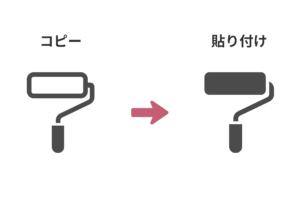
「スタイルをコピー」は、
選んだ要素の
フォント、サイズ、色、装飾、効果などの
“見た目の属性”を
別の要素にまとめて反映できる機能です。
テキストだけでなく、
図形、アイコン、写真のフィルターなどにも使えます。
Canva上部のツールバーにある
ペイントブラシのアイコンが目印です。
ㅤ
使い方

- スタイルの元にしたい要素(テキストや図形)を選択
- 上部メニューから「スタイルをコピー」をクリック
- コピーしたい対象の要素をクリック
- 必要に応じて他の要素にも同様に適用
ㅤ
テキスト・図形別の応用例
| 対象 | コピーできる項目 | 活用例 |
|---|---|---|
| テキスト | フォント、サイズ、色、行間、効果 | 見出し1のスタイルを他の見出しに適用 |
| 図形・アイコン | 塗り色、線の太さ、影、透明度 | 図形やアイコンのカラーを統一 |
| 写真 | フィルター、色調補正 | 明るさ・コントラストを揃える |
ㅤ
注意点とコツ
- 位置やサイズは
コピーされません(見た目のみ反映) - 複数属性を持つ要素を
コピーすると、
不要な効果まで反映される場合があります - コピー後は、
余白や整列を微調整しましょう - グループ化された要素は
コピーが反応しない場合があります
ㅤ
応用テクニック
複数要素に適用したい場合は、
コピー → クリック → クリックと
連続操作以外に範囲選択も可能
範囲選択でスタイルコピーしてみよう!
まとめ
Canvaの「スタイルをコピー」は、
テキストにも図形にも使える
“万能な統一ツール”。
デザインルールを一度決めれば、
ほかの要素へ即反映できるため、
作業効率と仕上がりが
どちらも大幅にアップします。
見た目を整えることは、
信頼感をつくる第一歩。
Canvaのコピー機能を活用して、
プロのような統一感を手に入れましょう。