

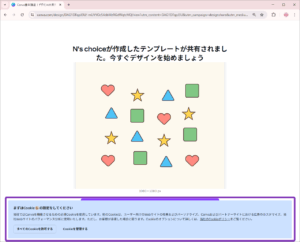
Canvaを開くと最初に出てくる
「Cookieの設定をしてください」というメッセージ。
Cookieとは、Webサイト利用時に保存される
小さなデータファイルのことです。
この設定しだいで、Canvaの動作が軽くなったり、
あなたに合った広告が表示されるようになります。
機能とおすすめ設定ガイド
本記事では、Canvaを例にCookieの種類・おすすめ設定、
さらにすでに設定したCookieの変更方法まで解説します。
CanvaのCookie設定の基本を知ろう
CanvaではCookieが次の4種類に分かれています。
それぞれの特徴とおすすめ設定を確認しましょう。
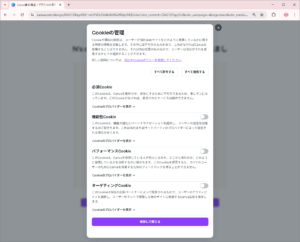
① 必須Cookie
Canvaを安全に動作させるために必要なCookie。
ログイン状態の維持や通信保護などに使われます。
👉 設定:常にオン(変更不可)
ㅤ
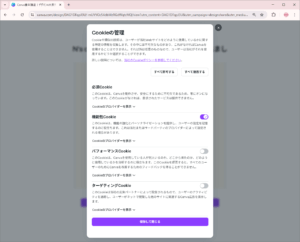
② 機能性Cookie
個人の設定を記憶して、
次回の利用をスムーズにするCookieです。
例:言語設定、デザイン表示の調整など。
👉 おすすめ:オン
快適さを優先したい人に向いています。
ㅤ
③ パフォーマンスCookie
利用状況を匿名で収集し、
Canvaの機能改善に使われます。
👉 おすすめ:オフ(協力できるならオン)
ユーザー体験の向上に役立ちます。
ㅤ
④ ターゲティングCookie
外部の広告会社(サードパーティ)が配置するCookie。
あなたの閲覧行動を追跡して、
他サイトで関連広告を表示する仕組みです。
👉 おすすめ:オフ
プライバシーを重視する場合は無効化が安心です。
ㅤ
「WebサイトにCookieを配置する」とは?
Canvaなどのサイトは、
外部企業(サードパーティ)に
Cookieの配置を許可しています。
これにより広告会社は、
あなたがどんなページを見たか、
どんな興味を持っているかを把握できます。
その情報をもとに、
他のサイトで関連する広告を表示するのが
「ターゲティング広告」。
さらにCookieを通じて、
「どの広告を何回見たか」や
「クリック後の行動」も追跡でき、
広告の表示回数を制御する
フリークエンシーキャップ機能にも使われます。
利便性とプライバシー保護のバランスを考え、
自分で管理する意識が大切です。
ㅤ
すでに設定したCookieを変更する方法
Cookie設定は後からでも変更可能です。
以下の手順で確認・修正できます。
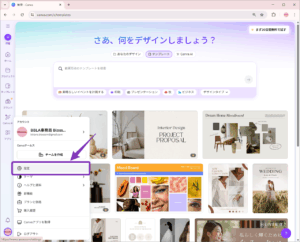
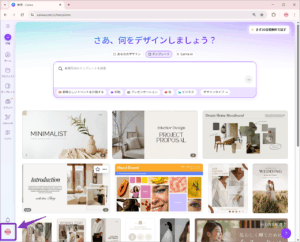
- Canva画面の左下のアイコンをクリック
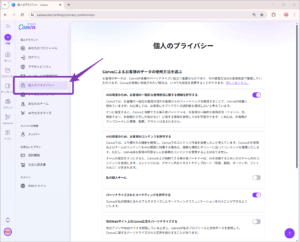
- 「設定」→「個人のプライバシー」を開く
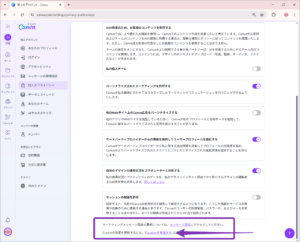
- ページ最下部にある
「Cookieを管理する」をクリック - 必要に応じてオン/オフを切り替え、「保存して閉じる」
これで、いつでもCookie設定を見直すことができます。
まとめ
- CanvaのCookieは「必須・機能性・パフォーマンス・ターゲティング」の4種類
- 機能性とパフォーマンスはオン推奨
- ターゲティングはオフでも支障なし
- 設定は「左下アイコン→設定→個人のプライバシー→Cookieを管理する」で変更可能
Cookieを正しく理解しておくことで、
Canvaをより安全で快適に活用できます。