

ChatGPTの取扱説明書
①ログインと情報の扱いを確認 → ②頼み方を学ぶ → ③回答を直す → ④確認して仕事で使う
★の見方:学ぶ順番と重要度
学ぶ優先度:★★★ 最初に/★★☆ 慣れたら/★☆☆ 必要なときに。
重要度:★★★ 安全や仕事の品質に直結/★★☆ 役立つ基本・応用/★☆☆ 好みや便利さの調整。
難しさや機能の新しさを示す点数ではありません。学習用の目安としてRoyal Loungeが設定しています。

GUIDE 01 / 基本・復習
会話から、仕事で使える一歩へ。
初めての方も、講座を振り返る方も。まずは★3つの項目から進めましょう。
はじめの一歩:画面を開いて相談する
まずは短い相談を送り、回答にひと言返してみましょう。
説明書を読む
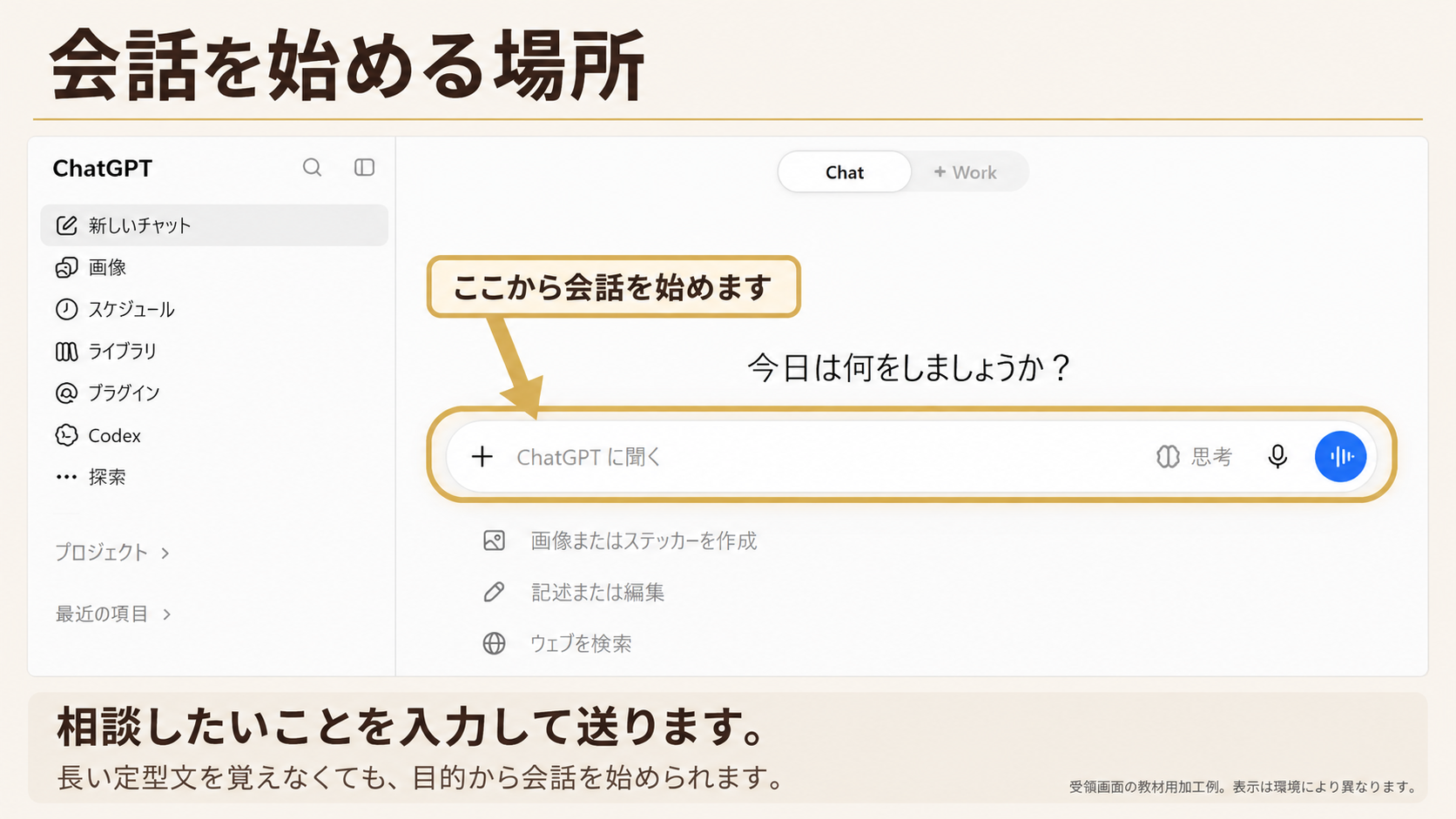
相談したいことを入力して送ります。
長い定型文を覚えなくても、目的から会話を始められます。
画像を大きく開く(新しいタブ)何ができる?
考えを整理したり、文章の下書きを作ったりできます。最初から上手な質問を作ろうとしなくて大丈夫です。
やってみる
ChatGPTのWebサイトを開き、自分のアカウントでログインします。
新しいチャットの入力欄に、相談したい内容を書いて送ります。
回答を読んで「もう少し短くしてください」「具体例を一つ教えていただけますか」と続けます。
できたか確認
自分の質問とAIの回答が表示され、追加のひと言で内容が変われば、会話の基本はできています。
画面が違うとき
アカウント、プラン、Web版かアプリ版かを確認します。見当たらないボタンがあっても、すぐに操作ミスと考えなくて大丈夫です。
教材確認日:2026年10月19日。基本の考え方と学習例です。機能の提供条件は現在の画面と公式情報で確認してください。
公式情報:ChatGPT on the web(新しいタブ)目的を伝え、足りない点を質問してもらう
長い定型文を覚えなくても、まずはやりたいことから会話を始められます。
説明書を読む
最初は短く
「来月の講座の案内を作りたいです。必要なことを質問してください」と、目的を伝えてみましょう。
必要に応じて補う材料
読む相手、必ず入れる事実、希望の長さや形は、会話の中で少しずつ補えます。決まった順番や、全項目を毎回埋めることが目的ではありません。
依頼例は会話の入口
この説明書の例文は、暗記するための正解ではありません。自分の言葉に変え、AIの質問に答えながら整えてください。
できたか確認
事実と違う情報が加わっていないか、相手に伝わる言葉かを確認します。[ ]を自分の情報に直してから使いましょう。
教材確認日:2026年10月19日。基本の考え方と学習例です。機能の提供条件は現在の画面と公式情報で確認してください。
回答を自分らしく直す
一度で完成させず、気になる部分を具体的に伝えて仕上げます。
説明書を読む
直すポイントを一つ決める
「もう少し分かりやすく整えていただけますか」より「最初のご挨拶を短くしてください」「難しい言葉をやさしく言い換えてください」の方が、希望を伝えやすくなります。
会話の例
この文章の内容は保ち、売り込みが強く感じる表現をやわらかくしてください。
次に、修正前と修正後の違いを3つ教えてください。
見本を使う
自分が書いた文章など、使う権利と共有範囲を確認した見本を渡し、「こちらの雰囲気に近づけていただけますか」と依頼します。
できたか確認
自分がそのまま相手に伝えたい文章になったか、声に出して読んでみましょう。
気に入った所も一緒に伝える
「この雰囲気は好きです。最後の一文だけ短くしてください」と頼むと、全部作り直してほしいという誤解を減らせます。変えたい所が複数あれば、先に一つ直し、結果を見て次へ進めても構いません。
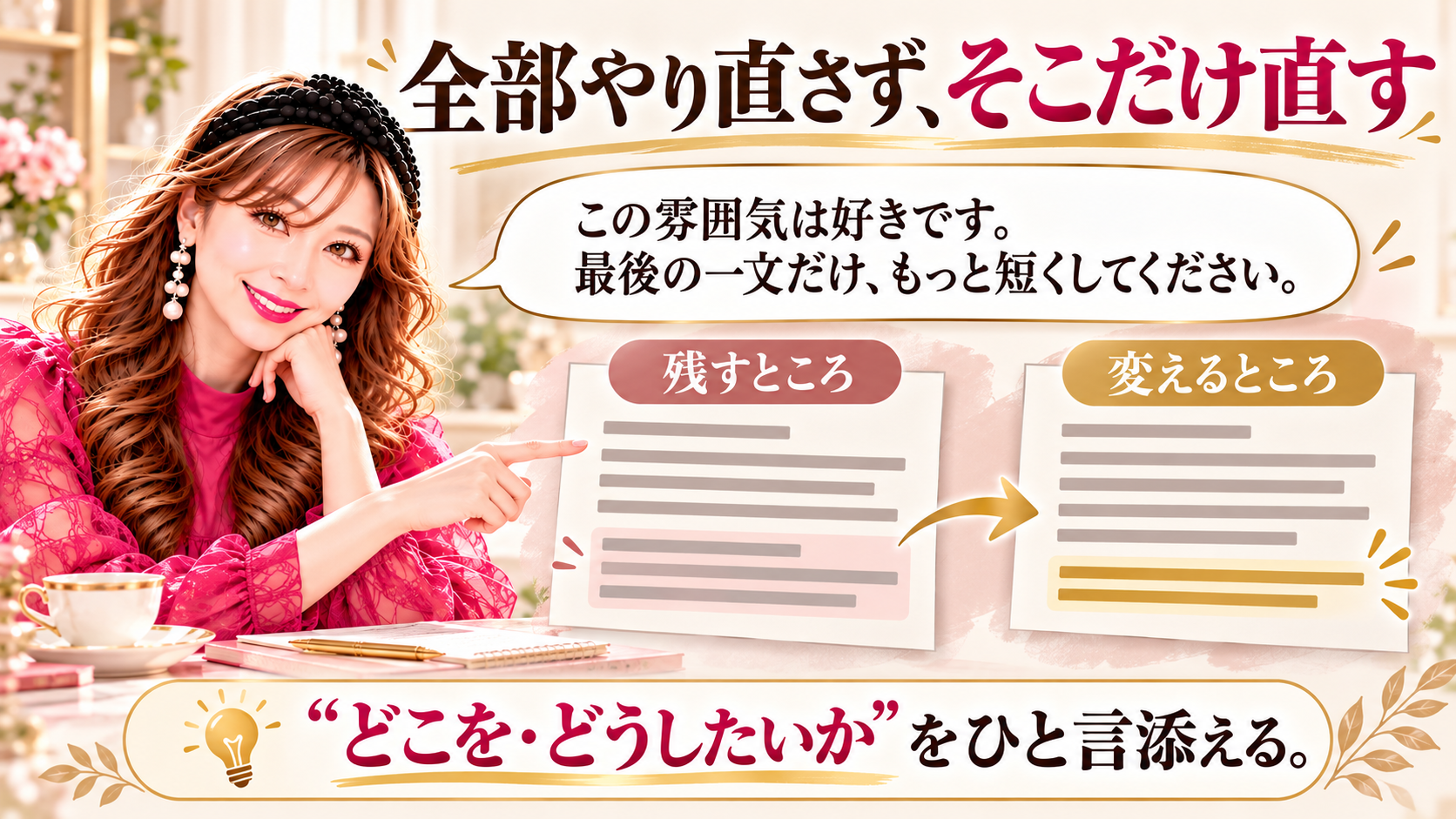
「この雰囲気は好き。最後の一文だけ短く」のように、残したい所と変えたい所を一緒に伝えます。
指示を出し直すときも、同じ会話の続きで構いません。新しく足した条件が反映されたか、修正後を読み比べます。
図解を大きく開く(新しいタブ)完成例と、役立った指示を残しておきましょう
文章がご希望に近づきましたら、完成した文章に加えて、役立った修正の指示も残しておくと便利です。たとえば「残したい文体」「変えた部分」「完成例」を、ひとまとまりにして保存してみましょう。
Google Driveの文書、Notion、Obsidianなど、普段お使いの保存場所をお選びいただけます。外部アプリの使い方やChatGPTとの自動連携は、それぞれ別の設定です。まずはコピーして残す方法でも十分です。
ChatGPT内のライブラリが表示され、保存したファイルを再利用できる場合は、そちらも選択肢になります。無料プランの方も、ご自身の画面で利用できる範囲をご確認ください。会話の文章がすべて自動でライブラリへ保存されるとは限りませんので、ファイルがあることを確かめておきましょう。
教材確認日:2026年10月19日。基本の考え方と学習例です。機能の提供条件は現在の画面と公式情報で確認してください。
使う前に確かめる・保存する
自然な文章でも、日付・料金・固有名詞の確認は必要です。
説明書を読む
確認するもの
日時、料金、宛先、申込URL、商品名、自分が約束できることを確認します。外部の情報は出典を開いて確かめます。
保存する
完成版を自分の文書や決めた保存場所に残します。依頼文・修正点・使った資料も一緒に残すと再利用しやすくなります。
仕事で使う直前に
公開・送信する文章は、人が読んで最終確認します。AIの「完了しました」という言葉だけでなく、成果物そのものを見ます。
教材確認日:2026年10月19日。基本の考え方と学習例です。機能の提供条件は現在の画面と公式情報で確認してください。
自分の情報を渡す:コンテキスト入門
背景や判断基準があると、相談を自分の仕事に近づけられます。
説明書を読む
伝える材料
自分の仕事、対象のお客様、文章の見本、避けたい表現、商品情報などを整理します。不要な個人情報は除きます。
ルールブックの小さな例
私の対象者はAI初心者です。専門用語は言い換えてください。未確定の日時や金額を推測で補わず、「未定」と示してください。
確認する
「今回の作業で使う前提を整理してください」と依頼し、古い情報や思い違いがないか確かめます。
教材確認日:2026年10月19日。基本の考え方と学習例です。機能の提供条件は現在の画面と公式情報で確認してください。
Royal Loungeの学びを振り返る
これまでの資料を、学ぶ順番でたどれる復習マップです。
説明書を読む
学びの流れ
①質問する → ②目的と条件を伝える → ③一緒に考える → ④自分の情報を渡す → ⑤仕事の成果物を仕上げる → ⑥繰り返し使う。
復習テーマ
入門・文章作成・要約・調査・画像制作・プロジェクト・専用AI・コンテキストを、必要なところから振り返れます。
関連教材について
開催日やアーカイブの確認が取れたものからリンクを追加します。企画・教材制作の記録を、開催済みの講座として扱いません。GeminiやNotebookLMは関連学習として今後整理します。
教材確認日:2026年10月19日。基本の考え方と学習例です。機能の提供条件は現在の画面と公式情報で確認してください。
該当する項目がありません。言葉を短くするか、絞り込みを解除してください。

GUIDE 02 / 仕事で使う
今日の仕事を、一つ進める。
目的に合う例を選び、自分の内容に置き換えて試せます。事例は学習用の架空例です。
Workで、仕事の成果物まで進める
Plus以上でWorkを利用できる方は、いつもの仕事を一つ選んで試しましょう。
説明書を読む
仕事を一つ選ぶ
講座案内、SNS文、FAQ、配信前の確認表など、小さく終わる仕事を選びます。
自分の言葉で始める
やりたいことを伝え、「足りない情報を質問してください」と続けます。使ってよい資料があれば渡します。定型文の穴埋めを完成させることが目的ではありません。
進めながら調整する
AIが使う材料と進め方を確かめ、途中の結果を見て希望を伝えます。公開・送信の手前で確認を待つよう依頼します。
成果物を確認する
ファイルや文章を実際に開き、数字・固有名詞・必要事項を確認して保存します。見つからないときは保存先を聞きましょう。
モデルや操作が変わったら
画面の名称や、伝わりやすい頼み方は変わることがあります。古いプロンプトが一律に使えなくなるとは限りません。目的と判断基準を保ち、結果を見ながら頼み方を調整します。
Workを使えないとき
表示、プラン、展開状況、利用枠を確認します。今回はChatや手元のメモでも、目的→質問→手直し→確認の流れを練習できます。
任せる範囲をひと言で決める
「資料から案内文を作ってください。日時は変えず、不足していることは質問してください。公開前に内容を見せていただけますか」と伝えます。何を作ってほしいかと、自分が確認したい地点が伝われば、細かな操作をすべて指定する必要はありません。

「資料から講座案内を作ってください。日時は変えず、不足していることは質問してください。公開前に内容を見せていただけますか」と、成果物と確認する地点を伝えます。
完成したら実際のファイルを開き、内容と保存先を確かめます。作成できたことと、外部へ公開されたことは別です。
図解を大きく開く(新しいタブ)教材確認日:2026年10月19日。基本の考え方と学習例です。機能の提供条件は現在の画面と公式情報で確認してください。
公式情報:Get started with ChatGPT Work(新しいタブ)自己紹介・SNSプロフィールを作る
仕事・相手・届けたい価値を整理し、短い自己紹介にします。
説明書を読む
用意するもの
仕事の内容、届けたい相手、得意なこと、実績として確認できること。
試す文章
私は[仕事]をしています。[相手]に[提供していること]を伝える自己紹介を、100文字程度で作ってください。不足する情報を先に質問してください。
改善と確認
「専門用語を減らしてください」「私らしい言葉に近づけていただけますか」と調整します。架空の実績や資格が加わっていないか確認します。
教材確認日:2026年10月19日。基本の考え方と学習例です。機能の提供条件は現在の画面と公式情報で確認してください。
講座告知・LINE配信文を作る
必要事項を漏らさず、相手が次の行動を選べる文章にします。
説明書を読む
材料をそろえる
講座名、対象者、内容、開催日時、参加方法、料金、申込先。未定のものは未定と伝えます。
試す文章
[材料]をもとにLINEで送る講座案内を作ってください。最初に用件を伝え、短い段落で、最後に申込方法を案内してください。
仕上げる
長さと雰囲気を直し、日時・料金・URLを確認します。下書きの作成と実際の配信を分けて進めます。
教材確認日:2026年10月19日。基本の考え方と学習例です。機能の提供条件は現在の画面と公式情報で確認してください。
問い合わせ返信・FAQを整える
相手の質問と、こちらが伝えられる事実を分けて整理します。
説明書を読む
試す文章
以下の質問に対する返信案を作ってください。回答できる事実は[事実]です。分からない点を推測で埋めず、確認が必要な箇所を示してください。
確認する
顧客の氏名・連絡先・相談内容は必要に応じて伏せます。契約や返金条件など、事業者として判断する内容をAIの提案だけで確定しません。
再利用する
よくある質問と確認済みの答えをまとめ、更新日を付けてFAQにします。
教材確認日:2026年10月19日。基本の考え方と学習例です。機能の提供条件は現在の画面と公式情報で確認してください。
長い文章を要約・比較する
読みたい目的を伝えて、必要な情報を取り出します。
説明書を読む
要約の依頼例
この文章を、初心者が次の行動を理解できるように、要点3つと確認事項に分けてください。原文にない情報は加えないでください。
比較の依頼例
[資料A]と[資料B]を、費用・対象者・できること・制限で比較してください。不明な項目は「未確認」としてください。
確認する
要約で抜けた条件がないか、数字や結論が原資料と一致するかを確認します。
教材確認日:2026年10月19日。基本の考え方と学習例です。機能の提供条件は現在の画面と公式情報で確認してください。
仕事で使う画像の指示を考える
用途・相手・載せる内容を先に決めてから、画像を作ります。
説明書を読む
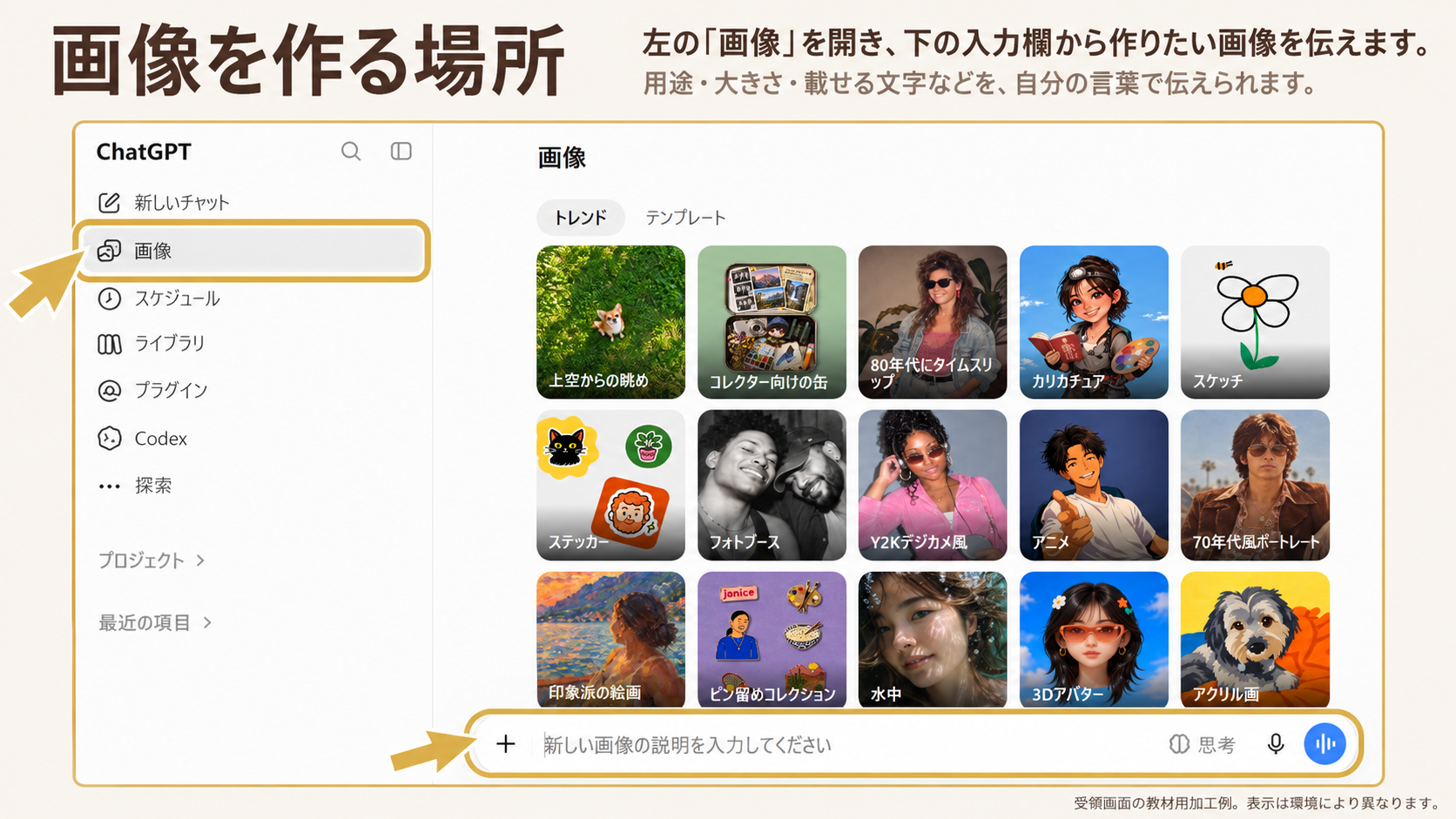
左の「画像」を開き、下の入力欄から作りたい画像を伝えます。
用途・大きさ・載せる文字などを、自分の言葉で伝えられます。
画像を大きく開く(新しいタブ)最初に整理すること
使う場所、画像の大きさ、読む相手、必ず入れる文章、雰囲気、使用する公式素材を決めます。
依頼の例
[講座]の告知画像を作りたいです。対象は[相手]、掲載先は[場所]です。画像を作る前に、必要な情報を整理してください。
確認する
文字の誤り、小さすぎる文字、日時、ロゴや人物の扱いを確認します。画面操作の説明には実際の画面を使いましょう。
画像の修正で、意図を伝える
直したい画像を添え「人物と背景は保ち、タイトルだけ大きくしてください」のように、残す所と変える所を指定します。文字の修正では、入れたい言葉をそのまま示します。
生成後に見るポイント
文字の誤り、人物の手、必要な情報が切れていないかを拡大して確認します。一部を直すつもりでも、他の所が変わる場合があるため、修正後は全体も見直します。
教材確認日:2026年10月19日。基本の考え方と学習例です。機能の提供条件は現在の画面と公式情報で確認してください。
該当する項目がありません。言葉を短くするか、絞り込みを解除してください。

GUIDE 03 / 機能ガイド
やりたいことから、機能を探す。
機能名を全部覚える必要はありません。必要になったときに開いてください。
ChatとWorkを使い分ける
相談だけで終わらせず、資料を使って仕事の成果物まで進めます。
説明書を読む
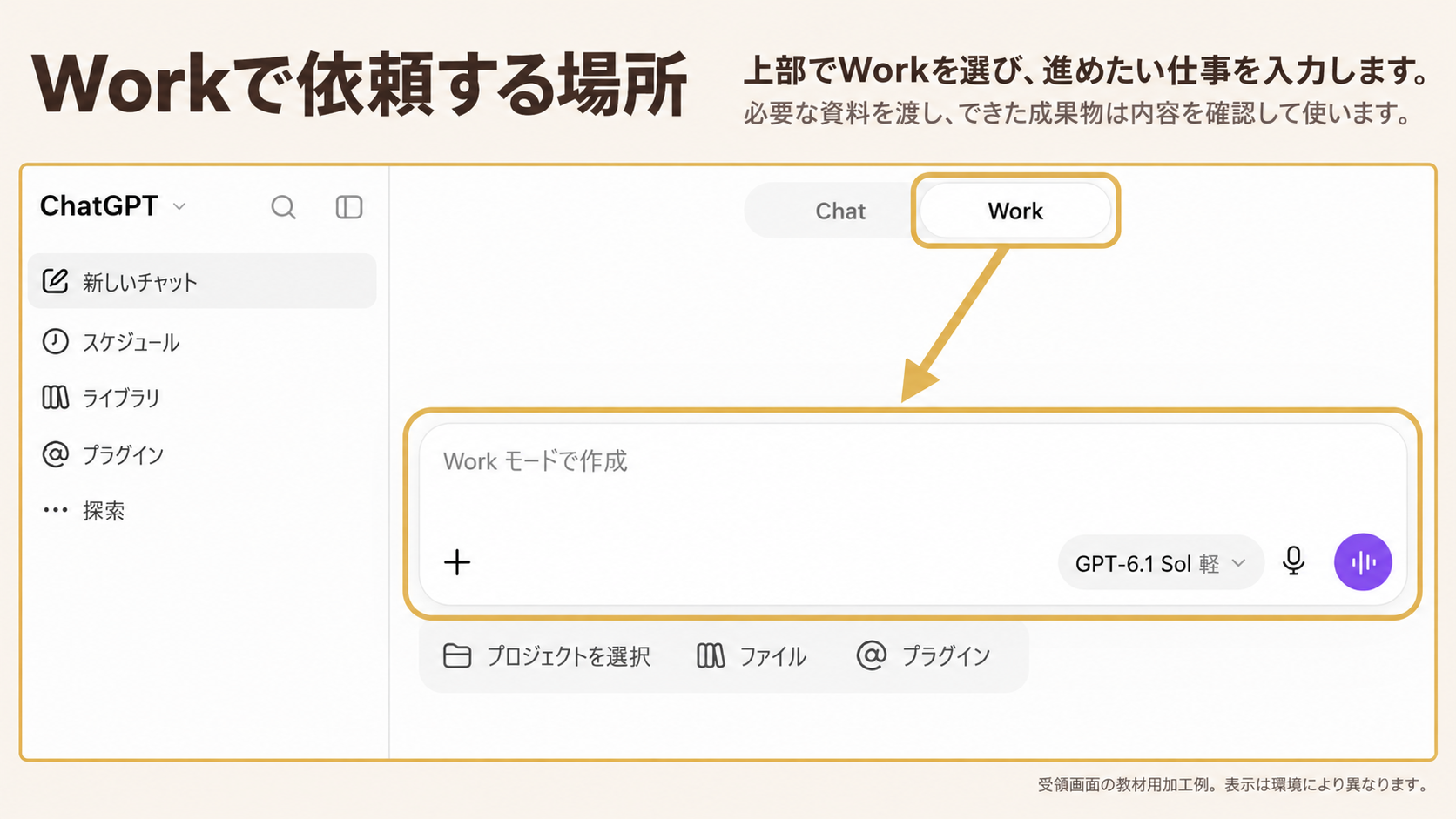
上部でWorkを選び、進めたい仕事を入力します。
必要な資料を渡し、できた成果物は内容を確認して使います。
画像を大きく開く(新しいタブ)使う場面
Chatは質問や相談、アイデア整理の入口。Workは資料や道具を使って、調査・分析・制作など複数の手順を進める場面で検討します。
Workに伝えること
ほしい成果物、使う資料、完成条件、確認してほしい点、承認を待つ場所を伝えます。
Plus以上の方への学習案内
本講座では、Plus以上でWorkが利用できる方はWorkで実践する流れを勧めます。まず自分の画面でWorkの表示と利用枠を確認しましょう。これは講座の進め方であり、Workを有料プランだけの機能と断定するものではありません。
画面が違うとき
Web版・プラン・アカウント・展開状況を確認します。Workが使えない環境でも、通常の会話で下書きや整理は進められます。
教材確認日:2026年10月19日。基本の考え方と学習例です。機能の提供条件は現在の画面と公式情報で確認してください。
公式情報:ChatGPT on the web(新しいタブ)プロジェクトに資料と会話をまとめる
同じテーマのチャット・ファイル・指示を整理するための考え方です。
説明書を読む
まとめるもの
講座の対象者、原稿、商品情報、文章ルールなど、繰り返し使う資料を集めます。
始め方
自分の画面のプロジェクトを開き、テーマに合う名前で整理します。追加できる資料や共有設定は、現在の画面と公式案内で確認します。
注意すること
共有する前に、誰が見られるかを確認します。資料を置いたことと、AIが今回の回答で参照したことは分けて確認しましょう。
教材確認日:2026年10月19日。基本の考え方と学習例です。機能の提供条件は現在の画面と公式情報で確認してください。
公式情報:ChatGPT on the web(新しいタブ)検索・Deep Researchと出典の見方
新しい情報や比較が必要なときは、根拠までたどります。
説明書を読む
依頼する
[テーマ]について公式情報を優先して調べてください。確認日、対象者、変更の可能性、不明点を分けてください。
結果を読む
出典リンクを開き、書かれている条件が自分の状況に合うか確かめます。検索結果の短い説明だけで判断しません。
使う前に
料金・制度・開催日などは、利用や公開の直前に再確認しましょう。調査機能の利用条件や上限には環境差があります。
教材確認日:2026年10月19日。基本の考え方と学習例です。機能の提供条件は現在の画面と公式情報で確認してください。
ファイル・ライブラリ・文章の貼り付け
作ったものを、使う場所へきちんと渡すための確認です。
説明書を読む
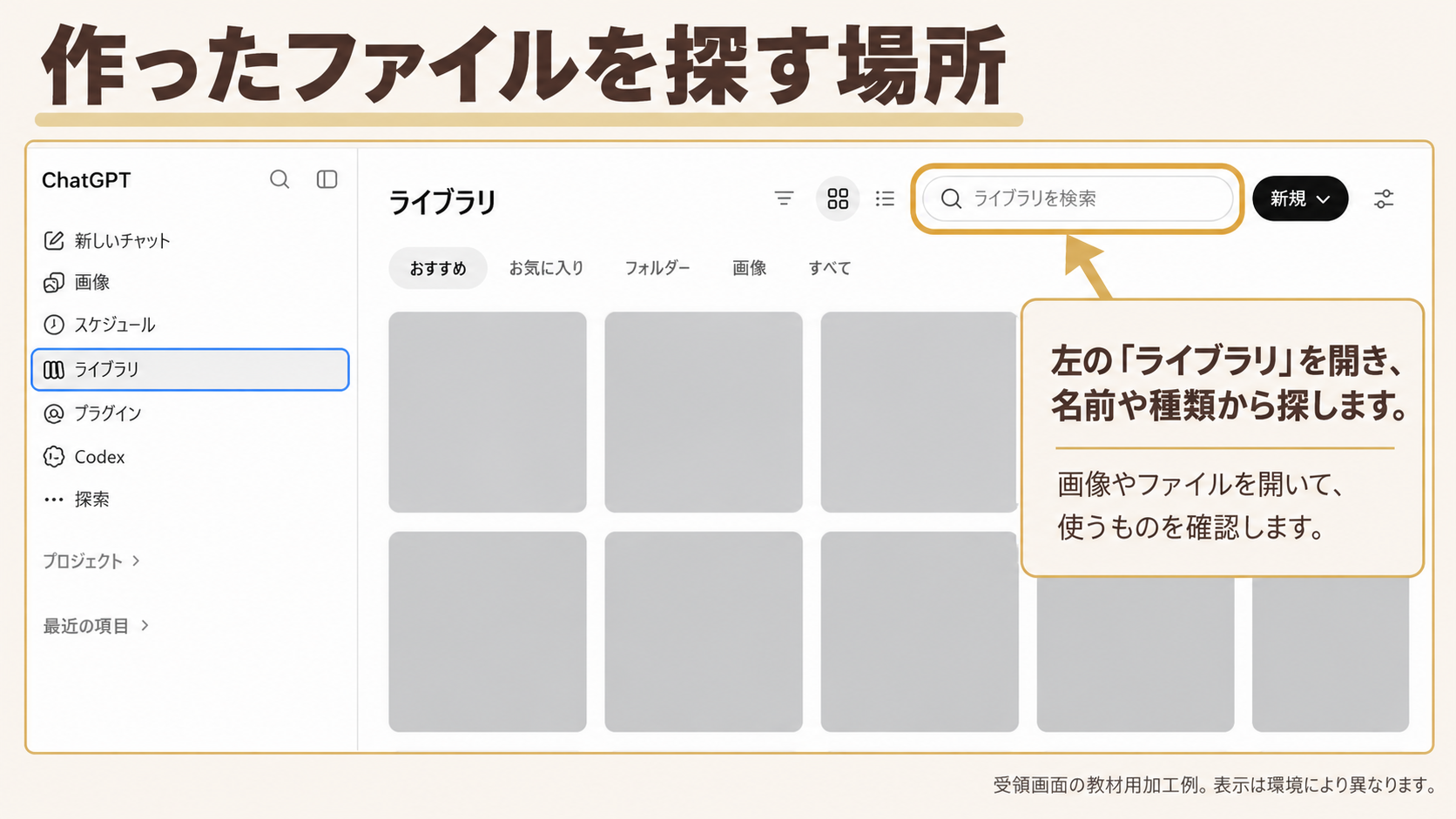
左の「ライブラリ」を開き、名前や種類から探します。
画像やファイルを開いて、使うものを確認します。
画像を大きく開く(新しいタブ)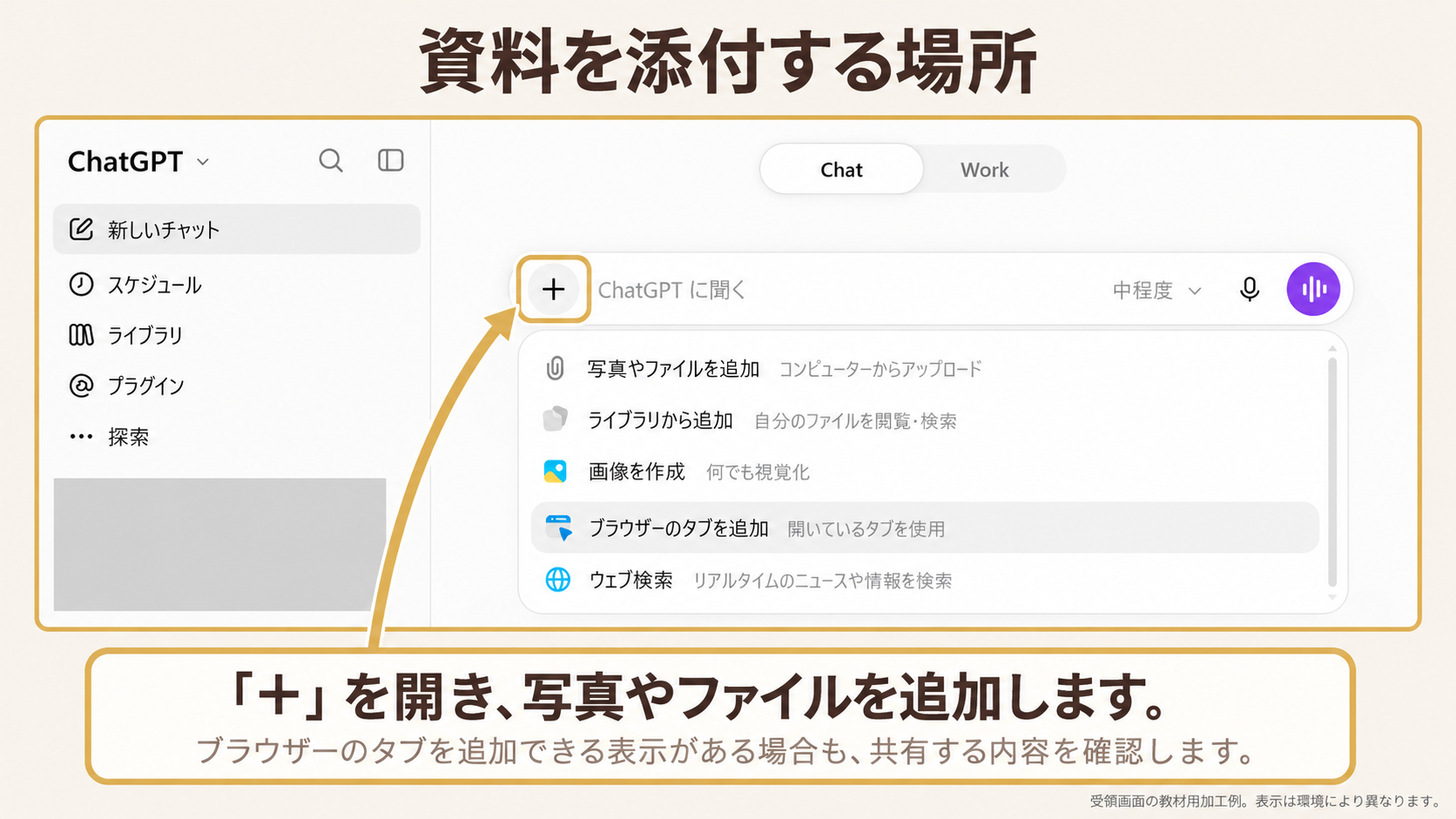
「+」を開き、写真やファイルを追加します。
ブラウザーのタブを追加できる表示がある場合も、共有する内容を確認します。
画像を大きく開く(新しいタブ)資料を渡す
必要なファイルを添付し、「全ページ読めたか」「読めない部分はないか」を最初に確認します。
保存物を探す
ライブラリ等の表示がある場合は、目的のファイルを開き、内容と保存先を確認します。
見出しが反映されないとき
Markdownの「#」と、Googleドキュメントの見出し書式は別のものです。貼り付け方法により結果が変わるため、貼り付け後に見出しの状態を確認し、必要なら文書側で設定します。
添付したつもり、をなくす
ファイルを選んだ後は、入力欄に名前やサムネイルが出たことを確かめます。複数ある場合は「添付Aの開催概要だけを使ってください」のように対象を指します。
この画像の、どこを?
「画像を見やすく整えていただけますか」より「右上の見出しを短くしてください。背景と写真はそのままでお願いします」のように、場所・希望・残す所を伝えます。読めない小さな文字は、該当箇所を拡大した画像も添えると確認しやすくなります。

資料を添付し、表示されたファイル名やサムネイルを確かめてから、「この画像の右上の見出しを短く」のように、場所と希望を伝えます。
音声入力中なら、文字を確認できる状態に戻してから添付します。手元で画像を開いているだけでは、その画像を共有したことにはなりません。
図解を大きく開く(新しいタブ)ライブラリと、ご自身の保存場所を使い分けましょう
ChatGPT内で再び使うファイルは、ライブラリに表示されているかをご確認ください。事業の記録として残したい文章や指示は、Google Driveの文書や、Notion・Obsidianなど、ご自身で管理しやすい場所にも保存しておくと探しやすくなります。
保存先を決めるときは、「何を保存したか」「後からどこを開くか」が分かる名前を付けてみましょう。外部アプリへの保存・共有は、ご自身で保存する操作とAIに連携してもらう操作を分けてご確認ください。
教材確認日:2026年10月19日。基本の考え方と学習例です。機能の提供条件は現在の画面と公式情報で確認してください。
Space・Pages・Sites・Codexの役割を知る
必要になった機能から、役割と使える環境を調べましょう。
説明書を読む
大まかな役割
Spaceはページやファイル等をまとめる場所、Pagesは編集する文書、SitesはサイトやWebツールの制作・共有に関する機能です。Codexはコードを含む制作・開発を進める場面で使います。
まず決めること
文章を残したいのか、資料をまとめたいのか、Webで見せたいのか。目的を決めてから選びましょう。
共有前に確認
機能があることと、自分のプランで使えることは別です。公開範囲と費用・利用条件を確認してから使います。
教材確認日:2026年10月19日。基本の考え方と学習例です。機能の提供条件は現在の画面と公式情報で確認してください。
公式情報:Space(新しいタブ)スケジュール:仕事の予定を確認する
内容・頻度・時刻・通知を確認し、小さな予定から試します。
説明書を読む
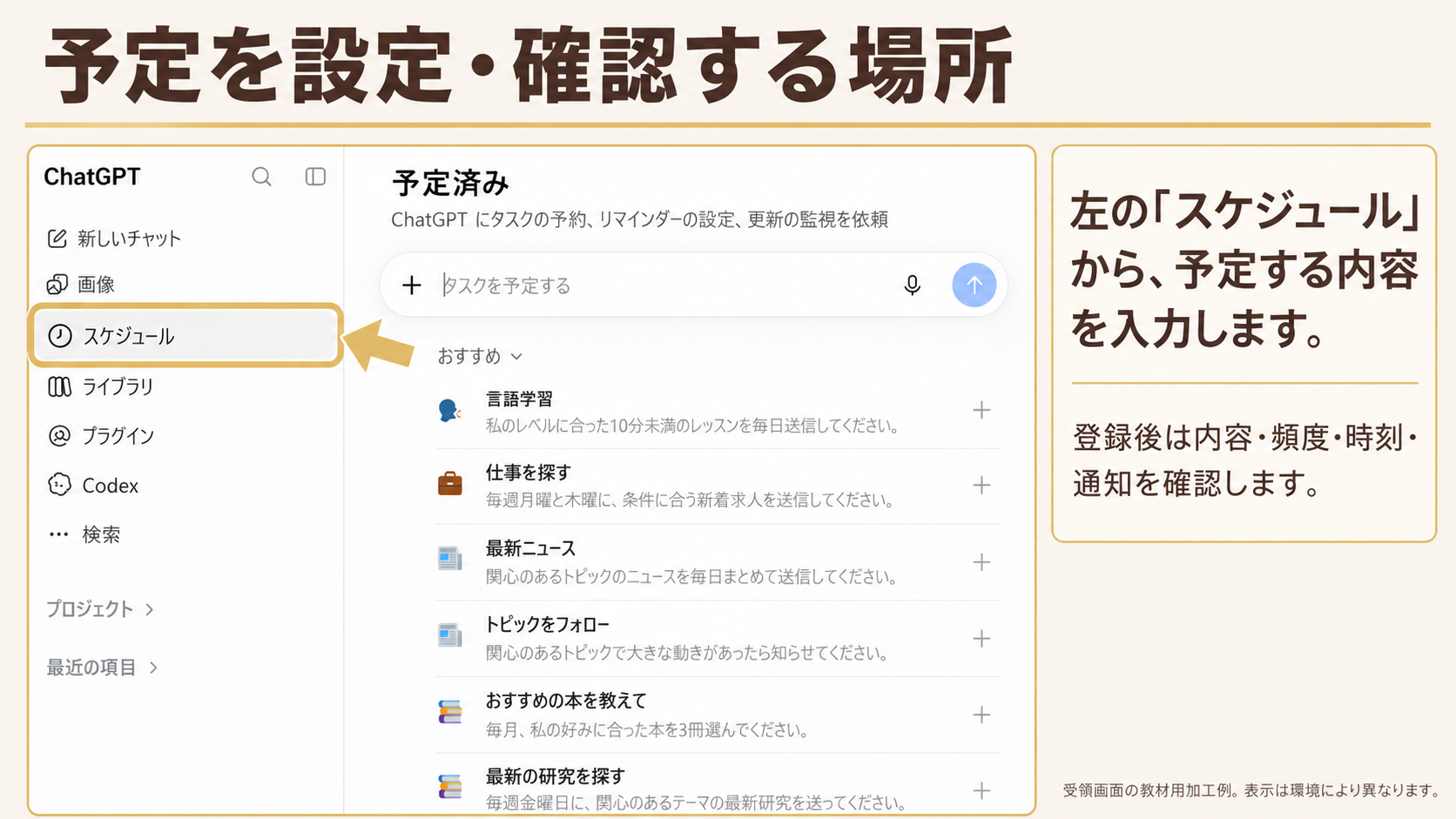
左の「スケジュール」から、予定する内容を入力します。
登録後は内容・頻度・時刻・通知を確認します。
画像を大きく開く(新しいタブ)設定する前に
まず通常の会話で依頼内容を試し、結果が目的に合うか確認しましょう。
登録後に確認
予定の名前、実行内容、頻度、時刻とタイムゾーン、通知先を確認します。最初の実行結果を見直し、不要な予定は停止や変更を検討します。
使える範囲
プラン・提供状況・ワークスペースの設定により、選べる機能は異なります。
教材確認日:2026年10月19日。基本の考え方と学習例です。機能の提供条件は現在の画面と公式情報で確認してください。
公式情報:Scheduled tasks(新しいタブ)地図:場所の相談と位置情報
場所を調べる目的と、共有してよい情報を確認します。
説明書を読む
受領画面で確認できること
地図の相談欄と、位置情報をオンにする入口が表示されています。このアカウントの画面例です。
必要なときだけ判断
自宅や顧客の所在地を扱う場合は、情報の共有範囲を先に確認します。表示されているからといって有効化を急ぐ必要はありません。
仕事で使う前に
候補の住所や営業時間は、訪問や案内の前に店舗・施設の公式情報で確認します。
受領スクリーンショットで画面を確認。地図機能の全利用者への提供・個別条件は要確認。
モデル選択:名前より目的と結果を確認
自分の画面にある選択肢と利用枠を確かめます。
説明書を読む
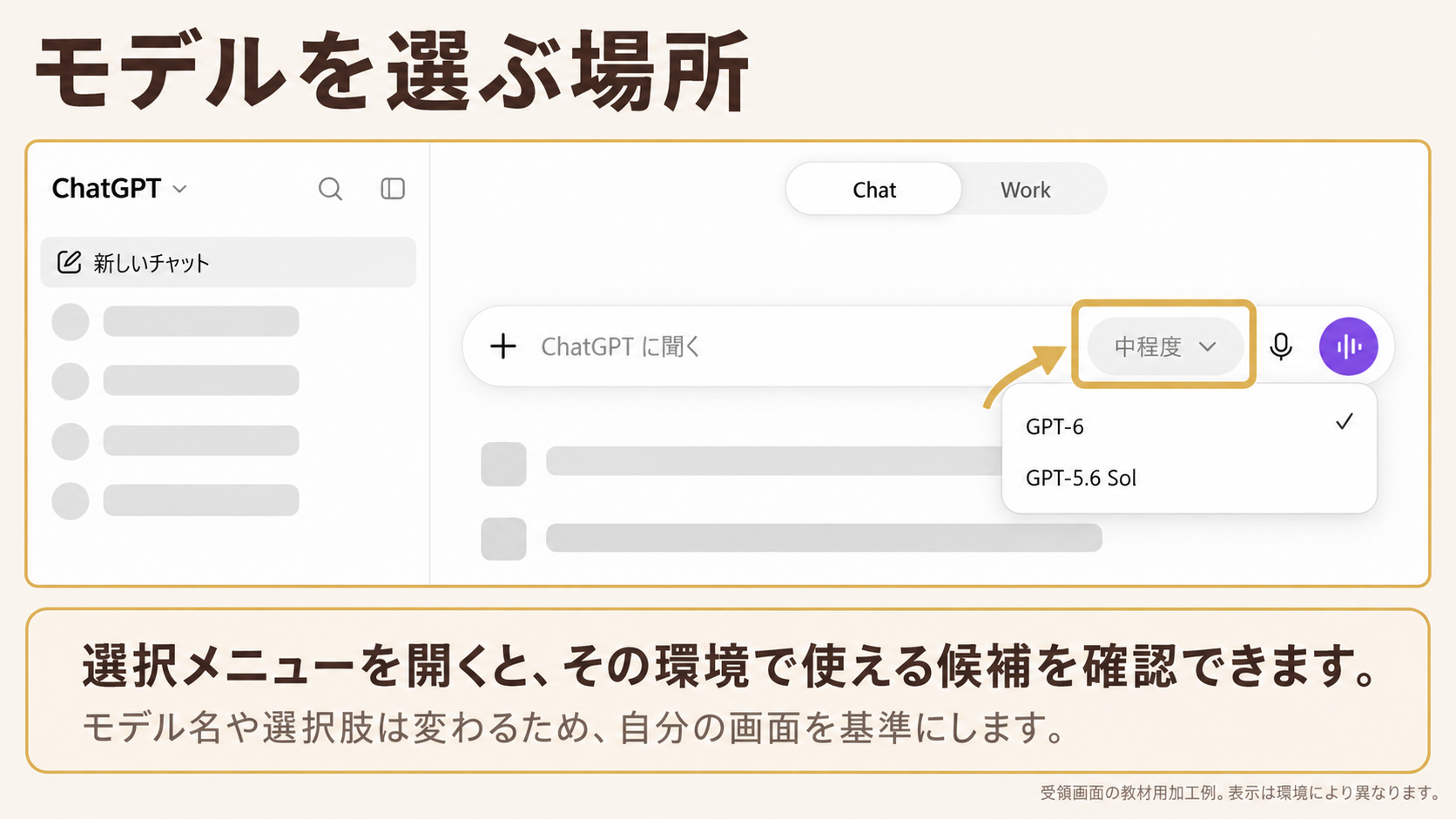
選択メニューを開くと、その環境で使える候補を確認できます。
モデル名や選択肢は変わるため、自分の画面を基準にします。
画像を大きく開く(新しいタブ)受領画面の扱い
モデル名は撮影時点の表示例です。教材に見えている選択肢が全員に使えるとは限りません。
モデルが変わったら
前の依頼文がすべて使えなくなるとは限りません。目的・材料・望む仕上がりを伝え、結果を見て調整します。
自分の言葉で始める
「講座の案内を作りたいです。足りないことは質問してください」のように、目的から始めて構いません。
教材確認日:2026年10月19日。基本の考え方と学習例です。機能の提供条件は現在の画面と公式情報で確認してください。
公式情報:Models(新しいタブ)声で入力する:録音・見直し・送信の使い分け
マイクから話して、文章を見直して送る。録音中のボタンで迷わないための実践ガイドです。
説明書を読む
マイクで文字にする? 音声で会話する?
案内文や依頼を、話して入力したいときは音声入力を使います。話した内容を文字にし、見直して送る使い方です。AIと声でやり取りする音声会話とは入口と目的が異なります。
受領したホーム画面では、入力欄の右側に小さなマイクと、波形の付いた丸いボタンがあります。ボタンの説明で「音声入力/ディクテーション」か「音声会話」かを確認してから選びます。
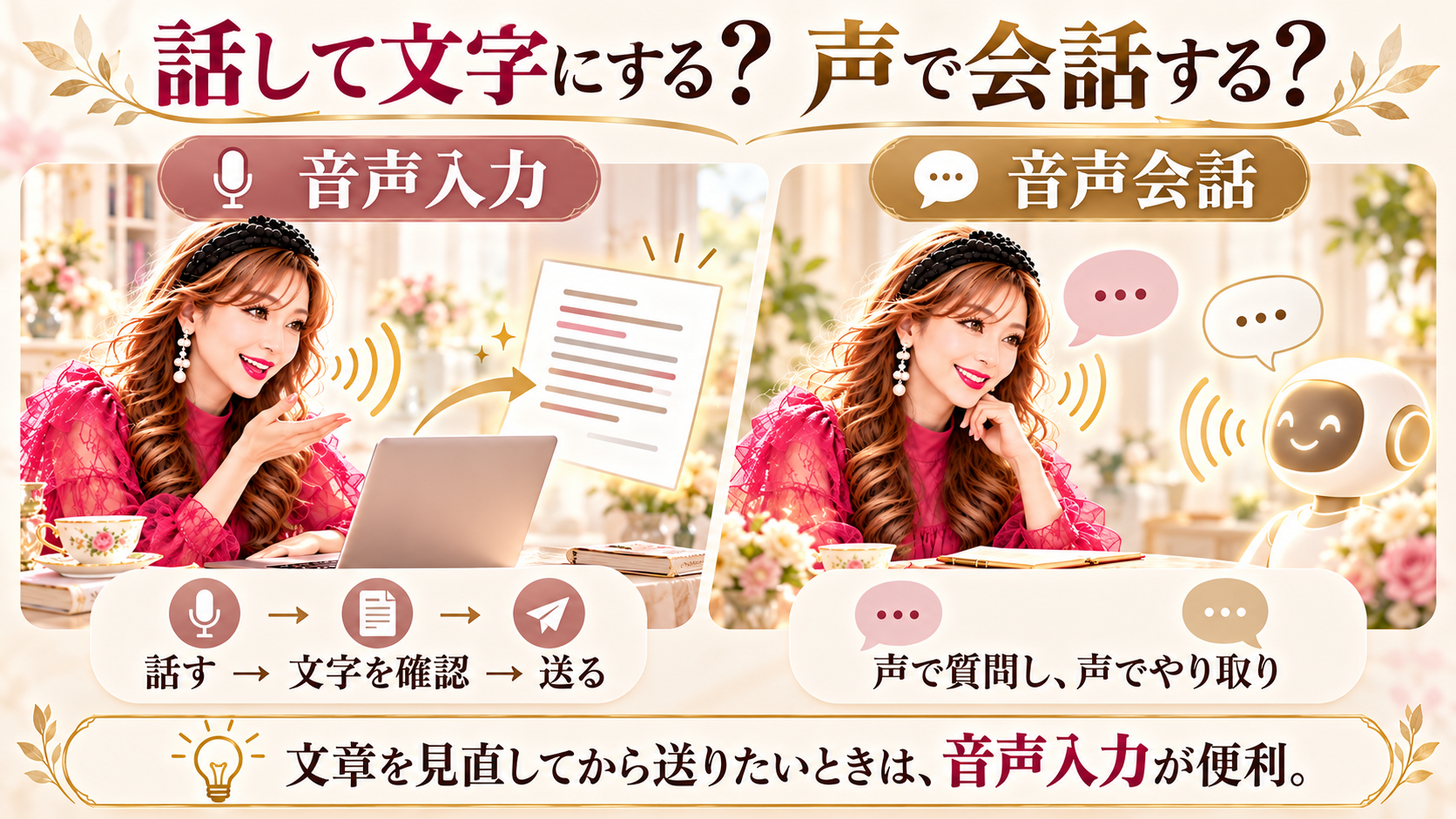
入力欄のマイクは、話した言葉を文章にする入口。音声会話は、AIと声でやり取りする入口です。
案内文や依頼を確認してから送りたいときは、文字にする入力から試せます。
図解を大きく開く(新しいタブ)録音中:やり直す・いったん止める・送る
先生の画面の例では、左の×は録音を取り消すボタンです。大きく話し間違えたときは取り消して話し直します。文字が残っていれば、その内容も確認してください。
右の四角は録音を止め、文字起こしを確認する使い分けです。画像を足したい、言葉を直したい、内容を読み返したいときは、いったんここで止めます。録音停止は、依頼の送信とは別です。
右の上矢印は、その内容をそのまま送る操作例です。添付や修正を加える予定がないときに使います。確認したい内容があるときは、先に止めて見直しましょう。
これは「録音中」の例です。AIが回答を作っている最中の四角は、回答の生成を止める場合があります。形だけで判断せず、今の状態とボタン名を確認します。
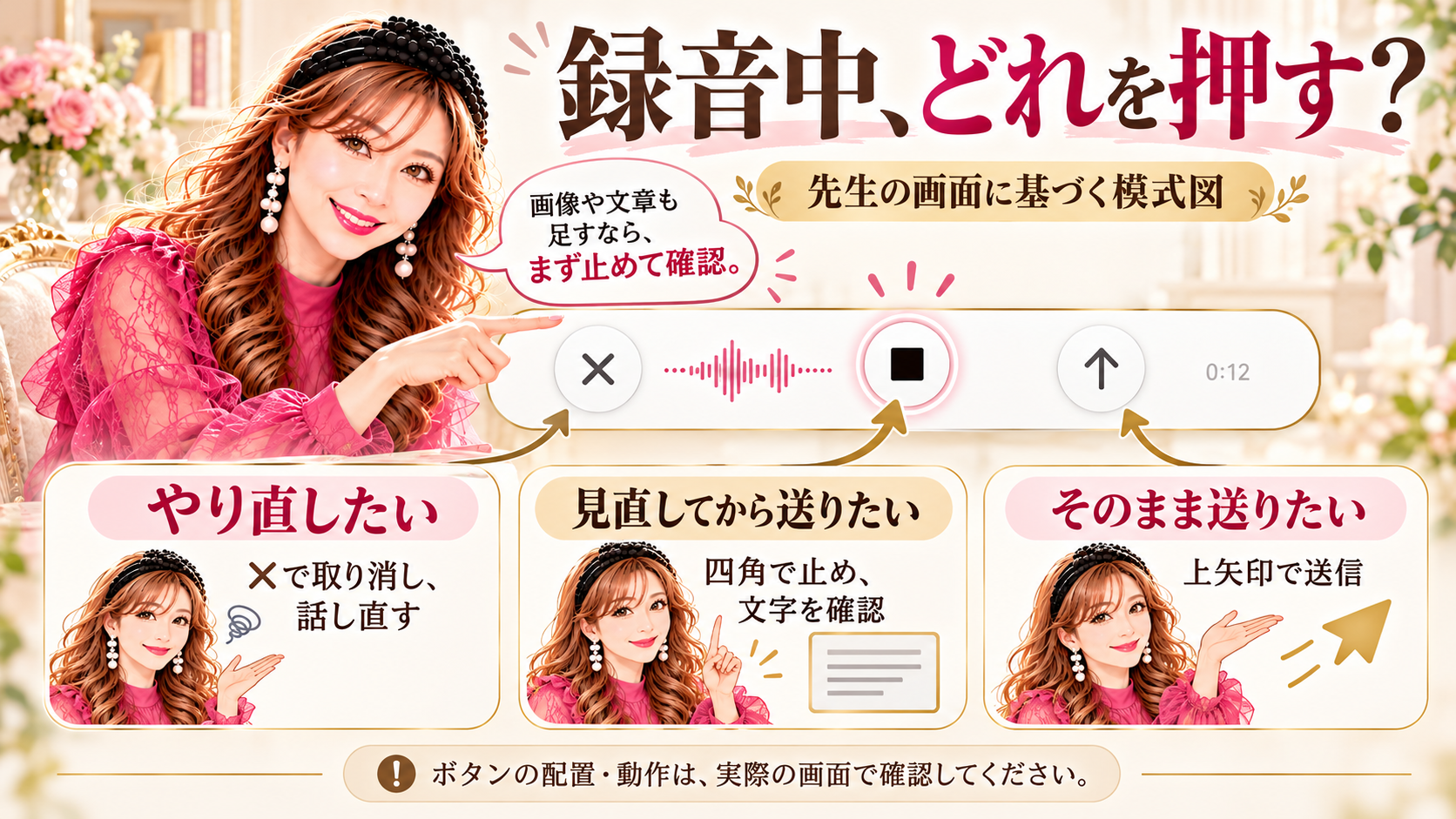
先生が説明した画面例では、左の×は取り消し、右の四角は録音を止めて文字を確認、上矢印はそのまま送信する使い分けです。
実画面の撮影資料ではなく、先生の操作説明に基づく模式図です。位置や動作は使っている画面のボタン名でも確かめます。
図解を大きく開く(新しいタブ)最初のひと言は、仕事の目的から
「来月の講座の案内を作りたいです。初めての方にやさしく伝えたい。足りないことは質問してください」のように、まずやりたいことを話します。
上手なプロンプトを暗記する必要はありません。決まっている内容だけ話し、日時や料金が未定なら「まだ未定」と伝えます。これは話し始めの例なので、自分の言葉に変えて構いません。

「講座の案内を作りたい」と目的から話し始めます。話す順番に迷ったら、相手や希望を少しずつ足して構いません。
言いよどみや言い直しがあっても、送る前に文字を直せます。長い依頼はひと区切りずつ確認すると見直しやすくなります。
図解を大きく開く(新しいタブ)話し方の小さなコツ
一文ずつ、ひと呼吸置いて話すと、自分でも内容を整理しやすくなります。言いよどみを全部なくそうとしなくて大丈夫です。
長くなりそうなら、一度止めて文字を確認し、足りないことを文字で足すか、入力が追加されるかを確認してから次の音声を入れます。大事な条件は文の最後にも短く添えます。
送る前は、人名・数字・否定を見直す
人名、商品名、開催日、午前・午後、料金、税込・税別を確認します。「変更しない」「送らない」のように、抜けると意味が逆になる言葉も見直します。
一か所の誤変換なら、入力欄のその部分だけをキーボードで直せます。文章全体を録音し直す必要はありません。声に出す内容にも、顧客の個人情報を含めすぎないようにします。
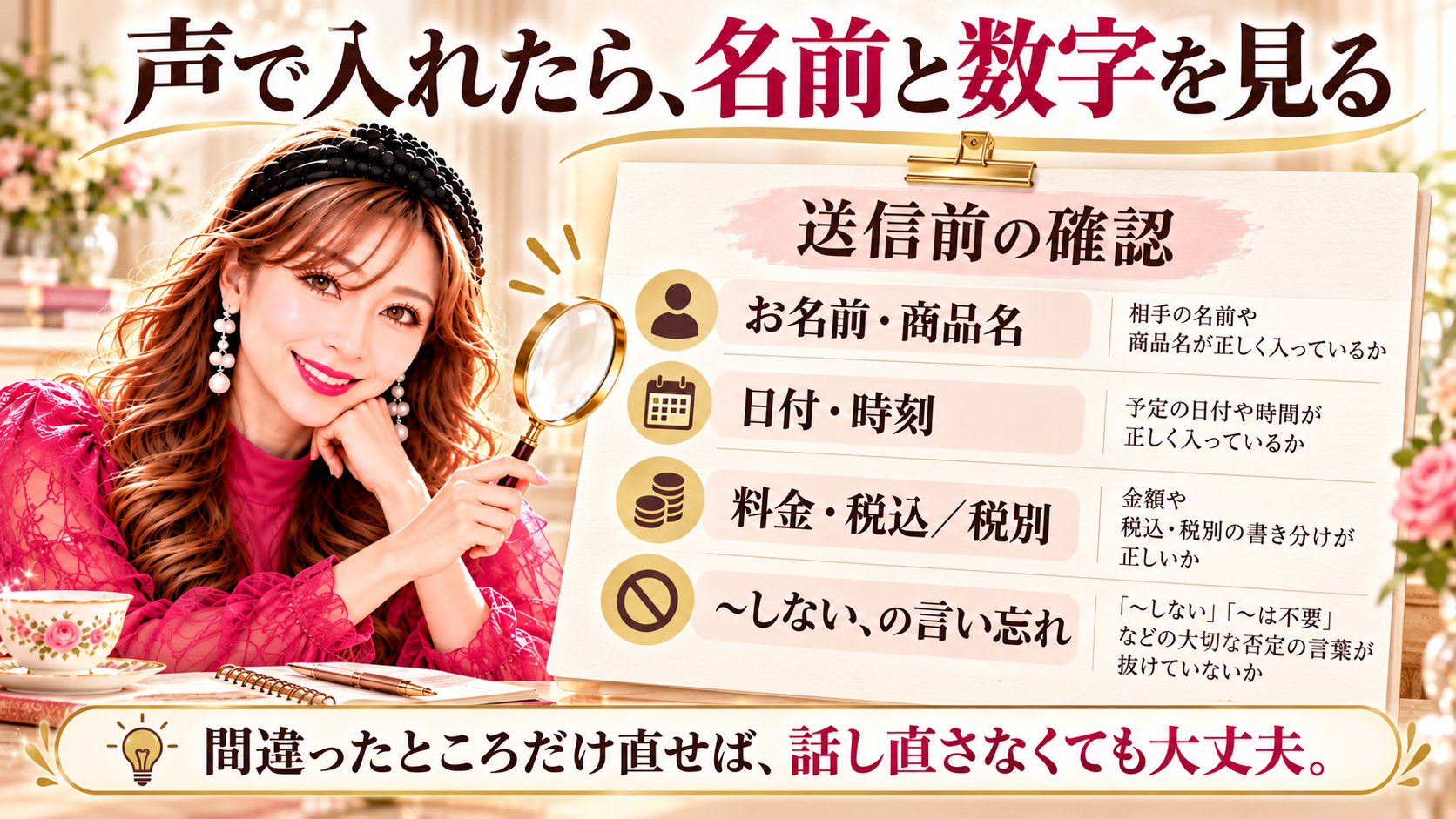
送信前に、人名・商品名・日時・金額を見直します。聞き間違いがあれば、その部分だけキーボードで直して送れます。
「税込・税別」「午前・午後」「〜しない」のように、意味が変わる言葉も確認します。
図解を大きく開く(新しいタブ)画像や文章も一緒に渡したいとき
音声を文字で確認できる状態に戻し、入力欄の+から画像やファイルを添付します。添付した名前・サムネイルと、今回使う資料が一致しているかを見ます。
「添付した画像の右上の見出しを、短くしてください」のように、対象と場所と希望を伝えます。手元で画像を開いているだけでは共有したことになりません。添付と依頼文をそろえてから送ります。
声が入らない・違う言葉になるとき
録音中の表示が動くか確認します。動かないときはブラウザーや端末のマイク許可、選ばれている入力機器、ミュートを確認します。オンライン会議用のマイクと違う機器が選ばれている場合もあります。
まず短い一文で試します。誤変換が続く言葉はキーボードで補えば大丈夫です。周囲の音が多いときは静かな場所で試し直します。
2026-10-19確認。音声入力と音声会話の区別は公式情報に基づきます。×・四角・上矢印は先生の画面での操作説明に基づく例で、図は模式図です。表示や動作は利用中の画面で確かめてください。
公式情報:Prompting / Use voice dictation(新しいタブ)分からない操作は、ChatGPTにも尋ねてみましょう
やりたいことと利用環境を添えて尋ね、案内をご自身の画面で確かめてみましょう。
説明書を読む
どのように尋ねればよいでしょうか
「ChatGPTのWeb版で、画像を添付したいです。どこから操作できますか」のように、やりたいことと利用環境をお伝えください。無料・有料などのプランが分かれば、必要に応じて添えていただいても構いません。
画面が違う場合は、どうしましょうか
案内と同じ項目が見つからないときは、「私の画面には○○と表示されています」と続けてみましょう。個人情報を隠したスクリーンショットを添え、どこを見ればよいか尋ねる方法もあります。
回答を確かめながら進めましょう
ChatGPTがご利用中の画面や提供状況を、必ず把握しているとは限りません。実際のボタン名や公式情報をご確認いただき、分からない場合は設定や契約を急いで変えず、確認できたところから進めてみましょう。
教材確認日:2026年10月19日。基本の考え方と学習例です。機能の提供条件は現在の画面と公式情報で確認してください。
公式情報:ChatGPT on the web(新しいタブ)該当する項目がありません。言葉を短くするか、絞り込みを解除してください。

GUIDE 04 / 設定・安全
自分の画面を見ながら、設定を確認。
一度に全部変更せず、目的と影響を確かめて、一つずつ進めましょう。
設定画面の開き方・全体の見取り図
目的の設定を見つけるための、最初の案内です。
説明書を読む
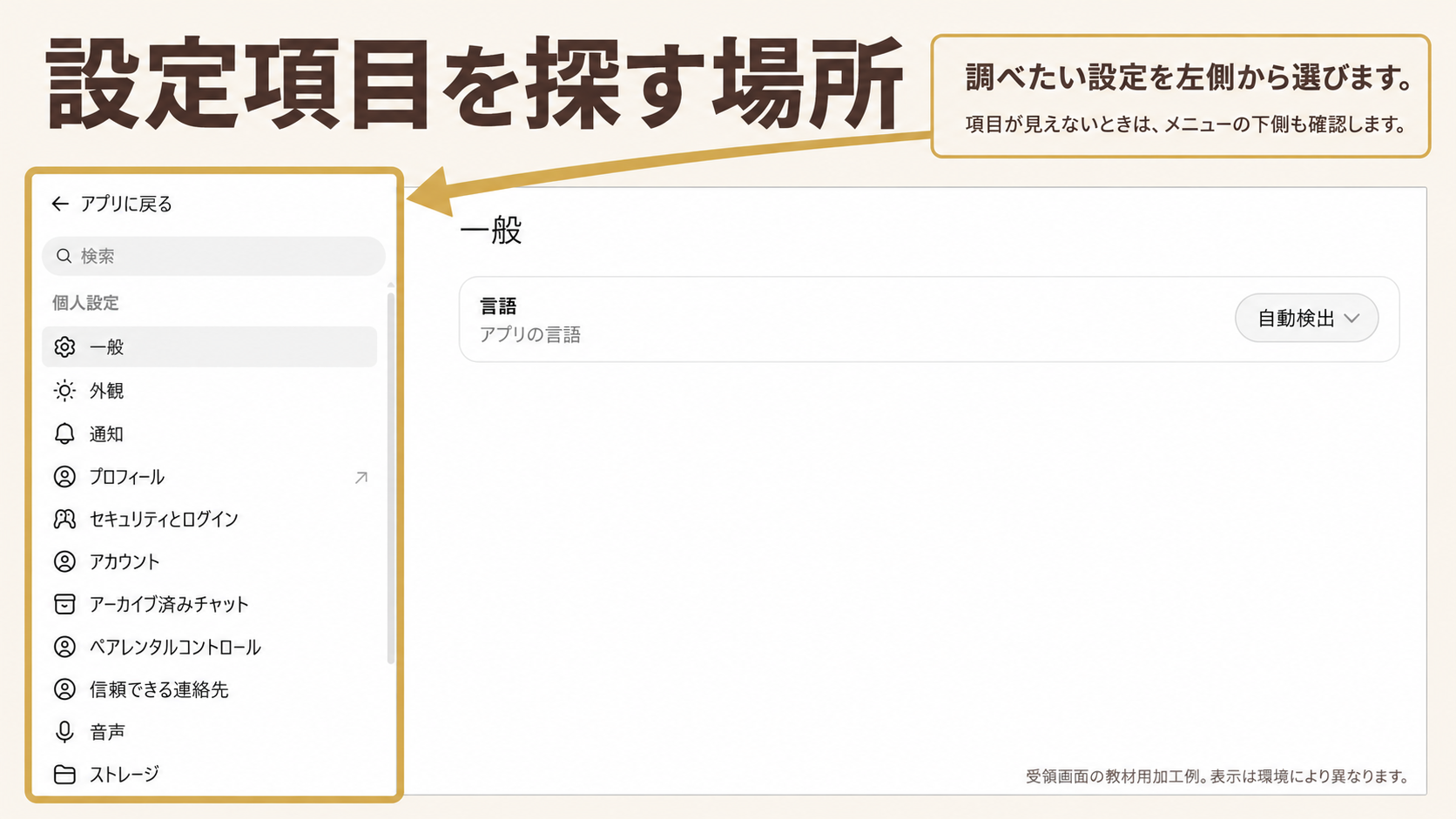
調べたい設定を左側から選びます。
項目が見えないときは、メニューの下側も確認します。
画像を大きく開く(新しいタブ)どこを開く?
Web版でアカウントのメニューを開き、「設定」を探します。配置や表示名は更新や環境で変わります。
何をしたい?
返答を自分に合わせたい → パーソナライズ。
情報の利用・管理を確認したい → データコントロール。
ログインを守りたい → セキュリティとログイン。
外部サービスを確認したい → プラグイン。
変更する前後に
変更前の状態をメモし、目的が分かる設定だけ一つずつ操作します。変更後にもう一度開き、表示と動作を確認します。
2026-10-19の受領画面で項目名を確認。配置には環境差があります。
ログインを守る:認証とセッション
自分のアカウントを他の人に使われないための確認です。
説明書を読む
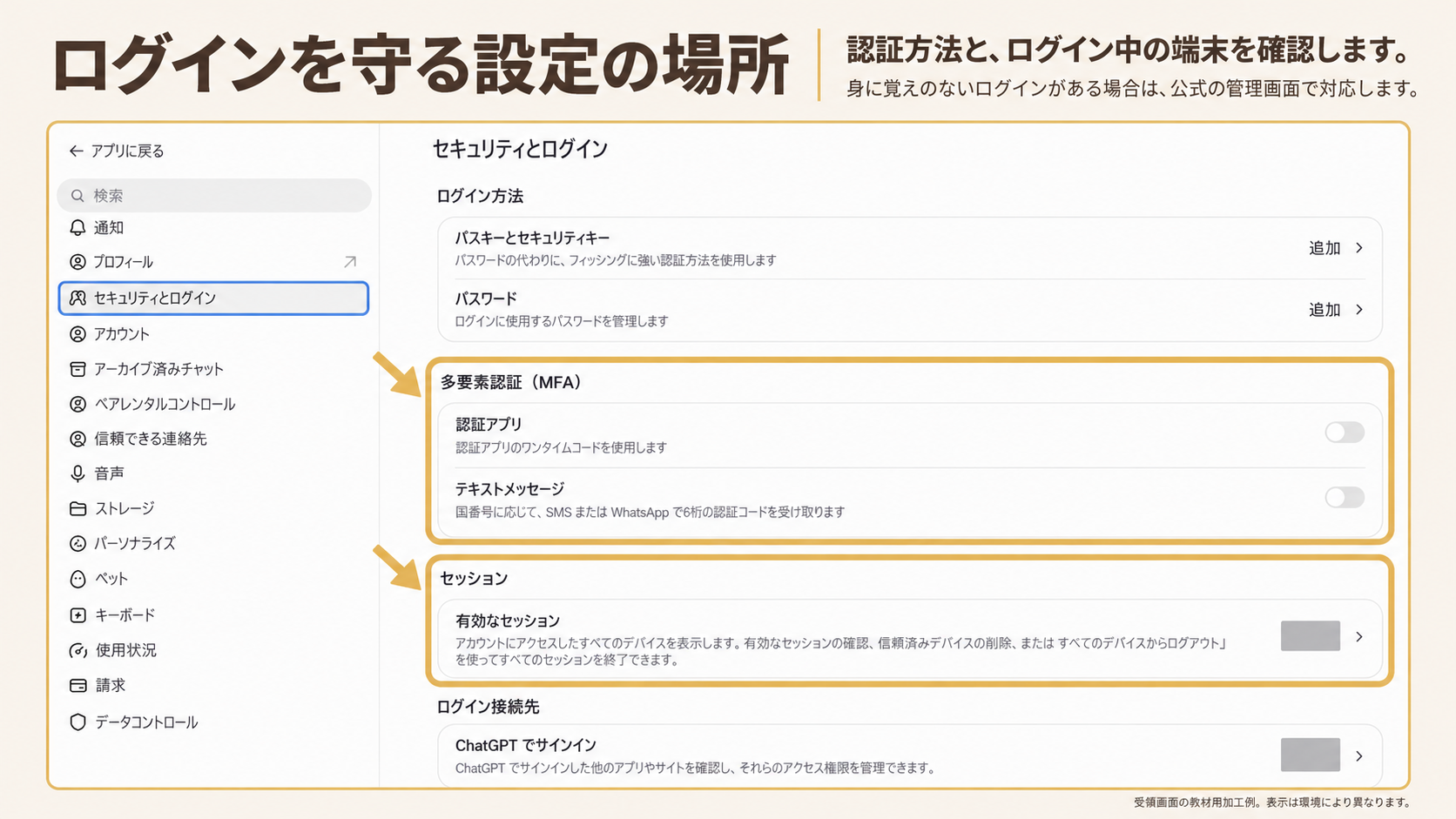
認証方法と、ログイン中の端末を確認します。
身に覚えのないログインがある場合は、公式の管理画面で対応します。
画像を大きく開く(新しいタブ)確認する場所
設定の「セキュリティとログイン」で、表示される認証方法やセッションを確認します。利用できる項目はアカウントで異なります。
どう選ぶ?
パスキーや多要素認証が利用できる場合は、説明を読み、復旧方法も確認して設定を検討します。Google等でログインしている場合は、そのサービス側のログイン保護も確認します。
設定の進め方
設定 → セキュリティとログイン → 多要素認証から、利用できる確認方法を選び、画面の案内に従います。認証アプリ等の設定や復旧方法を、本人の端末で確認してください。
見覚えのない利用があるとき
表示を確認し、公式のアカウント保護・サポート案内へ進みます。パスワードや認証コードを、AIや第三者へ貼り付けないでください。
できたか確認
自分が使うログイン方法と、入れなくなったときの復旧先を把握できたか確認します。
2026-10-19に公式ヘルプと受領画面を照合。認証方法の選択肢には環境差があります。
公式情報:Managing multi-factor authentication(新しいタブ)データコントロール:情報の扱いを確認
入力した情報の扱いを、自分で確認するためのページです。
説明書を読む
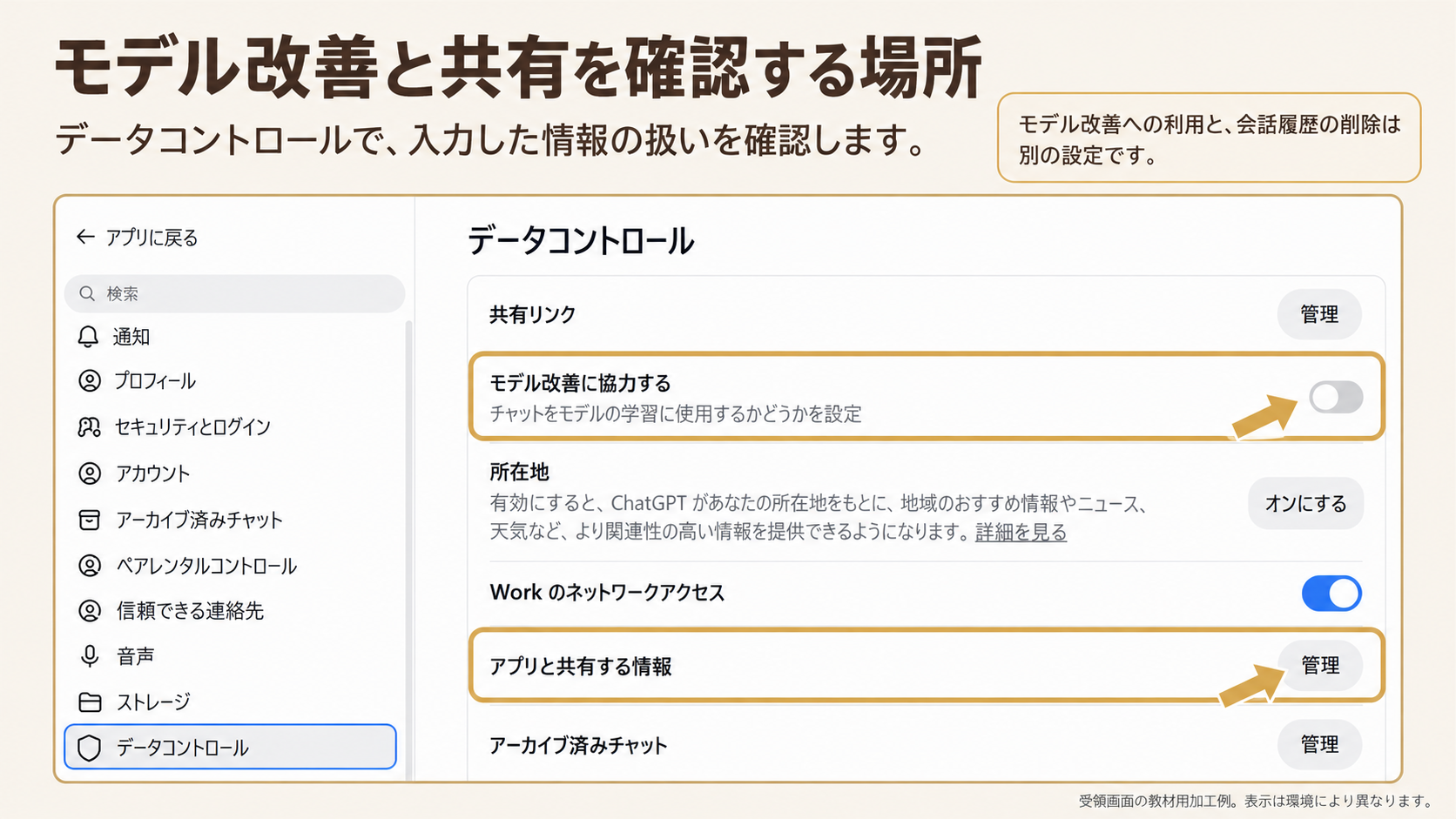
データコントロールで、入力した情報の扱いを確認します。
モデル改善への利用と、会話履歴の削除は別の設定です。
画像を大きく開く(新しいタブ)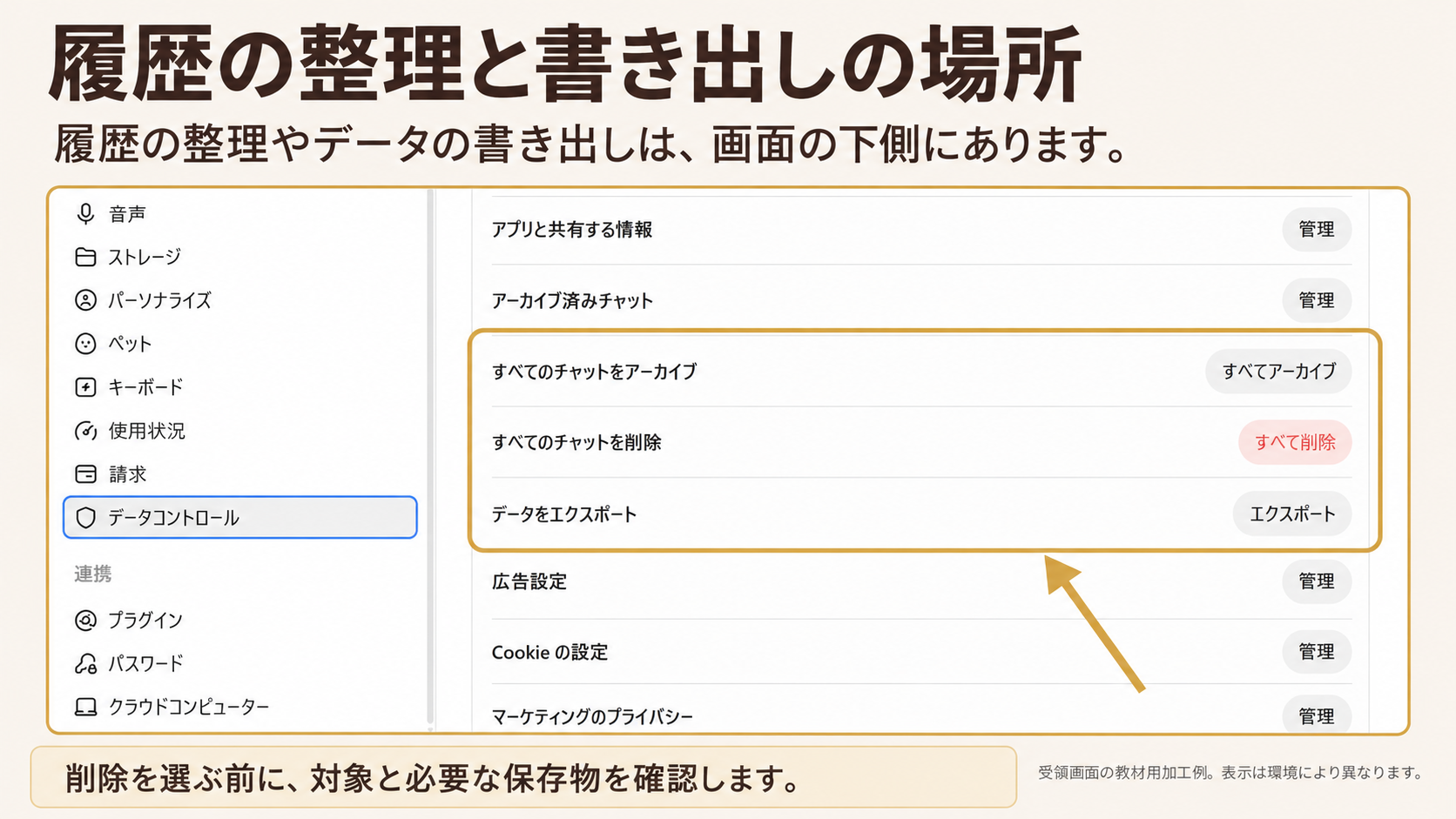
履歴の整理やデータの書き出しは、画面の下側にあります。
削除を選ぶ前に、対象と必要な保存物を確認します。
画像を大きく開く(新しいタブ)確認する場所
設定の「データコントロール」を開きます。受領画面にはモデル改善、共有リンク、チャットの管理、データのエクスポート等が表示されています。
どう選ぶ?
各項目の説明を読み、何に同意し、何を変更するのかを確認します。業務や顧客の情報は、自分の事業の取り扱い方針や契約にも合わせます。
モデル改善への利用を止めたいとき
Web版で、アカウントメニュー → 設定 → データコントロール → 「すべての人のためにモデルを改善する」に相当する項目を開き、オフにします。完了ボタンがあれば確定します。日本語の表示名は自分の画面の説明で確かめてください。
変更後はどうなる?
公式案内では、オフにした後の新しい会話はモデルの学習に使われません。一方、会話履歴が自動で消えるわけではありません。ログイン中の設定はアカウントを通じて端末間に適用されます。設定変更が制限されるアカウントもあります。
フィードバックを送るとき
学習利用をオフにしていても、回答へ評価などのフィードバックを送ると、その会話全体が学習に使われる場合があると公式案内に記載されています。
混同しないこと
メモリ、学習・モデル改善への利用、履歴、共有リンクは、目的を分けて確認します。一つの設定を変えただけで、すべて同じ扱いになるとは考えないでください。
削除・共有の前に
削除対象と必要な保存物、共有先を確認します。削除範囲・保存期間・各スイッチの条件は、現在の画面と公式説明で確認してください。
2026-10-19に公式ヘルプと受領画面を照合。モデル改善以外の個別設定の詳細は追加確認の対象です。
公式情報:Data controls in ChatGPT(新しいタブ)カスタム指示:いつもの希望を伝える
毎回伝える文章の好みや説明の仕方を、短いルールにします。
説明書を読む
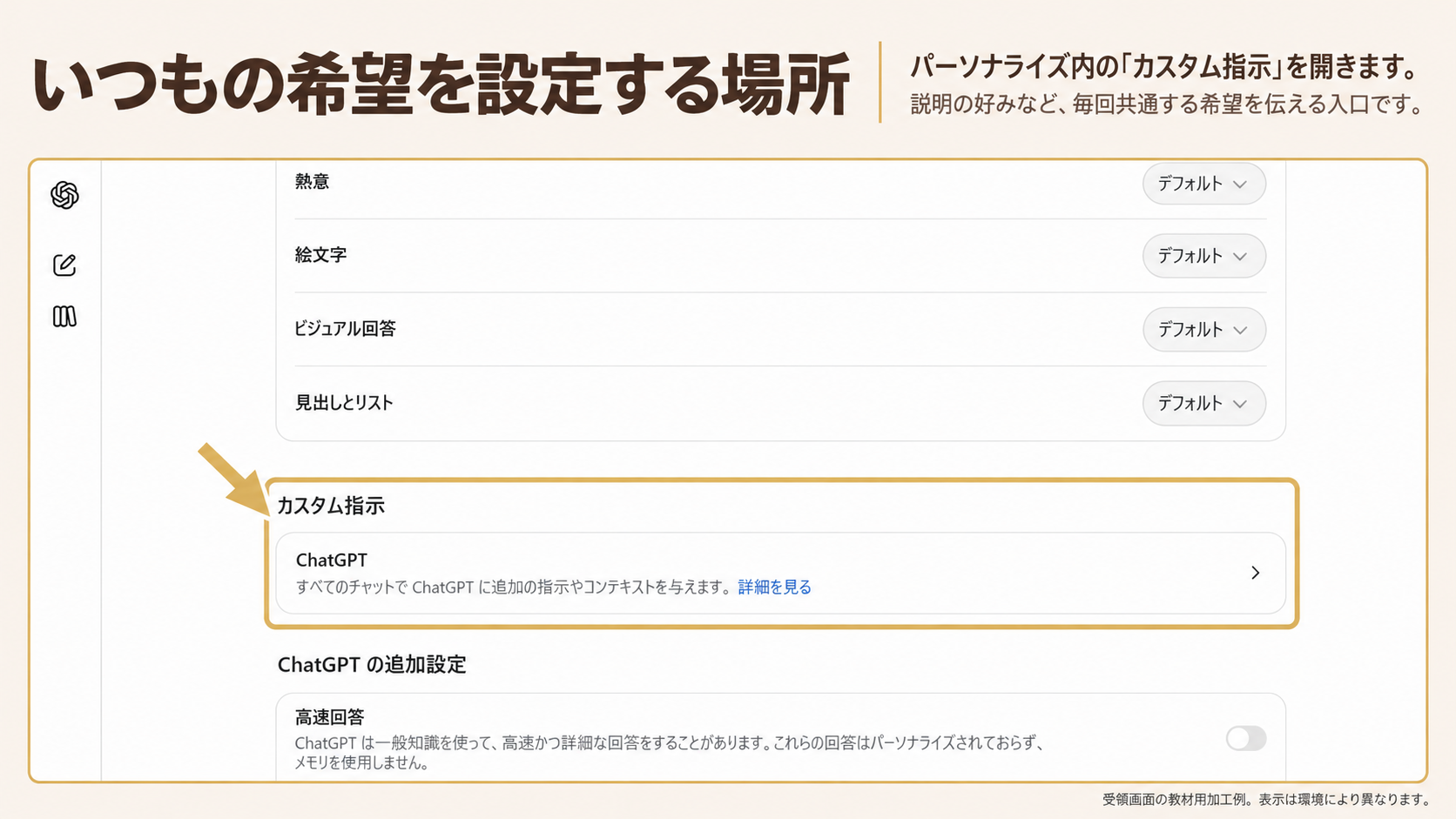
パーソナライズ内の「カスタム指示」を開きます。
説明の好みなど、毎回共通する希望を伝える入口です。
画像を大きく開く(新しいタブ)何のため?
たとえば「初心者に分かる言葉で」「まず結論から」「未定の情報を作らない」といった希望を伝えるために使います。
どこを開く?
Web版の設定からパーソナライズを開き、カスタム指示の項目を探します。表示される欄の説明に従って入力します。
入力例
私はひとり起業家です。専門用語には短い説明を付けてください。不足する事実は質問し、料金や日時を推測しないでください。
できたか確認
新しい会話で簡単な説明を依頼し、希望に近い返答になるか確かめます。重要な案件固有の条件は、その都度の依頼にも書きましょう。
一度に入れすぎない
まず「専門用語はやさしく言い換える」など、いつも必要な希望を短く入れます。今回だけの開催日や料金は依頼文に書きます。希望に合わない返答が続くときは、指示どうしが矛盾していないかを見直します。
教材確認日:2026年10月19日。基本の考え方と学習例です。機能の提供条件は現在の画面と公式情報で確認してください。
公式情報:Personalize ChatGPT(新しいタブ)メモリ:覚えてもらう情報を管理
過去の情報を役立てる機能と、今回必ず守る指示を区別します。
説明書を読む
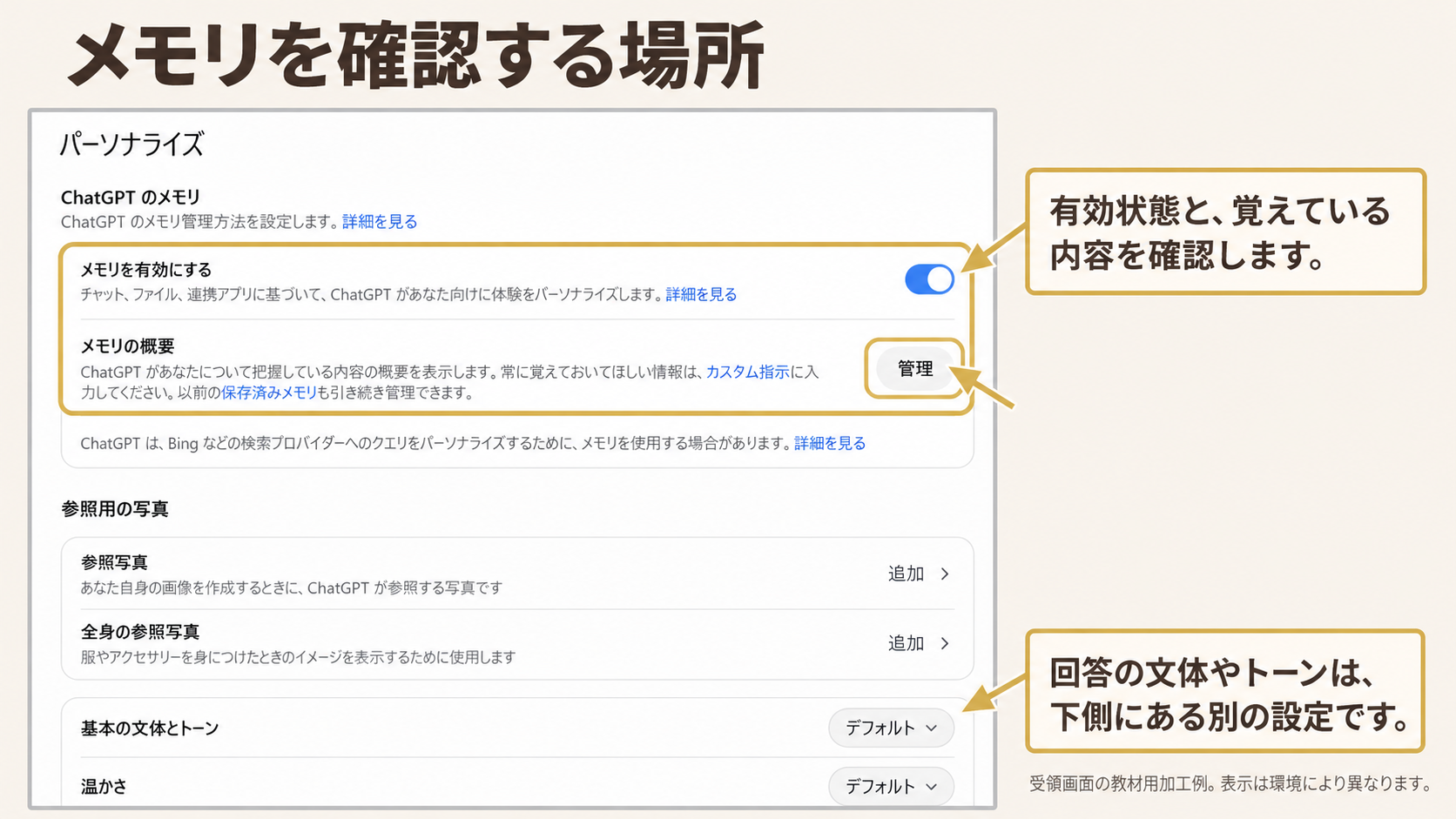
有効状態と、覚えている内容を確認します。
回答の文体やトーンは、下側にある別の設定です。
画像を大きく開く(新しいタブ)何のため?
好みや背景などを、次の会話に役立てるための機能です。Web版では設定のパーソナライズから、表示されるメモリの項目を確認します。
どう選ぶ?
便利さと、残したい情報の範囲を考えて選びます。必要以上の顧客情報や秘密を覚えさせる使い方は避けましょう。
確認する
管理項目が表示される場合は、古い情報や不要な内容を確認します。削除や無効化の範囲は、その時点の公式案内で確認してください。
取り違えに注意
ChatGPT Webのメモリと、ローカルのCodexのメモリは同じ保存先・設定ではありません。この説明書の基本対象はWeb版です。
教材確認日:2026年10月19日。基本の考え方と学習例です。機能の提供条件は現在の画面と公式情報で確認してください。
公式情報:Memories(新しいタブ)回答スタイル:読みやすい返答にする
雰囲気を整える設定と、能力やモデルの選択を分けて考えます。
説明書を読む
どこを開く?
設定 → パーソナライズから、基本のスタイルやトーン等の項目を探します。選択肢は実際の画面を基準にします。
どう選ぶ?
読みやすさや仕事に合う雰囲気で選びます。スタイルを変えても、モデルの能力そのものを変える設定ではありません。
できたか確認
同じ短い相談を試し、読みやすくなったか確認します。希望の長さや文体は、会話でも具体的に伝えられます。
教材確認日:2026年10月19日。基本の考え方と学習例です。機能の提供条件は現在の画面と公式情報で確認してください。
公式情報:Personalize ChatGPT(新しいタブ)プラン・使用状況・ストレージ
契約と、今使える範囲を自分の画面で確認します。
説明書を読む
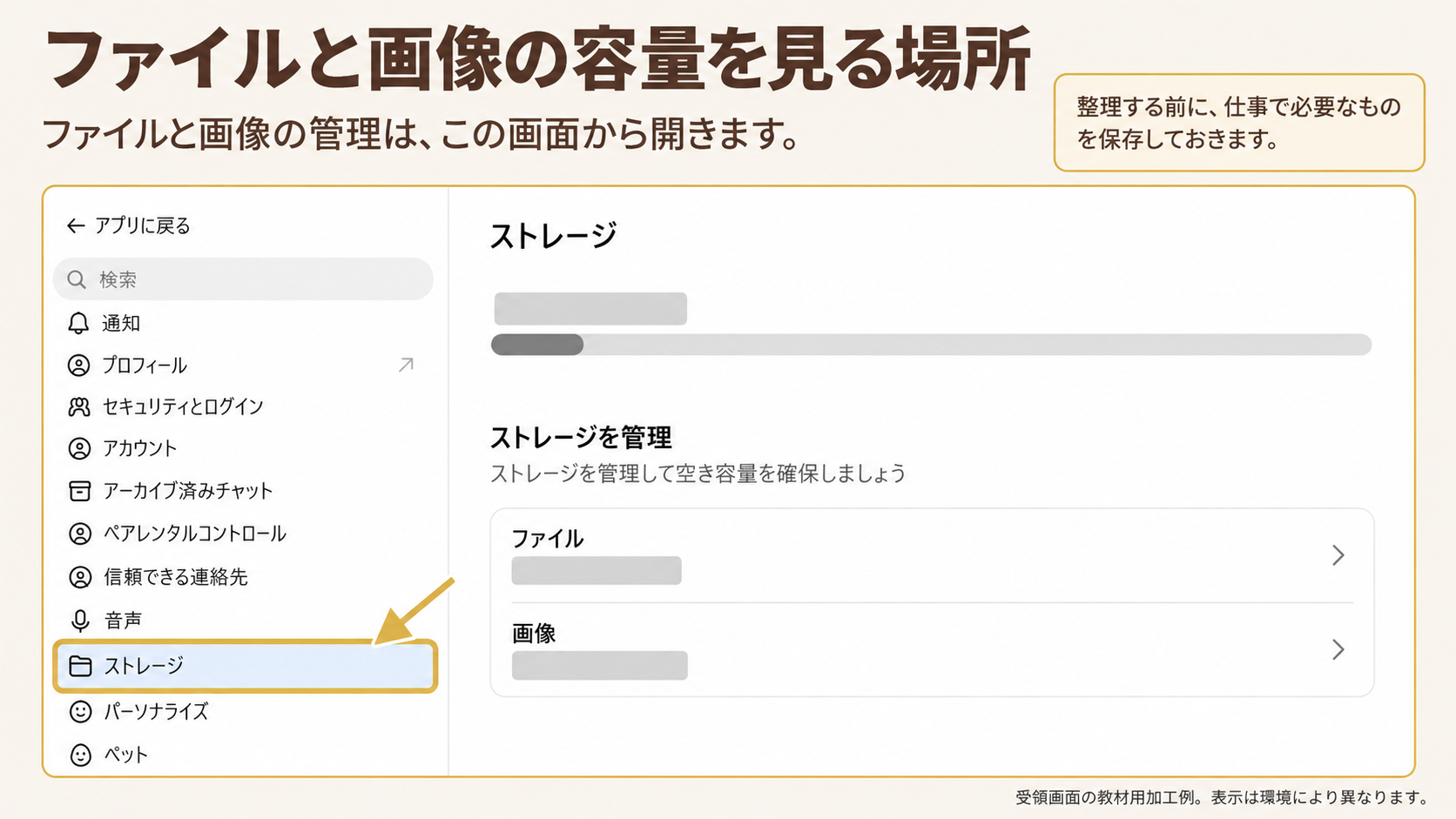
ファイルと画像の管理は、この画面から開きます。
整理する前に、仕事で必要なものを保存しておきます。
画像を大きく開く(新しいタブ)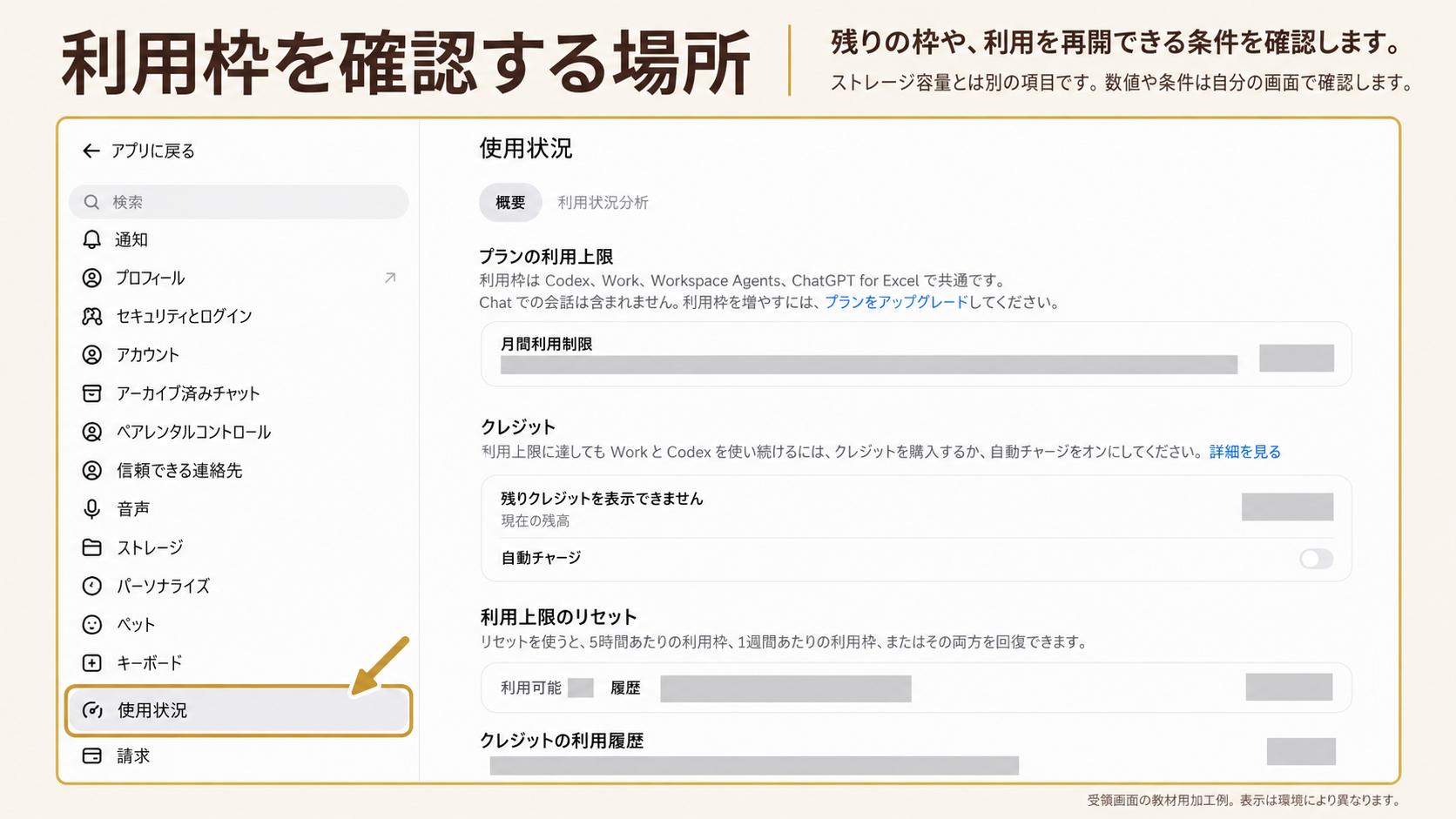
残りの枠や、利用を再開できる条件を確認します。
ストレージ容量とは別の項目です。数値や条件は自分の画面で確認します。
画像を大きく開く(新しいタブ)確認する場所
設定のアカウントでは登録情報、使用状況では利用枠、ストレージでは保存容量を確認します。請求の項目は自分の画面に表示される内容を基準にします。
上限が表示されたら
対象機能、再開時刻、残り枠等の表示を読みます。購入を急がず、今の作業を分ける・後で続ける等も考えましょう。
有料版を検討するとき
やりたい作業、利用頻度、対象機能、支払額、更新・解約条件を確認します。料金や利用上限は固定のものとして暗記しません。
整理するとき
保存が必要なファイルを確認してから整理します。ストレージ容量とメッセージ等の利用枠は別々に確認します。
教材確認日:2026年10月19日。基本の考え方と学習例です。機能の提供条件は現在の画面と公式情報で確認してください。
公式情報:Pricing(新しいタブ)言語・音声・入力を使いやすくする
文字入力が負担なときは、使いやすい方法を選べます。
説明書を読む
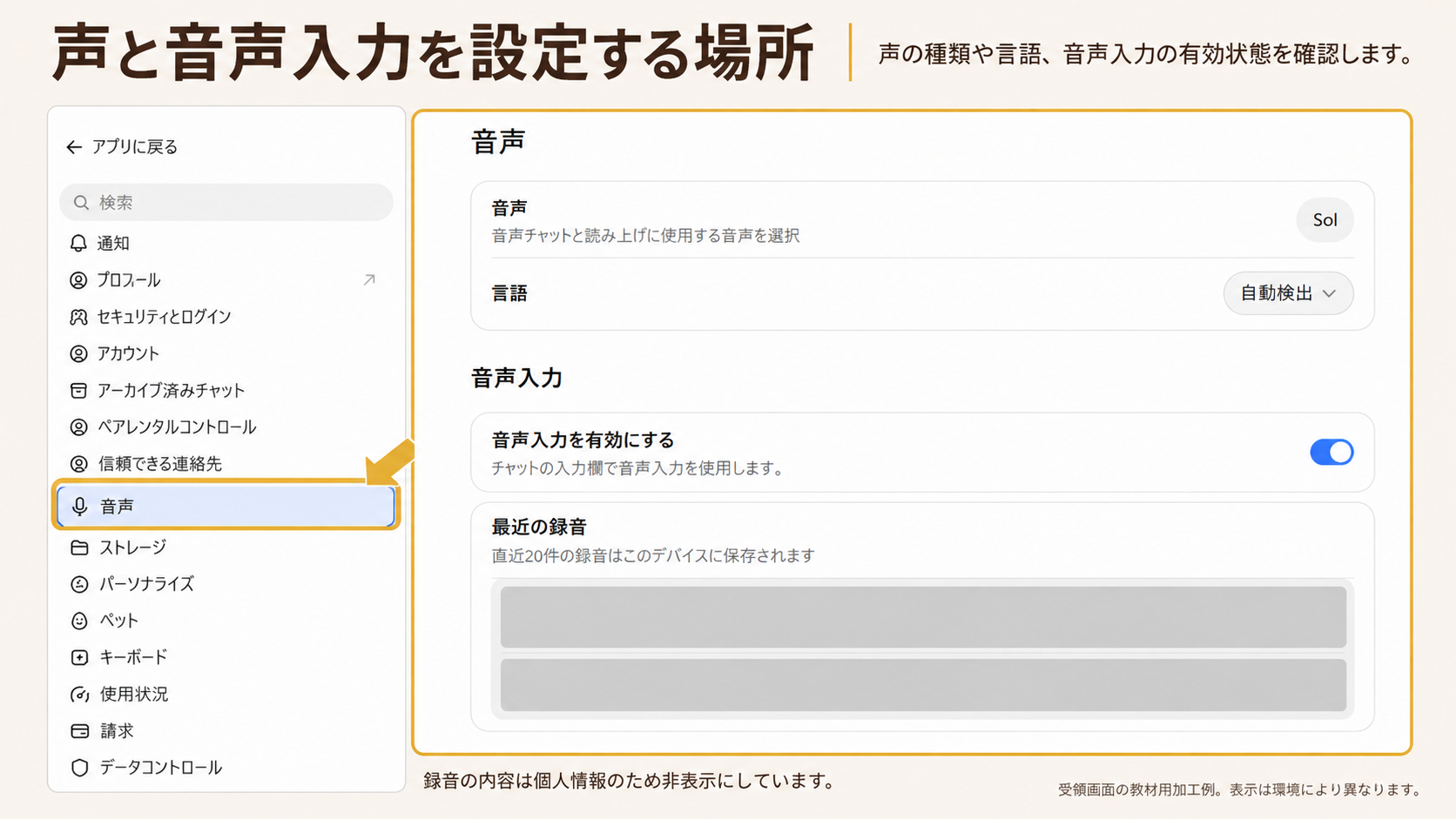
声の種類や言語、音声入力の有効状態を確認します。
録音の内容は個人情報のため非表示にしています。
画像を大きく開く(新しいタブ)確認する場所
設定の一般や音声で、言語・声・入力について表示される項目を確認します。
使う前に
ブラウザーのマイク許可と、周囲で話してよい内容かを確認します。
できたか確認
短い文章で試し、固有名詞・数字・日時を確認してから送信します。音声の利用条件はプランや環境で確認しましょう。
実際に声で入力するとき
録音中の×・四角・送信の使い分け、文字の見直し、画像を添える方法は「機能ガイド」の「声で入力する」で確認できます。設定画面の声選びと、依頼文を声で入れる操作は分けて覚えましょう。
教材確認日:2026年10月19日。基本の考え方と学習例です。機能の提供条件は現在の画面と公式情報で確認してください。
クラウドコンピューターとログイン情報
AIが操作するブラウザーと、自分のブラウザーを区別します。
説明書を読む
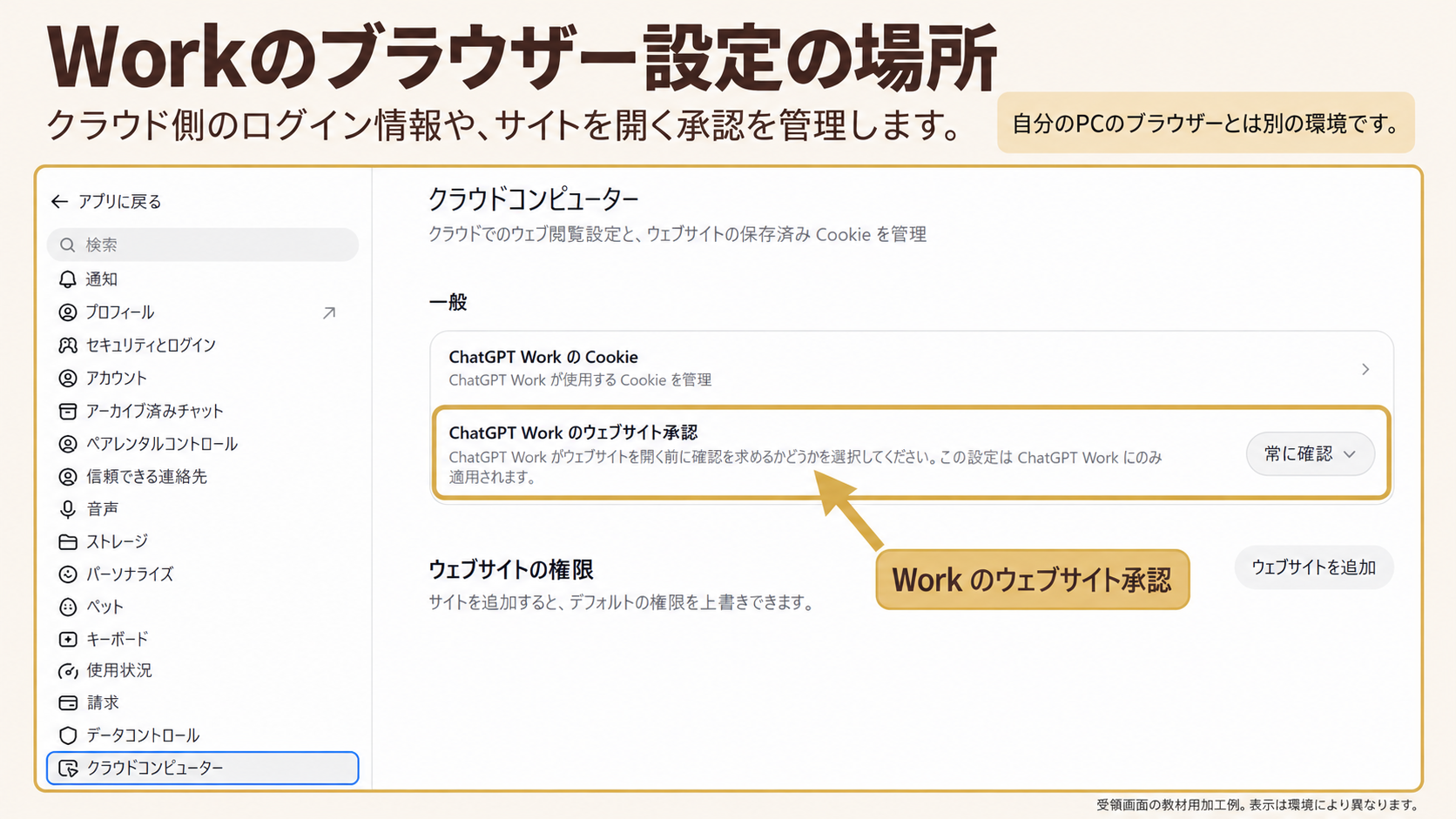
クラウド側のログイン情報や、サイトを開く承認を管理します。
自分のPCのブラウザーとは別の環境です。
画像を大きく開く(新しいタブ)何が違う?
Workのクラウド側のコンピューターは、自分の端末のブラウザーとは別にCookieやログイン状態を持ちます。
確認する場所
設定のクラウドコンピューター/クラウドブラウザーに該当する項目を確認します。受領画面と最新公式案内で名称が異なる場合があります。
変更する前に
ブラウザーデータを消すと再ログインが必要になることがあります。共有する情報と許可する操作を確認し、認証情報は安全なログイン画面へ入力します。
教材確認日:2026年10月19日。基本の考え方と学習例です。機能の提供条件は現在の画面と公式情報で確認してください。
公式情報:Browser(新しいタブ)通知・ペット・キーボードなど
基本の操作に慣れてから、自分に合う使い方を整えましょう。
説明書を読む
通知
必要な通知が届くかを確認します。機能側の設定と、ブラウザーや端末の許可を分けて確認しましょう。
ペットとキーボード
補助的な表示や操作を好みに合わせます。これらを使わなくても、基本の会話や文章作成は学べます。
プロフィール
設定のプロフィールから、表示名・写真・紹介内容を確認します。共有する前に公開範囲を確かめましょう。
キーボードの設定
設定 → キーボードで操作名とキーの組み合わせを確認します。全部暗記せず、必要な操作だけ使えば十分です。
教材確認日:2026年10月19日。基本の考え方と学習例です。機能の提供条件は現在の画面と公式情報で確認してください。
該当する項目がありません。言葉を短くするか、絞り込みを解除してください。

GUIDE 05 / プラグイン
いつものサービスと、つながる入口。
今後の講座で内容を追加していく専用ページです。まずは画面の見方と権限の考え方を押さえます。
講座に合わせて順次充実させます。現在は基本説明と画面の見方を掲載しています。
プラグインとは? スキルとの関係
外部の道具や追加機能を使うための入口として理解しましょう。
説明書を読む
ひとことで
仕事に使うサービスや機能をChatGPTとつなぐためのまとまりです。内容によって、使える道具やスキルなどが含まれます。
まず確認すること
何ができるか、誰が提供しているか、接続が必要か、どんな情報・操作への許可を求めるかを確認します。
スキルとの違い
スキルは仕事を進めるための指示や手順を再利用するもの。プラグインには、スキルや外部接続の道具などが含まれる場合があります。
教材確認日:2026年10月19日。基本の考え方と学習例です。機能の提供条件は現在の画面と公式情報で確認してください。
公式情報:Plugins(新しいタブ)プラグイン画面の見方
一覧にある・インストール済み・接続済み・作業できた、を分けます。
説明書を読む
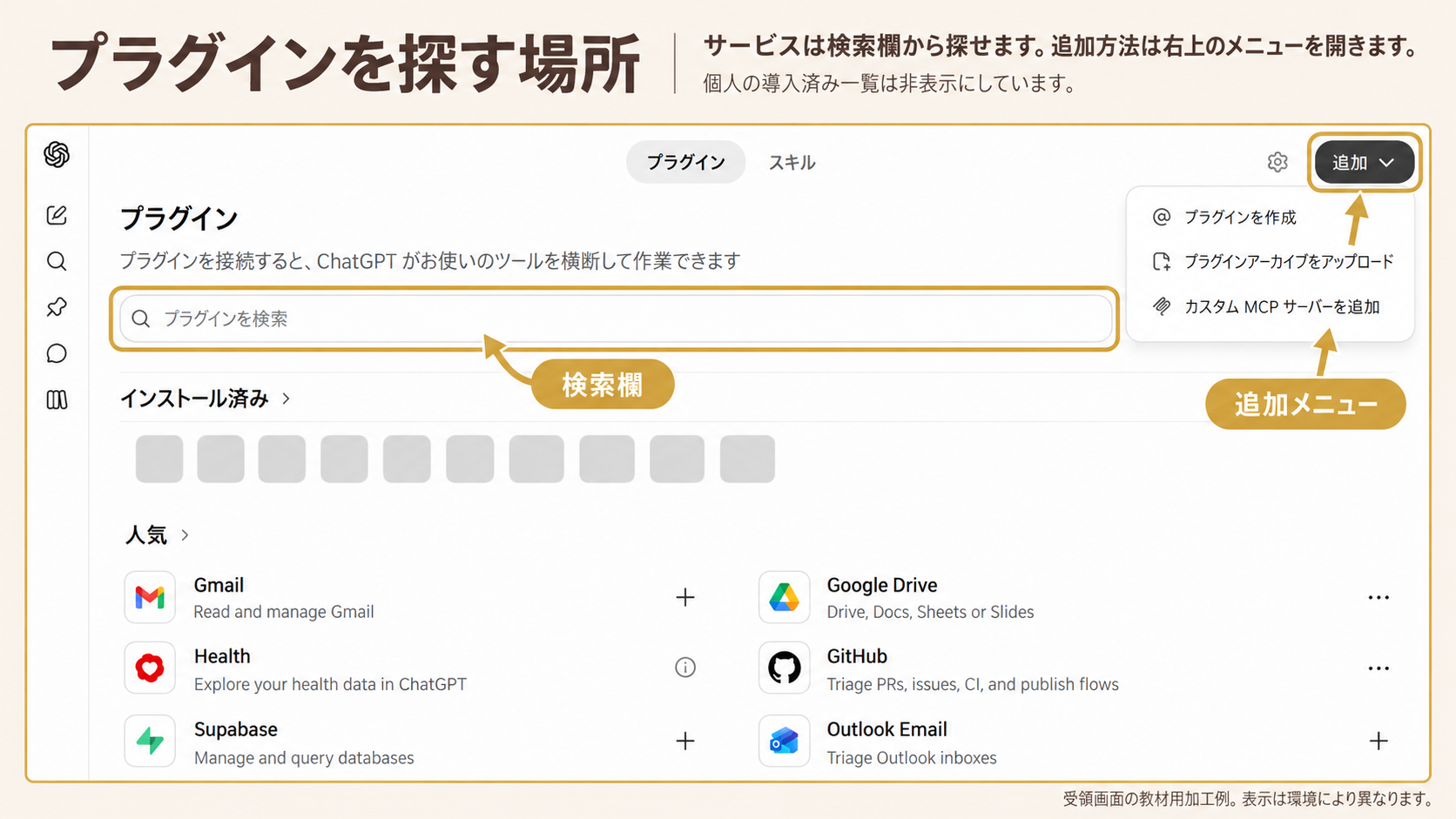
サービスは検索欄から探せます。追加方法は右上のメニューを開きます。
個人の導入済み一覧は非表示にしています。
画像を大きく開く(新しいタブ)受領画面から分かること
2026-10-19 100807の画面には、検索、インストール済み、公開/個人用、追加メニューが表示されています。撮影アカウントでの表示です。
追加メニュー
受領画面には「プラグインを作成」「プラグインアーカイブをアップロード」「カスタムMCPサーバーを追加」があります。今すぐ全部覚える必要はありません。
今後追加する教材
検索と導入、ログイン、権限確認、使う例、接続の見直しを、講座の情報に合わせて追加します。個別サービスの詳細手順は追加予定です。
今回使うプラグインを指定してみましょう
対応する画面では、入力欄に@を入れてプラグイン名を探し、選んでから依頼内容をお伝えいただけます。候補に出ない場合は、一覧で導入状況や利用条件をご確認ください。
プラグインによってはサービスとの接続が必要です。また、外部接続を含まず、仕事の手順や指示をまとめたものもあります。名前だけでなく、説明欄の内容を読んでお選びください。
指定スクリーンショットを確認済み。個人の導入一覧やプロフィールがあるため、原画像は配布物に同梱していません。
接続する前に、権限を読む
ログインできたことと、読み書きの許可は別に確認します。
説明書を読む
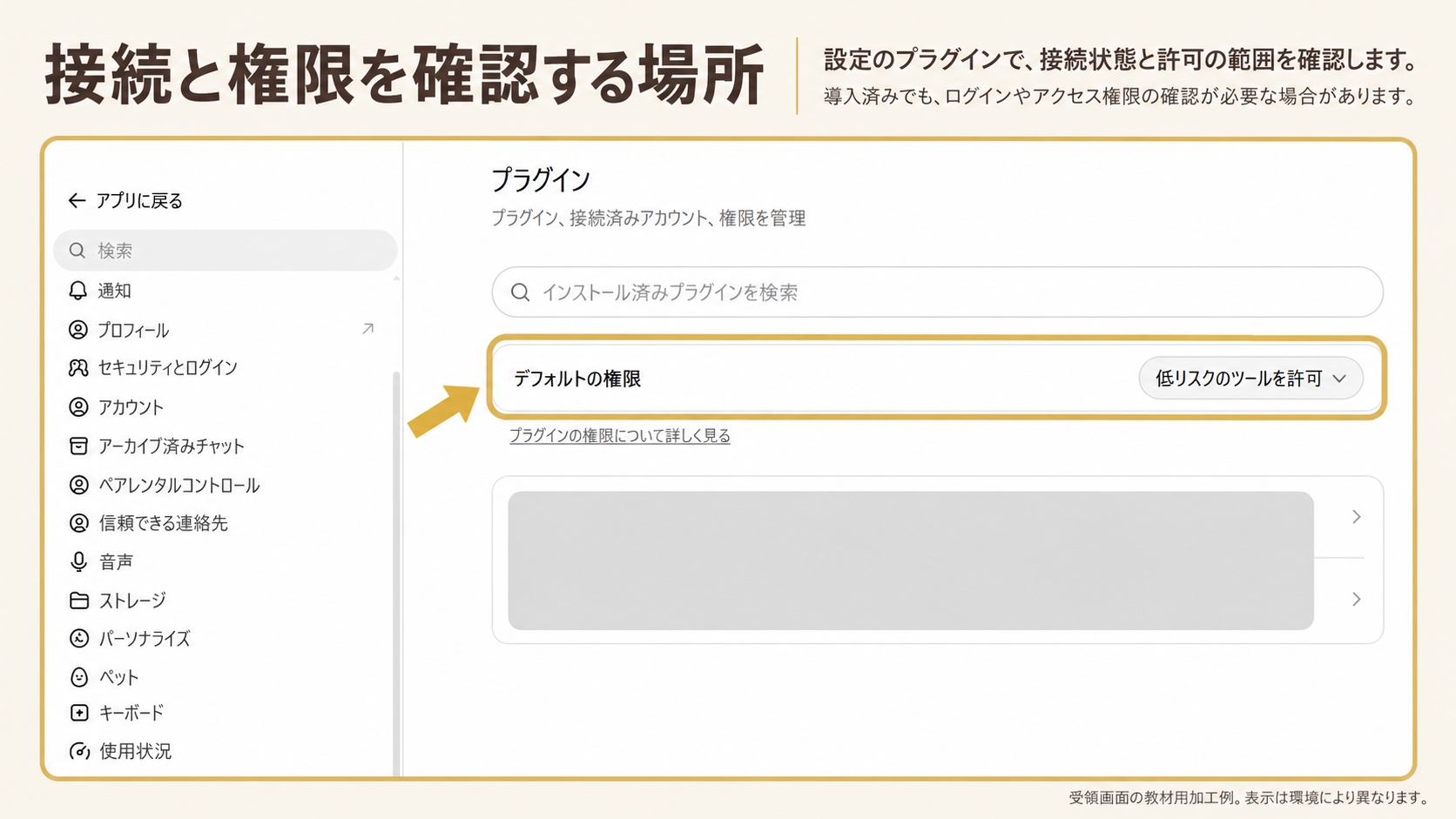
設定のプラグインで、接続状態と許可の範囲を確認します。
導入済みでも、ログインやアクセス権限の確認が必要な場合があります。
画像を大きく開く(新しいタブ)見る・作る・変更するを分ける
資料を読むだけか、ファイルを作るか、送信や削除もできるかを確認します。まずは必要な範囲から使います。
ログインと許可
対応サービスでSign in with ChatGPTが表示されても、そのログインだけで、すべてのデータへのアクセスや操作が承認されるわけではありません。
最初の練習
個人情報のない練習資料で、読めた内容とできた操作を確認します。送信・公開・削除は、対象と結果を確認してから進めます。
教材確認日:2026年10月19日。基本の考え方と学習例です。機能の提供条件は現在の画面と公式情報で確認してください。
公式情報:Plugins(新しいタブ)該当する項目がありません。言葉を短くするか、絞り込みを解除してください。

GUIDE 06 / スキル
いつもの仕事の進め方を、再利用。
今後の講座で実例や手順を追加していく専用ページです。
講座に合わせて順次充実させます。現在は基本説明と画面の見方を掲載しています。
スキルとは? いつもの手順を再利用
毎回説明する仕事の進め方を、使い回せる形にする考え方です。
説明書を読む
ひとことで
決まった目的の作業を進めるための指示や手順などをまとめたものです。内容によって参照資料や補助ファイルを含むことがあります。
向いている例
毎回同じ順序で文章を作る、ブランドルールに沿って教材を作る、成果物の確認項目をそろえる、といった仕事です。例は学習用です。
確認する
目的、入力する情報、出力するもの、守るルール、確認する地点を整理します。スキルに書かれている内容も、今の仕事に合うか確認しましょう。
まず、ご自身の仕事の進め方を残しましょう
いつもの作業の目的、使う資料、守りたいルール、よい完成例をまとめてみましょう。手順や指示を再利用するスキルを考えるときにも役立ちます。
公式案内では、スキルやアプリをプラグインへまとめる考え方が説明されています。利用・作成・共有できる範囲は環境によって異なりますので、「Workだけで必ず使える」とは考えず、ご自身の画面でご確認ください。
自分用GPTからの変更について
公式には、ChatGPT EnterpriseのカスタムGPTからプラグインへの移行が案内されています。ほかのプランの公開条件や時期は異なる場合があります。「全利用者が、もうすぐGPTを一般公開できなくなる」とは一律に断定せず、ご利用環境に該当する案内をご確認ください。
GPTをお使いの方は、指示、参考資料、試してうまくいった依頼と完成例を残しておくと、移行後の確認にも役立ちます。
教材確認日:2026年10月19日。基本の考え方と学習例です。機能の提供条件は現在の画面と公式情報で確認してください。
公式情報:Plugins(新しいタブ)スキル画面の見方・これから学ぶこと
今後の教材を追加していく専用ページです。
説明書を読む
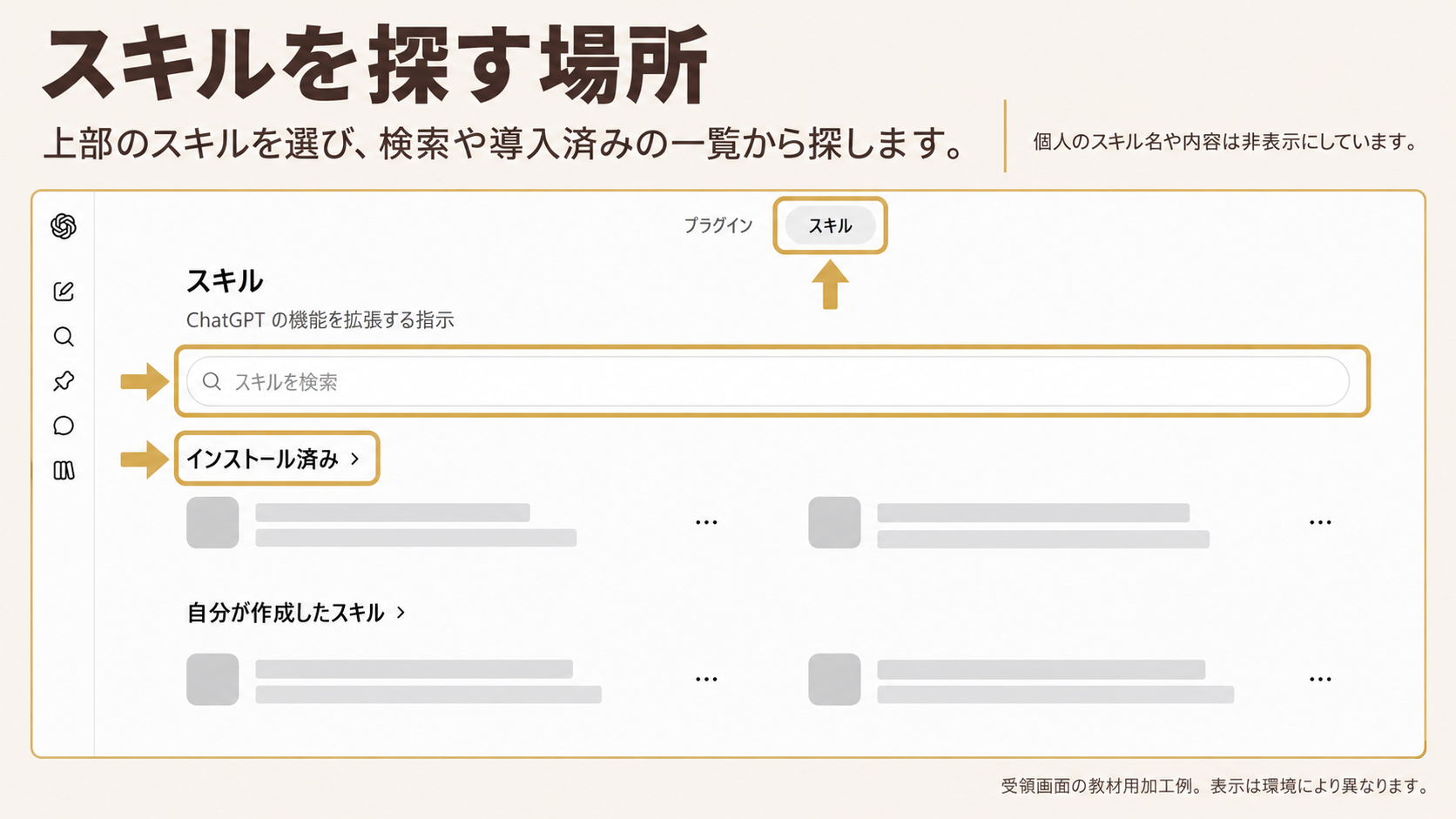
上部のスキルを選び、検索や導入済みの一覧から探します。
個人のスキル名や内容は非表示にしています。
画像を大きく開く(新しいタブ)受領画面から分かること
2026-10-19 100810の画面には、検索、インストール済み、自分が作成したスキル、追加ボタンが表示されています。全利用者に同じ表示があるとは限りません。
今後追加する教材
使う場面の決め方、スキルの作成、試し方、修正、更新、共有する前の確認を順に追加します。
今できる準備
毎回AIへ伝えているルールをメモしてください。自分で直した完成例があると、希望の仕上がりを説明する材料になります。
指定スクリーンショットを確認済み。個人のスキル一覧・プロフィールを含むため原画像は同梱していません。
該当する項目がありません。言葉を短くするか、絞り込みを解除してください。

GUIDE 07 / クイズで学ぶ
クイズをきっかけに、説明書を開こう。
迷っても大丈夫。ヒントから説明書を読み、答えを選んだら、自分の画面で確かめましょう。
回答済み 0 / 7 問
講座案内の雰囲気は気に入りましたが、最後の一文だけ少し堅く感じます。雰囲気を残して整えるには、どのように頼むとよいでしょうか。
迷ったら、答える前に説明書を開けます。
正解:B. 同じ会話で「この雰囲気は残し、最後の一文だけやわらかくしてください」とお願いします。
残したい部分と変えたい部分を一緒に伝えると、ご希望が伝わりやすくなります。完成した文章だけでなく、役立った修正の頼み方も保存しておくと、次の仕事で使いやすくなります。
仕事で使う場面:SNS投稿や講座案内の文体を、ご自身の言葉に近づける場面です。
説明書で確認 → 自分で試す
- 下のボタンから該当項目を開く
- 説明と確認ポイントを読む
- 手元の文章から直したい一文を選び、残したい点と修正したい点を伝えてみましょう。完成例と役立った指示を、普段お使いのメモや文書に保存してみてください。
毎回「専門用語はやさしく説明してください」とお願いしています。来月の講座の日付も決まりました。カスタム指示には、どちらを入れると使いやすいでしょうか。
迷ったら、答える前に説明書を開けます。
正解:A. いつも共通する説明の希望を入れ、今回の講座の日付は依頼するときに伝えます。
カスタム指示には、複数の相談に共通する希望を短く整理すると使いやすくなります。開催日など今回だけの情報は、その都度の依頼でお伝えいただくと、古い条件が混ざるのを防ぎやすくなります。
仕事で使う場面:いつも初心者向けの教材を作る講師の方が、講座ごとの日時を伝える場面です。
説明書で確認 → 自分で試す
- 下のボタンから該当項目を開く
- 説明と確認ポイントを読む
- いつも希望している説明や文章のルールを一つ書き出し、今回だけの条件と分けてみましょう。
先生が紹介した、×・四角・上矢印がある録音中の画面です。話した内容を読み返し、画像も添えてから送りたい場合、まずどれを選びますか。
迷ったら、答える前に説明書を開けます。
正解:C. 四角で録音を止め、文字と添付を確認できる状態に戻します。
先生が紹介した画面例では、四角で録音を止めて文字を確認します。画像の添付や言葉の修正を済ませ、内容をそろえてから送れます。×は取り消し、上矢印はそのまま送る操作例です。図は模式図ですので、お使いの画面の説明もご確認ください。
仕事で使う場面:チラシを添え、直したい場所を声で伝える場面です。
説明書で確認 → 自分で試す
- 下のボタンから該当項目を開く
- 説明と確認ポイントを読む
- 個人情報のない短い文章を音声で入力し、送信前に文字を確認してみましょう。録音中のボタンが異なる場合は、その画面のボタン名をご確認ください。
ガイドに載っている機能を使いたいのですが、自分の画面で入口が見つかりません。今の画面に合う探し方は、どれでしょうか。
迷ったら、答える前に説明書を開けます。
正解:A. ChatGPTへ利用環境と目的を伝えて入口を尋ね、案内された場所を自分の画面や公式情報で確かめます。
分からない操作をChatGPTに尋ねていただいても大丈夫です。「Web版で、画像を添付したいです。どこから操作できますか」のように、環境と目的を添えてみましょう。回答が古い場合もありますので、実際の表示や公式情報と照らし合わせると安心です。
仕事で使う場面:添付、画像作成、設定の入口を探す場面です。
説明書で確認 → 自分で試す
- 下のボタンから該当項目を開く
- 説明と確認ポイントを読む
- 使いたい機能を一つ選び、Web版かアプリ版かと、やりたいことを添えてChatGPTに尋ねてみましょう。
導入済みのプラグインを、今回の資料作成でも指定して使いたいと思います。対応する画面で、どのように始めるとよいでしょうか。
迷ったら、答える前に説明書を開けます。
正解:C. 入力欄で「@」から使いたいプラグインを選び、今回お願いしたい作業と資料を伝えます。
対応する環境では、入力欄の@から導入済みプラグインを選び、依頼内容を伝えられます。見つからない場合はプラグインの一覧で導入状況をご確認ください。サービスとの接続が必要なものも、手順だけを含むものもあります。
仕事で使う場面:資料作成や文書整理に使うプラグインを選ぶ場面です。
説明書で確認 → 自分で試す
- 下のボタンから該当項目を開く
- 説明と確認ポイントを読む
- プラグインの一覧で気になるものの説明を一つ読んでみましょう。導入済みで利用できる場合は、@の候補に表示されるかをご確認ください。
自分用GPTに入れている「文章のルール」や「参考資料」を、今後の仕組みでも活用したいと思います。まず何を整理しておくとよいでしょうか。
迷ったら、答える前に説明書を開けます。
正解:B. 目的・指示・参考資料・よい完成例を残し、プラグインやスキルでも同じ仕事ができるか確かめます。
繰り返し使いたいのは、名前だけでなく、ご自身の仕事の進め方や判断の基準です。スキルは手順や指示を再利用する仕組みで、プラグインに含まれる場合があります。既存GPTの扱いや移行条件は、ご利用のプランに合う公式案内をご確認ください。
仕事で使う場面:毎回の講座案内を、ご自身の文章ルールに沿って作る場面です。
説明書で確認 → 自分で試す
- 下のボタンから該当項目を開く
- 説明と確認ポイントを読む
- 繰り返している仕事を一つ選び、目的・使う資料・いつものルール・完成例を、ご自身のメモにまとめてみましょう。GPTをお使いでなくても取り組めます。
元の資料には「11月12日・参加費3,000円」、AIの案内文には「11月21日・参加費3,000円」とあります。お客様へお送りする前に、どうしますか。
迷ったら、答える前に説明書を開けます。
正解:C. 元資料と照らし合わせて日付を直し、料金・申込先なども確認してからお送りします。
この例では、案内文の日付が元資料と異なっています。AIへの再質問だけで済ませず、根拠となる資料をご自身でもご確認ください。日時・料金・申込先などを確かめ、実際に使う完成版を保存してからお送りすると安心です。
仕事で使う場面:講座案内、LINE配信、申込案内を送信する前の確認です。
説明書で確認 → 自分で試す
- 下のボタンから該当項目を開く
- 説明と確認ポイントを読む
- 個人情報のない下書きを一つ選び、元資料と日付・金額・申込先を照らし合わせてみましょう。
該当する項目がありません。言葉を短くするか、絞り込みを解除してください。

GUIDE 08 / 用語集
気になった言葉を、やさしく確認。
暗記よりも、仕事の場面と結びつけて理解しましょう。
プロンプト
AIへ送る質問や依頼のこと。目的・相手・条件を伝える材料です。
コンテキスト
AIが回答を考えるための背景や前提。自分の仕事や文章の見本も材料になります。
モデル
AIの働きを担う仕組み。利用する場所やプランで選べるものが異なります。
ハルシネーション
もっともらしくても事実と違う回答が出ること。日時や料金は原資料で確認しましょう。
メモリ
以前の情報を次の会話に役立てるための機能。必ず守る指示や資料の保管と区別します。
カスタム指示
説明の仕方など、繰り返し伝えたい希望を設定するものです。
プロジェクト
同じテーマの会話・資料・指示を整理するためのまとまりです。
プラグイン
外部の道具や追加機能を利用するためのまとまり。接続時の権限を確認します。
スキル
目的に合う仕事の指示・手順を再利用するためのまとまりです。
AIエージェント
目的に向けて手順を考え、道具を使って作業を進める仕組み。重要な操作の確認点を決めて使います。
権限
何を読めて、何を変更できるかの許可。ログインと別に確認します。
Markdown
文章の見出しや箇条書きを記号で表す書き方。貼り付け先の書式と区別します。
出典
情報のもとになった資料やページ。要約だけでなく元の内容を確認します。
トークン
AIが文章などを処理するときの単位。文字数と必ず同じにはなりません。
該当する項目がありません。言葉を短くするか、絞り込みを解除してください。

GUIDE 09 / 最新情報
変わったところだけ、落ち着いて確認。
新しさと、今の自分に必要かどうかは別です。対象プラン・環境・確認日を見て選びましょう。
最新情報の読み方:自分にも使える?
公式発表と、自分の画面で使えることを分けて確認します。
説明書を読む
見る順番
①何が変わったか → ②何に使うか → ③対象プラン・地域・環境 → ④自分の画面 → ⑤今覚える必要があるか。
日付を区別する
発表日、資料の撮影日、この説明書での最終確認日は別のものです。
表示がないとき
段階的提供や管理者設定等による違いがあります。無理に有料化したり、不要な連携を追加したりする前に確認しましょう。
教材確認日:2026年10月19日。基本の考え方と学習例です。機能の提供条件は現在の画面と公式情報で確認してください。
モデルと推論の設定を確認する
まずは使える標準設定から始め、必要に応じて調整します。
説明書を読む
2026-10-19の確認
公式のWork/Codex向けモデル案内にはGPT-6 Astra、GPT-6.1 Sol、GPT-6 Luna等の説明があります。利用可能なモデルはアカウントやクライアント、展開状況に依存します。
どう選ぶ?
モデル名を全部覚えるより、同じ小さな作業で、結果・時間・利用枠を比べます。推論を強くすると時間や利用量が増える場合があります。
Chatとの区別
Work/Codex向けモデルの案内を、Chatのモデル表示へそのまま当てはめないでください。受領したChatの「GPT-6」表示との対応は要確認です。
教材確認日:2026年10月19日。基本の考え方と学習例です。機能の提供条件は現在の画面と公式情報で確認してください。
公式情報:Models(新しいタブ)最近の公式更新:必要な話題を選ぶ
更新を追うときも、Web版での実践を優先します。
説明書を読む
公式の更新案内で確認
10月12〜16日の更新案内にはiOSのdot用ウィジェット等、10月5〜9日にはGPT-6.1 SolのUltrafast等の記載があります。
自分に必要?
iOS専用の話題をWeb版の基本操作に混ぜず、対象の機器やプランが合う人の発展編として扱います。
今後の更新
新しい機能は「使える人」「仕事の例」「注意点」「確認日」と一緒に追加します。この説明書は自動更新ではありません。
教材確認日:2026年10月19日。基本の考え方と学習例です。機能の提供条件は現在の画面と公式情報で確認してください。
公式情報:What’s new(新しいタブ)該当する項目がありません。言葉を短くするか、絞り込みを解除してください。