

体験会や講座を開くとき、
申し込みページに何を入れればよいか
迷うことはありませんか。
この記事ではMOSHの「イベント」を使い、
開催日時を登録して
申し込みを受け付ける準備を進めます。
Googleカレンダー連携の使い方も確認しましょう。
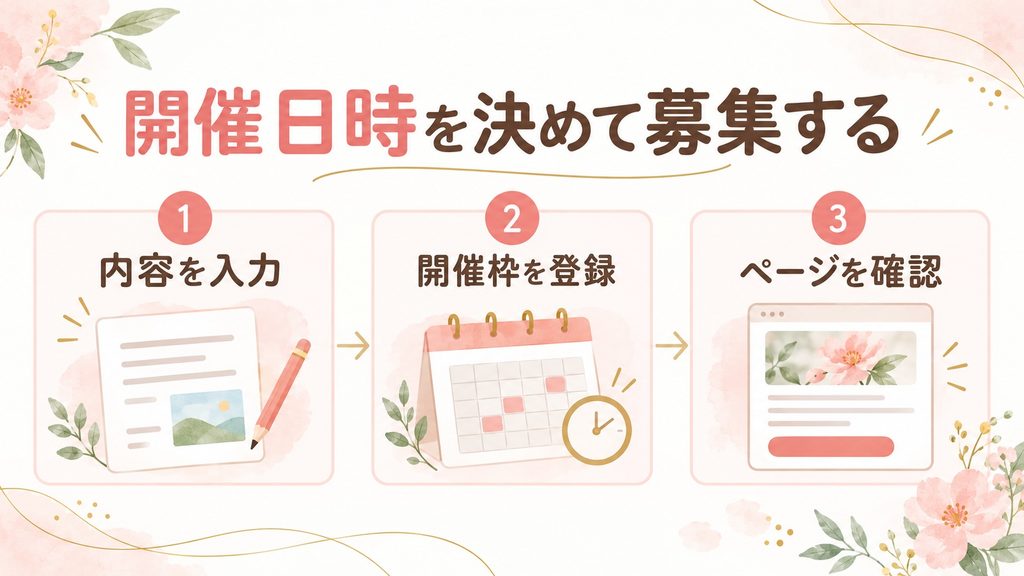
最初に開催内容を整理しよう
イベントは開催日時が決まっているサービス
体験会やグループ講座など、
日時を決めて参加者を募集するときは
「イベント」を選びます。
参加者と日時を相談して決める個別相談は、
次の「プライベート」の記事で扱います。
入力前に用意するもの
- サービス名と対象者
- 当日行う内容と参加方法
- 開催日、開始時刻、終了時刻
- 所要時間と定員
- 参加費とキャンセル条件
- 開催場所、持ち物、問い合わせ先
練習例は「オンライン体験会・60分・5人」です。
料金と日時は、ご自身の開催内容で決めてください。
申し込みページに必要な情報を入れる
サービス一覧からイベントを選ぶ
MOSHにクリエイターとしてログインし、
「販売・予約」→「サービス一覧」へ進みます。
新規サービス作成から「イベント」を選びましょう。
以前の教材と一覧の配置が異なる場合は、
現在の画面の作成ボタンや編集メニューを確認します。
内容、料金、参加方法を入力する
タイトルには、
誰に向けた、何をする会かを書きます。
内容欄には対象者、当日すること、
参加後にできることを入れましょう。
サービスの流れには、
申し込みから当日の参加までを順番に書きます。
画像、料金、決済方法、所要時間、定員、
開催場所、必要なもの、注意事項も確認します。
オンライン開催では、
参加URLをどのように案内するか決めておきましょう。
開催日と時間を登録する
カレンダーで開催枠を作る
スケジュールの入力画面を開き、
開催日と開始・終了時刻を登録します。
60分の体験会なら、
例えば21:00〜22:00です。
所要時間と開催枠の長さが合っているか確認します。
同じ日に別の時間を設ける場合は、
「他の時間を追加」を使います。
繰り返し設定を使う場合は、
次のGoogle連携の対象条件も確認してください。
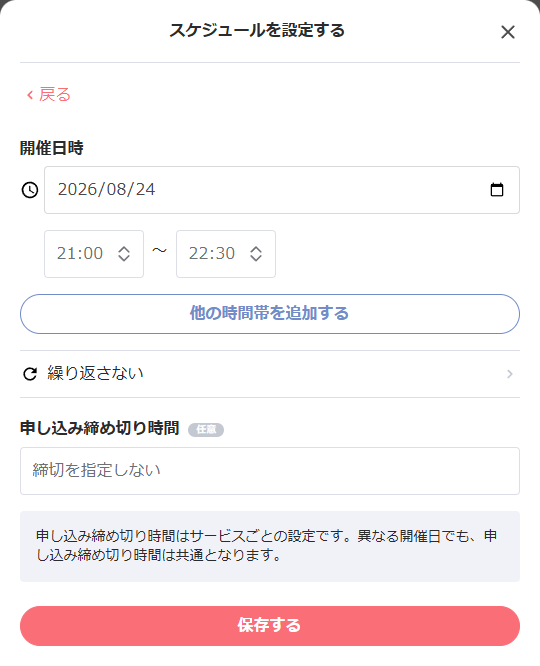
掲載画面は以前の90分枠の例です。
今回の60分例なら終了時刻を22:00にします。
画面内の日付は今回の開催予定ではありません。
ページに表示される日時を見直す
日時は操作端末のタイムゾーンに基づきます。
端末の日時設定と、
ページに表示される開催日時を照合しましょう。
画像や本文に日付を書いた場合も、
登録したスケジュールとそろえます。
Googleカレンダーで予定を確認する
アカウント設定から連携する
Googleカレンダー連携は、
イベントの予定や申込情報を
Google側で確認したいときに使う任意の設定です。
メニューからご自身のアイコンを開き、
「アカウント設定」→「外部連携」へ進みます。
Googleカレンダーの連携ボタンを押し、
使用するGoogleアカウントと権限を確認します。
「連携を解除」が表示されている既存画面の例です。
Google側への予定反映の確認とは分けて読みます。
反映される予定の条件を確認する
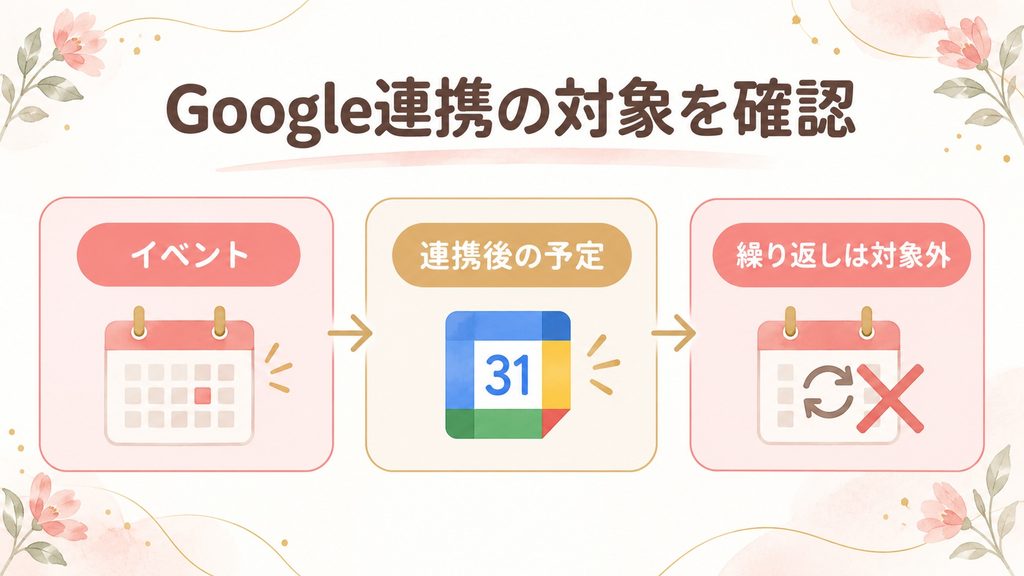
- 連携対象はイベントです。
- 繰り返し頻度を設定したスケジュールは対象外です。
- 連携前の予定は反映されません。
連携後、対象となるイベントが
Googleカレンダーに表示されるか確認しましょう。
表示内容にはサービス名、リンク、
予約者名、支払い情報などが含まれます。
Googleの空き時間を
MOSHの予約枠へ自動で反映する機能としては、
今回確認した公式説明では案内されていません。
保存前に参加者の目線で確認する
本文と設定を照合する
- 開催日時と所要時間が合っている
- 料金と定員が正しい
- 会場や参加URLの案内方法が分かる
- キャンセル条件と問い合わせ先が分かる
- 画像、本文、設定の日付に食い違いがない
準備中は下書きとして保存します。
募集を始める際は、内容を確認してから
公開したページの申し込み画面を見直しましょう。
まとめ
イベントは開催日時を決めて募集する形式です。
まず内容と料金を整え、
カレンダーに開催日と時間を登録します。
Google連携を使う場合は、
対象となる予定の条件も確認しましょう。
続いて、開催前のお知らせを送る
「イベントのリマインド」を設定します。