
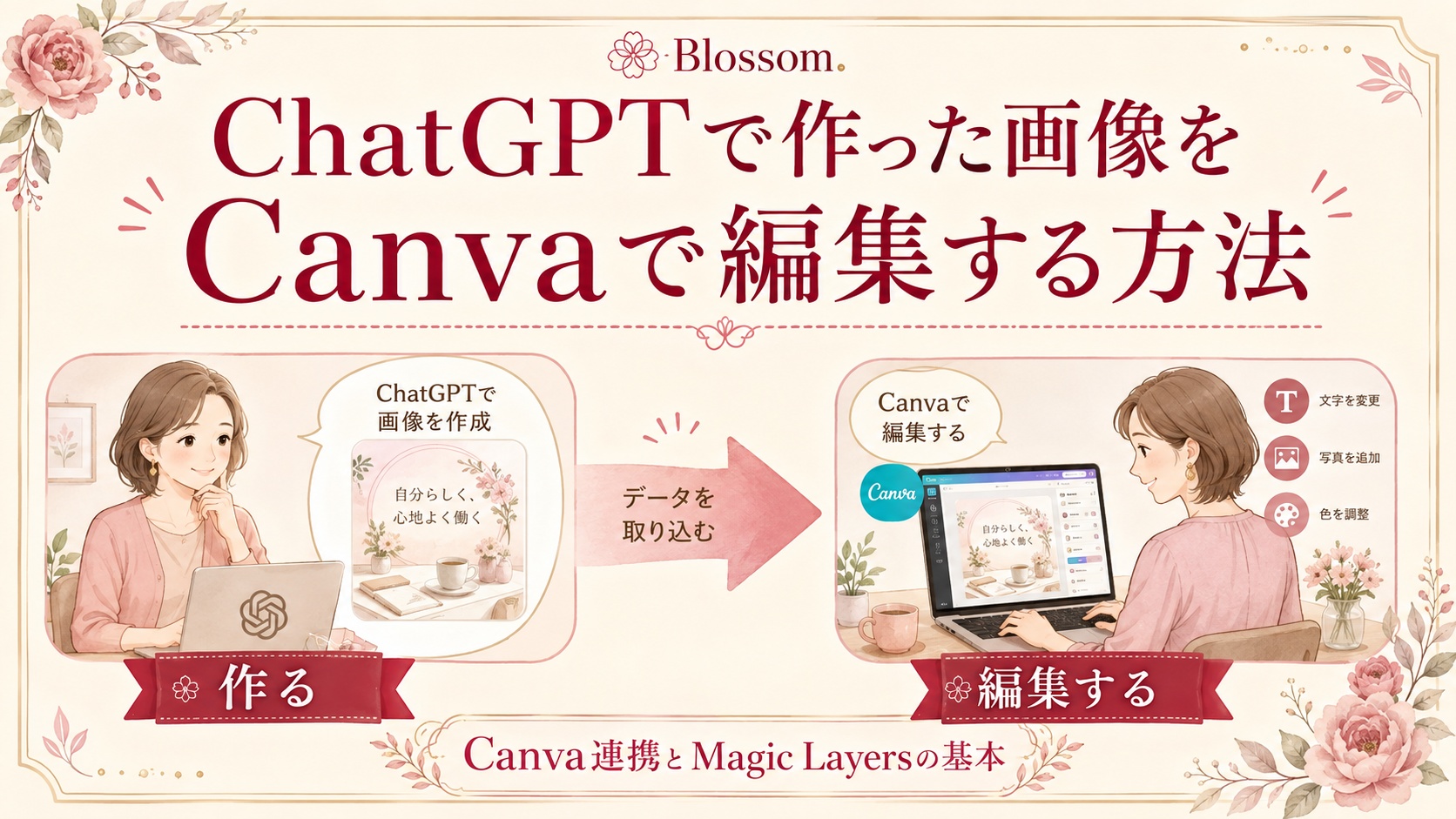
ChatGPTで画像を作ったあと
「文字だけ直したい」
「色や位置を変えたい」
と思うことはありませんか?
今回は
ChatGPTで作った画像を
Canvaへつなぎ
Magic Layersで
編集できる状態にするところまでを
紹介します。
ChatGPTとCanvaをつないで使おう
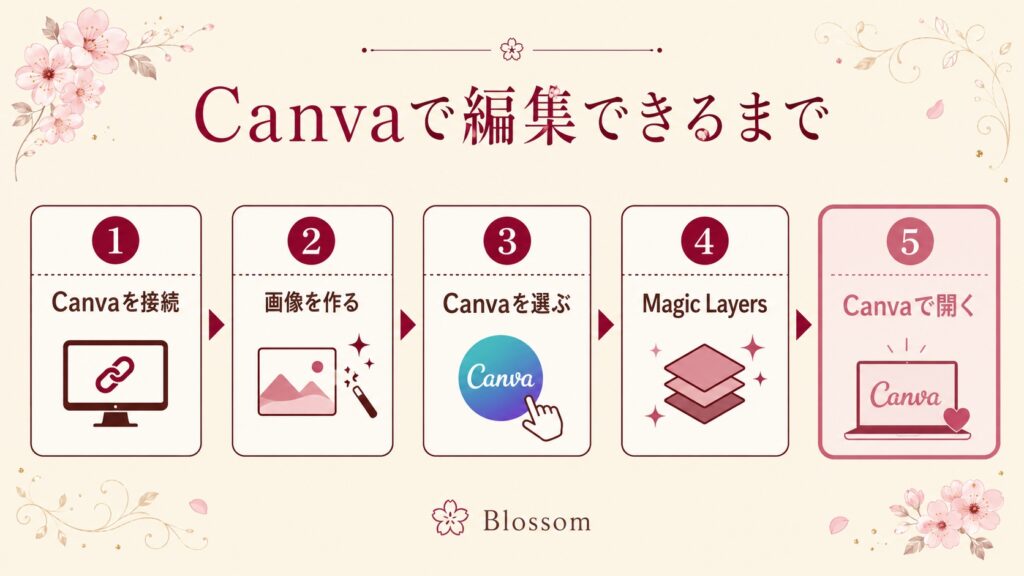
今回の流れは
とてもシンプルです。
ChatGPTとCanvaを接続
↓
ChatGPTで画像を作る
↓
Canvaへ渡す
↓
Magic Layersで変換
↓
Canvaで開く
まずは
この流れを覚えておけばOKです。
STEP1 CanvaをChatGPTに接続する
最初に
ChatGPTからCanvaを使えるようにします。
ChatGPTの設定から
「アプリ」を開き
Canvaを検索して
接続します。
Canvaを接続する流れ
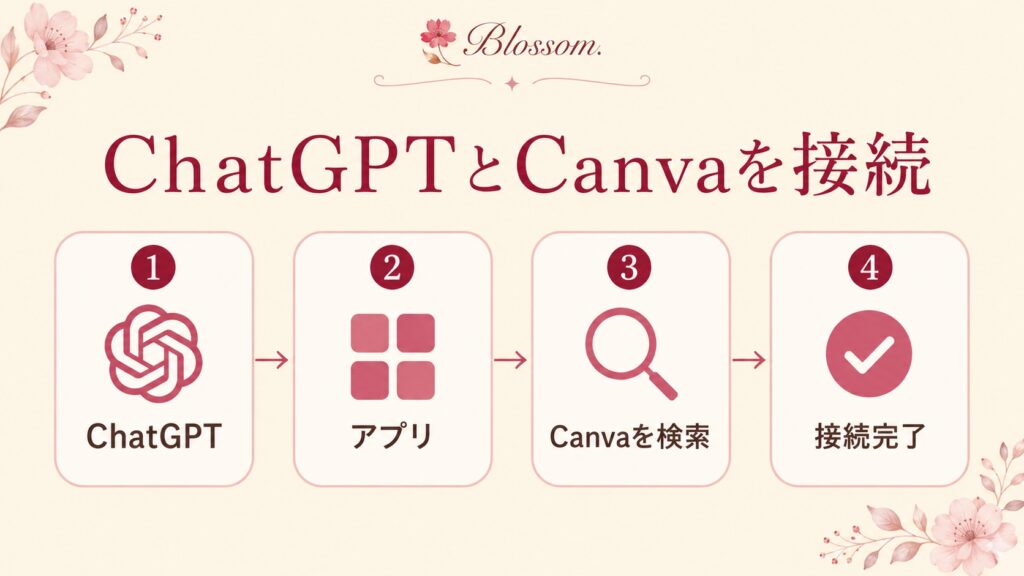
接続が完了すると
ChatGPTの入力欄から
Canvaを選べるようになります。
STEP2 ChatGPTで画像を1枚作る
次に
ChatGPTで画像を作ります。
今回は練習として
Threadsなどで使える
横長の図解画像を
1枚作ってみます。
難しく考えず
「何についての画像を作るのか」
テーマを1つ決めれば大丈夫です。
かんたん画像生成プロンプト
Threads投稿に使える
横長の図解画像を1枚作成してください。

テーマ:
「ここにテーマを入力」

16:9で
文字を主役にした
シンプルな図解にしてください。

テーマの内容を
3つのポイントに整理し
スマートフォンでも
読みやすくしてください。

CanvaのMagic Layersで
後から編集しやすいように
文字・画像・装飾を
分けやすい配置にしてください。
画像ができたら
細かく直す必要はありません。
このあとのCanvaで
整えていきます。
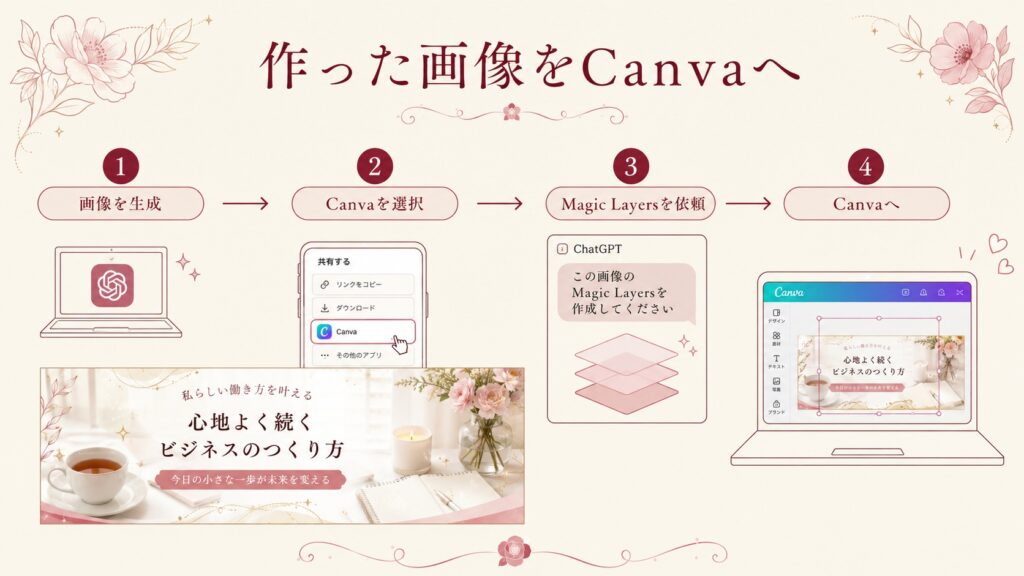
STEP3 Canvaを選んで画像を渡す
画像ができたら
ChatGPTの入力欄から
Canvaを選びます。
そして
この画像を
CanvaのMagic Layersで
編集できるようにしてください。
と依頼します。
ChatGPTからCanvaへ渡す流れ
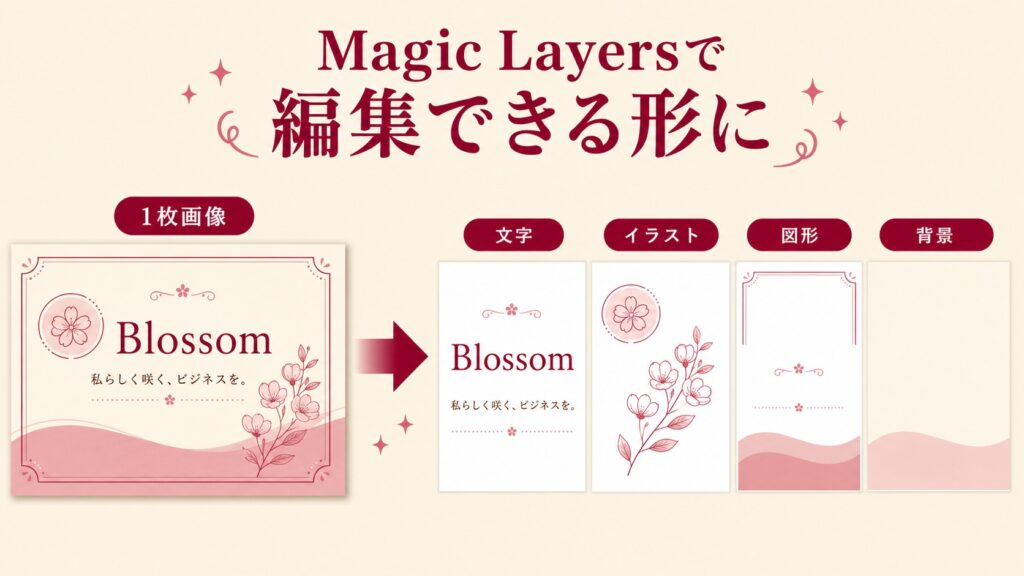
STEP4 Magic Layersで編集できる形にする
Magic Layersを使うと
1枚の画像を
文字や画像などの
編集できる要素に変換できます。
1枚画像から編集できるデザインへ
変換が終わったら
Canvaで開きます。
STEP5 Canvaで開けたら前半完了
Canvaで画像を開いて
文字や画像を
個別に選択できればOKです。
ここから
文字を直す
サイズを変える
中央に揃える
色を変更する
といった編集が
できるようになります。
今日の前半でできたこと
まとめ
今回は
ChatGPTとCanvaを接続して
ChatGPTで作った画像を
Magic Layersで
編集できる状態にするところまで
進めました。
大切なのは
AIで作って
そのまま完成にしなくてもいい
ということです。
まずChatGPTで作り
Canvaで
自分が使いやすい形へ
整えていきましょう。